- De desktopapplicatie is de aanbevolen optie voor persoonlijk gebruik op Windows.
- Winget, Scoop en het officiële installatieprogramma installeren dezelfde native applicatie.
- Lokale tools werken zonder account, verbinding of automatische documentupload.
- Voor OCR en bepaalde conversies is Stirling Cloud of een zelfbeheerde server vereist.

Met Stirling PDF kunt u vanuit Windows met PDF-documenten werken zonder constant afhankelijk te zijn van webdiensten of gevoelige bestanden naar onbekende platforms te uploaden. De desktopapplicatie combineert tools voor Documenten samenvoegen, splitsen, herschikken, ondertekenen, beveiligen en converteren. via een grafische interface die op de computer is geïnstalleerd.
De aanbevolen optie voor de meeste gebruikers is de native desktopapplicatieDeze versie kan worden gebruikt zonder een account aan te maken, werkt offline voor lokale bewerkingen en vereist geen installatie van Java, Docker of een aparte server.
Er zijn ook serverversies beschikbaar voor bedrijven, teams of gebruikers die Stirling PDF vanaf andere apparaten willen gebruiken. In deze handleiding bespreken we hoe je dit kunt doen. Hoe installeer ik Stirling PDF op Windows?Kies de juiste versie en los de meest voorkomende fouten op.

Welke versie van Stirling PDF moet je installeren op Windows?
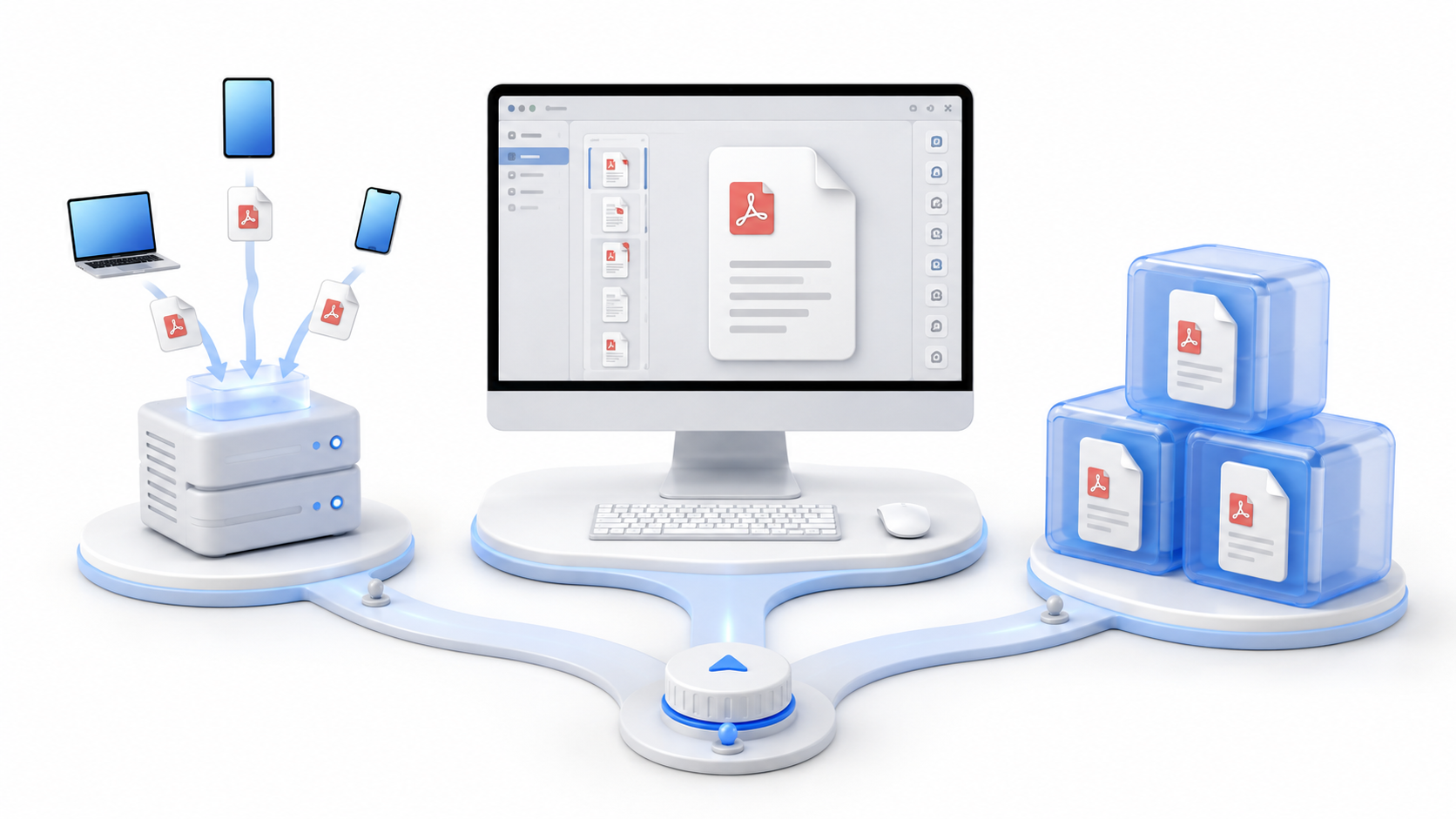
Voordat je iets downloadt, is het belangrijk om onderscheid te maken tussen de desktopapplicatie en de verschillende serverversies. Die zijn niet op hetzelfde type gebruiker gericht.
| Versie | Aanbevolen gebruik | Belangrijkste vereisten |
|---|---|---|
| Desktop-applicatie | Persoonlijk gebruik en lokale verwerking | Windows en WebView2 |
| Server die JAR gebruikt | Toegang via een browser of een intern netwerk | Java JDK 25 |
| Server die Docker gebruikt | Geïsoleerde teams, bedrijven en implementaties | Docker Desktop |
| Stirlingwolk | Direct klaar voor gebruik, zonder infrastructuurbeheer. | Account en internetverbinding |
De officiële installateur, Winget and Scoop, verzorgt de installatie. dezelfde desktopapplicatieAlleen de procedure voor installatie en updates verandert.
Wat je nodig hebt om Stirling PDF op Windows te installeren
Om de desktopapplicatie te installeren, hebt u een compatibele Windows-computer, voldoende schijfruimte en installatierechten nodig. Je hebt geen Java, Python of Docker nodig. als u Stirling PDF alleen lokaal wilt gebruiken.
De interface maakt gebruik van de Microsoft Edge WebView2-component. Deze is doorgaans standaard opgenomen in de huidige versies van Windows, hoewel deze mogelijk handmatig moet worden geïnstalleerd als Stirling PDF wel in Taakbeheer verschijnt, maar geen venster weergeeft.
Het is ook aan te raden het programma te downloaden van de Officiële PDF-documentatie van Stirling voor WindowsVermijd installatieprogramma's die op websites van derden worden gepubliceerd, vooral als Windows SmartScreen de bron ervan niet kan achterhalen.
Hoe installeer je Stirling PDF met het officiële installatieprogramma?
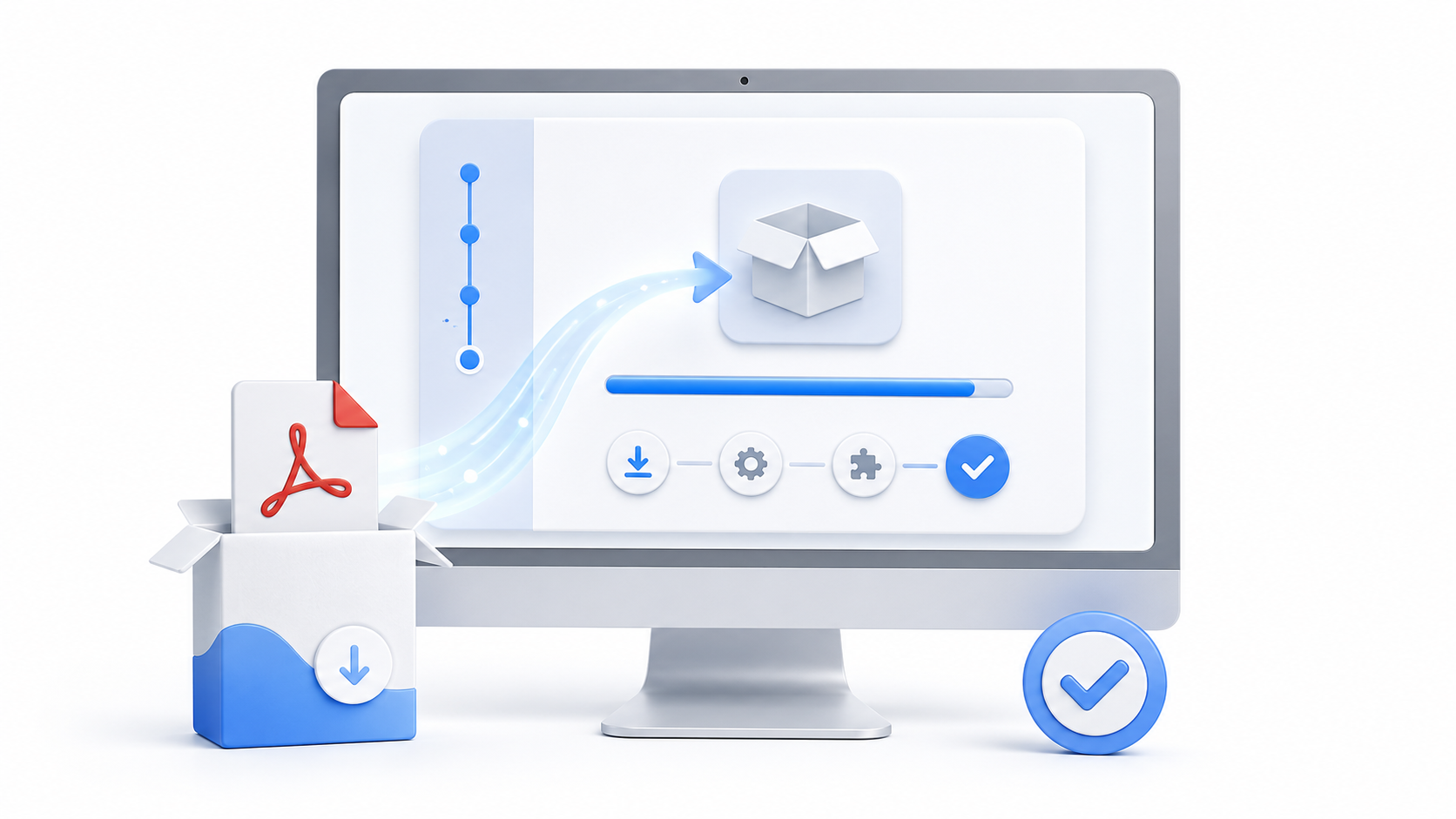
De grafische installer is het eenvoudigste alternatief voor wie de terminal niet wil gebruiken.
- Open de officiële Windows-installatiepagina.
- Download de nieuwste desktop-installatieprogramma.
- Voer het gedownloade bestand uit.
- Autoriseer de installatie als Windows Gebruikersaccountbeheer weergeeft.
- Volg de stappen van de wizard.
- Open Stirling PDF vanuit het Startmenu.
De applicatie wordt normaal gesproken geïnstalleerd binnen C:\Program Files\Stirling-PDFWanneer je het voor de eerste keer opent, zal het zijn geïntegreerde lokale serverU hoeft dus geen adres in te voeren, poorten te configureren of in te loggen.
Hoe installeer ik Stirling PDF met Winget?
Met Winget kunt u applicaties installeren vanuit Windows Terminal, PowerShell of de opdrachtprompt. Open een terminal en voer het volgende commando uit:
winget install StirlingTools.StirlingPDFWinget toont de pakketinformatie en vraagt indien nodig om bevestiging. Zodra de installatie is voltooid, kunt u Stirling PDF openen via het Startmenu.
Als Winget het pakket niet kan vinden, werk dan eerst uw bronnen bij:
winget source updateHerhaal vervolgens de installatieopdracht. U kunt ook controleren of u een recente versie van App Installer uit de Microsoft Store gebruikt.
Hoe installeer ik Stirling PDF met Scoop?
Scoop is met name handig voor ontwikkelaars die programma's vanuit de terminal beheren. Als je Scoop al hebt geïnstalleerd, voeg dan de Stirling PDF-repository toe:
scoop bucket add stirling-pdf https://github.com/Stirling-Tools/homebrew-stirling-pdfInstalleer vervolgens de applicatie:
scoop install stirling-pdf/stirling-pdfOm toekomstige updates te zoeken en te installeren met dezelfde manager, gebruikt u:
scoop update stirling-pdfJe hoeft deze methode niet te combineren met Winget of het grafische installatieprogramma. Kies slechts één installatiemethode. om dubbele installaties te voorkomen.
Hoe gebruik je Stirling PDF offline?
De desktopapplicatie maakt standaard gebruik van de ingebouwde lokale modus. Compatibele tools draaien op de computer zelf, zonder dat een account of een permanente internetverbinding nodig is.
In deze modus kunt u veelvoorkomende bewerkingen uitvoeren, zoals: meerdere PDF-documenten samenvoegenbestanden splitsen, pagina's herschikken, roteren, annotaties toevoegen of Verwijder lege pagina's en bewerk documenten..
Stirling PDF stuurt een document ook niet stilzwijgend naar een server wanneer een lokale functie niet beschikbaar is. In dat geval wordt de applicatie Het blokkeert de bewerking en de verzoeken om verbinding te maken met een server. Of log in op Stirling Cloud.
Om een document te openen, kunt u het naar het venster slepen of gebruiken. Bestand > Openen Of selecteer het via de optie "Openen met" in Windows. Als u Stirling PDF als standaardviewer wilt instellen, vink dan het vakje aan om deze toepassing altijd te gebruiken bij het openen van PDF-bestanden.

Hoe activeer ik OCR en geavanceerde conversies?
Sommige tools vereisen componenten die niet standaard in de lokale verwerking zijn opgenomen. Dit kunnen bijvoorbeeld de volgende componenten zijn: optische tekenherkenning, bepaalde conversies van Office-documenten en andere geavanceerde bewerkingen.
Als een functie lokaal niet beschikbaar is, kunt u kiezen uit twee alternatieven:
- Verbind de app met Stirlingwolk.
- Sluit het aan op een Zelfbeheerde Stirling PDF-server.
Als privacy een prioriteit is, kunt u met een zelfbeheerde server de verwerking binnen uw eigen infrastructuur houden. Voor sommige conversies zijn mogelijk extra tools nodig, zoals LibreOffice, Tesseract, QPDF of WeasyPrint, op de server.
Zodra deze functies geconfigureerd zijn, kunt u taken uitvoeren zoals: Converteer een PDF naar Word met Stirling PDFDe nauwkeurigheid van het resultaat hangt af van de structuur, de bronnen en de complexiteit van het oorspronkelijke document.
Hoe verbind je de applicatie met je eigen server?
Met de desktopapplicatie kunt u schakelen tussen drie verbindingsmodi:
- Geïntegreerde gebouwen: Het verwerkt compatibele programma's op de computer.
- Stirlingwolk: Maak gebruik van de hostingdiensten van Stirling PDF.
- Zelfbeheerde server: Verbind de applicatie met een instantie die door u wordt beheerd.
Om je eigen server te gebruiken, open je de verbindingsinstellingen en voer je het adres in. Bijvoorbeeld:
http://192.168.1.53:8080Controleer voordat u de instellingen opslaat of de server vanaf uw computer bereikbaar is. U kunt de status controleren door het volgende te openen:
http://DIRECCION_DEL_SERVIDOR:PUERTO/api/v1/info/statusAls de server correct functioneert, zou het eindpunt een JSON-antwoord met de status moeten retourneren. UP.
Hoe Stirling PDF als server te draaien met Java
De serverversie is handig wanneer meerdere personen er via een webbrowser toegang toe moeten hebben, of wanneer u tools wilt inschakelen die niet in de lokale versie zijn opgenomen. Volgens de huidige documentatie is hiervoor de volgende installatie vereist: Java JDK 25.
Controleer na de installatie van Java de versie via een terminal:
java -versionStirling PDF distribueert verschillende JAR-bestanden. U moet deze downloaden en uitvoeren. alleen diegene die overeenkomt met uw implementatie:
| Archief | Functie |
|---|---|
Stirling-PDF-with-login.jar |
Interface en backend met authenticatie; aanbevolen voor gedeelde installaties. |
Stirling-PDF.jar |
Basisinterface en backend zonder authenticatie. |
Stirling-PDF-server.jar |
Alleen de backend en API; de webinterface is niet inbegrepen. |
Om bijvoorbeeld de basisversie uit te voeren:
java -jar Stirling-PDF.jarOpen vervolgens dit adres in uw browser:
http://localhost:8080Het is niet aan te raden het JAR-bestand te openen door erop te dubbelklikken. Door het vanuit de terminal uit te voeren, kunt u de logbestanden bekijken en direct Java-fouten, poortproblemen of afhankelijkheden opsporen.
De versie met authenticatie gebruikt in eerste instantie de inloggegevens. admin y stirling. Wijzig je wachtwoord voordat je andere gebruikers toegang geeft.Stel een niet-geauthenticeerde installatie niet rechtstreeks bloot aan het internet.
Je kunt ook Beveilig PDF-documenten met een wachtwoord.Deze bestandsbeveiliging vervangt echter niet de authenticatie en beveiliging van de server zelf.
Hoe u Stirling PDF kunt bijwerken of verwijderen
De applicatie bevat updateopties. Instellingen > Software-updatesStandaard wordt een melding gegeven wanneer een nieuwe versie beschikbaar is, maar het is ook mogelijk om de software zo in te stellen dat automatisch wordt bijgewerkt of dat controles worden uitgeschakeld.
Als je Stirling PDF via Scoop hebt geïnstalleerd, kun je het bijwerken met de bovenstaande opdracht. Om de grafische versie te verwijderen, open je het volgende bestand: Instellingen > Apps > Geïnstalleerde appsZoek het Stirling PDF-bestand op en selecteer 'Verwijderen'.
Veelgemaakte fouten bij het installeren van Stirling PDF op Windows
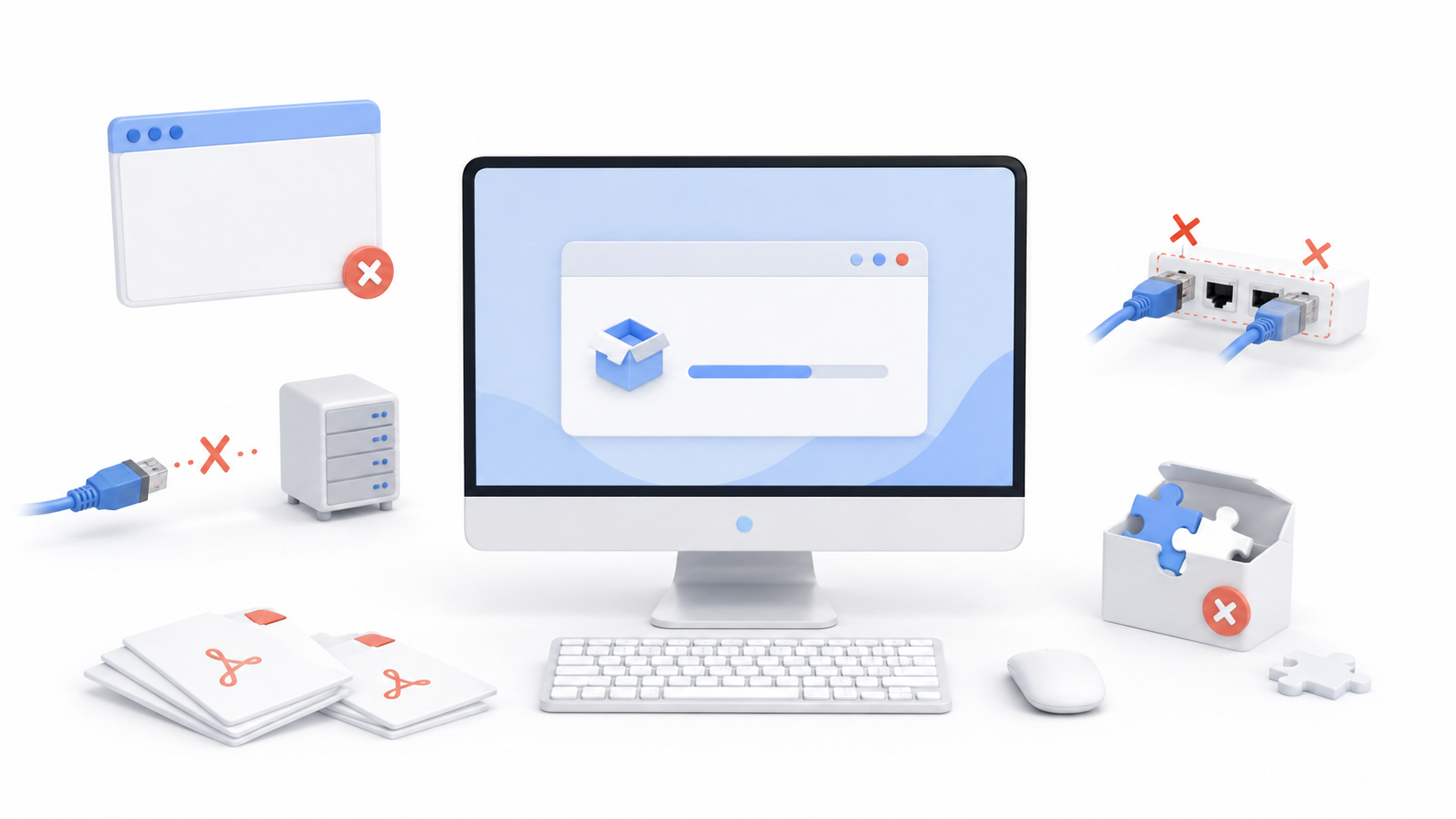
Stirling PDF lijkt geopend te zijn, maar er worden geen vensters weergegeven.
Open Taakbeheer en controleer of het proces actief is. Als het wel wordt weergegeven, maar zonder interface, installeer of repareer het dan. Microsoft Edge WebView2-runtime en de applicatie opnieuw opstarten.
De applicatie vraagt u om in te loggen.
De huidige desktopapplicatie vereist geen account bij gebruik van de ingebouwde lokale server. Controleer de geselecteerde modus in de verbindingsinstellingen. Mogelijk probeert u Stirling Cloud te gebruiken, een server met authenticatie of een functie die lokaal niet beschikbaar is.
De OCR- of conversietools verschijnen niet.
Deze bewerkingen kunnen afhankelijk zijn van componenten die op een server zijn geïnstalleerd. Verbind de applicatie met Stirling Cloud of een zelfbeheerde instantie die de benodigde afhankelijkheden bevat.
Winget kan het Stirling-pdf-bestand niet vinden.
Uitvoeren winget source updateControleer je internetverbinding en probeer het opnieuw. Als het probleem aanhoudt, gebruik dan het installatieprogramma dat in de officiële documentatie staat.
Het JAR-bestand kan niet worden geopend.
Controleer de versie met java -version en bevestig dat je Java JDK 25 hebt. Voer vervolgens het bestand uit vanuit een terminal met java -jar om het foutbericht te kunnen bekijken.
Haven 8080 is reeds bezet.
Een ander programma gebruikt de standaardpoort van de server. Je kunt deze vinden via de opdrachtprompt:
netstat -ano | findstr :8080Stop het proces alleen als je weet om welke applicatie het gaat. Je kunt ook een andere poort configureren voor Stirling PDF of een andere poort publiceren als je Docker gebruikt.
De applicatie maakt geen verbinding met de zelfbeheerde server.
Controleer het adres, de poort, de firewall en de status van het eindpunt. Houd er rekening mee dat... localhost Het verwijst naar dezelfde computer waarop de applicatie draait; voor een andere computer moet u het IP-adres of domein ervan gebruiken.
Windows SmartScreen blokkeert het installatieprogramma.
Controleer of het bestand afkomstig is van de officiële website en bekijk de informatie van de uitgever. Schakel SmartScreen of uw antivirussoftware niet permanent uit om de installatie te voltooien.
Voor de meeste gebruikers is de desktopapplicatie de eenvoudigste manier om Stirling PDF op Windows te gebruiken. Deze werkt lokaal voor ondersteunde bewerkingen, vereist geen Java en kan worden geïnstalleerd met behulp van de officiële wizard, Winget of Scoop.
De serverversie is alleen nodig als u de tool wilt delen, de verwerking wilt centraliseren of bepaalde geavanceerde functies wilt inschakelen. In dat geval moet u kiezen tussen Java en Docker, authenticatie configureren en de netwerktoegang beveiligen.


Ik ben een technologieliefhebber die van zijn 'nerd'-interesses zijn beroep heeft gemaakt. Ik heb meer dan 10 jaar van mijn leven doorgebracht met het gebruik van de allernieuwste technologie en het sleutelen aan allerlei programma's uit pure nieuwsgierigheid. Nu heb ik mij gespecialiseerd in computertechnologie en videogames. Dit komt omdat ik al meer dan vijf jaar voor verschillende websites over technologie en videogames schrijf en artikelen heb gemaakt die proberen u de informatie te geven die u nodig heeft in een taal die voor iedereen begrijpelijk is.
Als je vragen hebt, mijn kennis strekt zich uit van alles wat te maken heeft met het Windows-besturingssysteem tot Android voor mobiele telefoons. En mijn toewijding is aan jou, ik ben altijd bereid om een paar minuten te besteden en je te helpen bij het oplossen van eventuele vragen die je hebt in deze internetwereld.