Het installeren van Roo Code in VS Code is een zeer eenvoudig, maar revolutionair proces. AI rechtstreeks integreren in codebewerkingIn dit bericht leggen we het hele proces stap voor stap uit: van installatie en configuratie met een modelprovider tot hoe je het kunt gebruiken om je workflow te verbeteren.
Wat is Roo Code en waarom zou je het gebruiken?

AI heeft de droom van elke programmeur waargemaakt: een Autonome assistent die code live schrijft, suggesties doet, bewerkt, debugt en test.Roo Code is de verwezenlijking van die droom, een uitbreiding voor de ongeëvenaarde Visual Studio Code-editor. In tegenstelling tot andere co-pilots die zich beperken tot het geven van uitleg in een chatvenster of het invullen van eenvoudige codefragmenten, is Roo Code ontworpen om als een ervaren ontwikkelaarsassistent aan je zijde te fungeren.
Het heeft vele mogelijkheden en voordelen. Zo kan het bijvoorbeeld de volledige structuur van uw werkruimte begrijpen. Het kan communiceren met uw bestandssysteem, commando's uitvoeren in de geïntegreerde terminal en zelfs compilatieproblemen diagnosticeren en oplossen. Het kan ook Schrijf code op basis van instructies in natuurlijke taal. en zelfs complete systeemstructuren plannen.
Het gereedschap ook Het past zich aan uw workflow aan met verschillende bedieningsmodi.Met één klik kunt u schakelen tussen specialistische rollen, zoals Architect, Codeur of Vraagsteller, om de focus van het model aan te passen aan het project waaraan u werkt. Bovendien is het compatibel met een breed scala aan taalproviders, zowel aan de serverzijde als in lokale omgevingen.
Hoe installeer ik Roo Code in VS Code?
Er is Er zijn verschillende manieren om Roo Code in VS Code te installeren.De eenvoudigste en meest aanbevolen methode is via de extensiemarktplaats in de VS Code-interface. Het kan ook via Open VSX Registry (voor VSCodium, Windsurf, enz.) of door een .vsix-bestand te installeren dat is gedownload van GitHub. We zullen de eerstgenoemde aanbevolen methode in detail toelichten.
Het proces is eenvoudig. Open Visual Studio Code en klik op het pictogram 'Extensies' in de linkerzijbalk. Typ 'Roo Code' in het zoekvak bovenaan. De zoekmachine filtert de resultaten en toont de extensies. officiële Roo Code-extensie als eerste optie. Klik op Installeren En als het klaar is, zie je een nieuw Roo Code-pictogram in de rechterzijbalk.
Handmatige installatie vanuit een VSIX-bestand
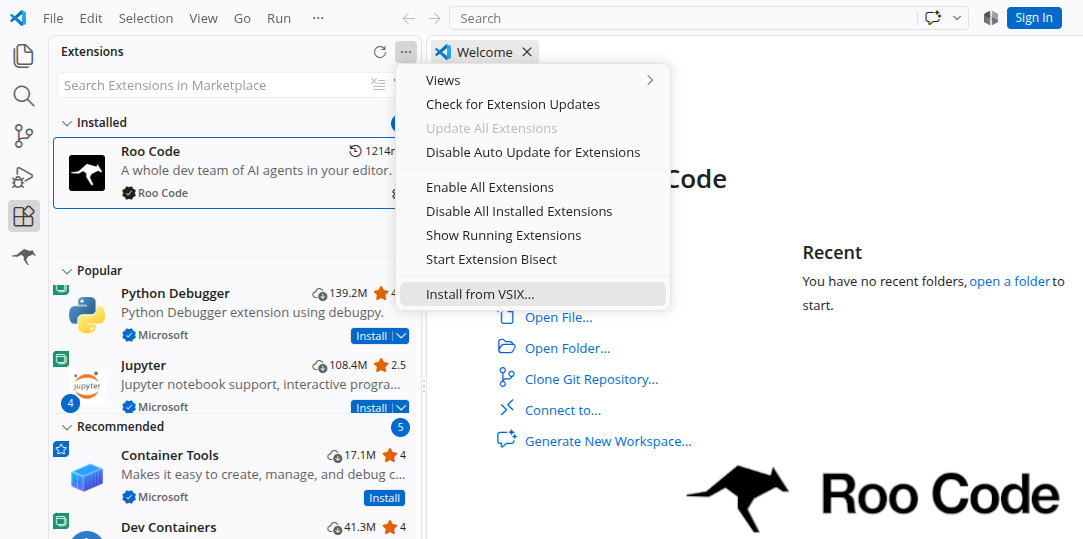
Een andere manier om Roo Code in VS Code te installeren is met behulp van een VSIX-bestandDit is handig als je problemen ondervindt met de marketplace of als je liever een specifieke versie van de tool installeert. De stappen zijn net zo eenvoudig:
- Ga naar de De "Releases"-pagina van Roo Code op GitHub.
- Download het .vsix-bestand van de gewenste versie.
- Ga in VS Code naar Extensies en klik op de drie horizontale puntjes (“…”) in de rechterbovenhoek van het tabblad.
- Klik in het zwevende menu op Installeren vanuit VSIX…
- Zoek het gedownloade .vsix-bestand op en selecteer het. De installatie begint binnenkort.
Alternatieve installatie: Open VSX Registry
Anderzijds, Als je VSCodium, Windsurf of een andere editor gebruikt die compatibel is met VS Code.Maar ook zonder toegang tot de Marketplace is Roo Code beschikbaar via het Open VSX Registry. Open simpelweg je editor, ga naar de sectie extensies, zoek naar Roo Code en installeer de extensie die is gepubliceerd door RooVeterinaryInc.
Roo Code installeren in VS Code: De AI-provider configureren (API-sleutels)
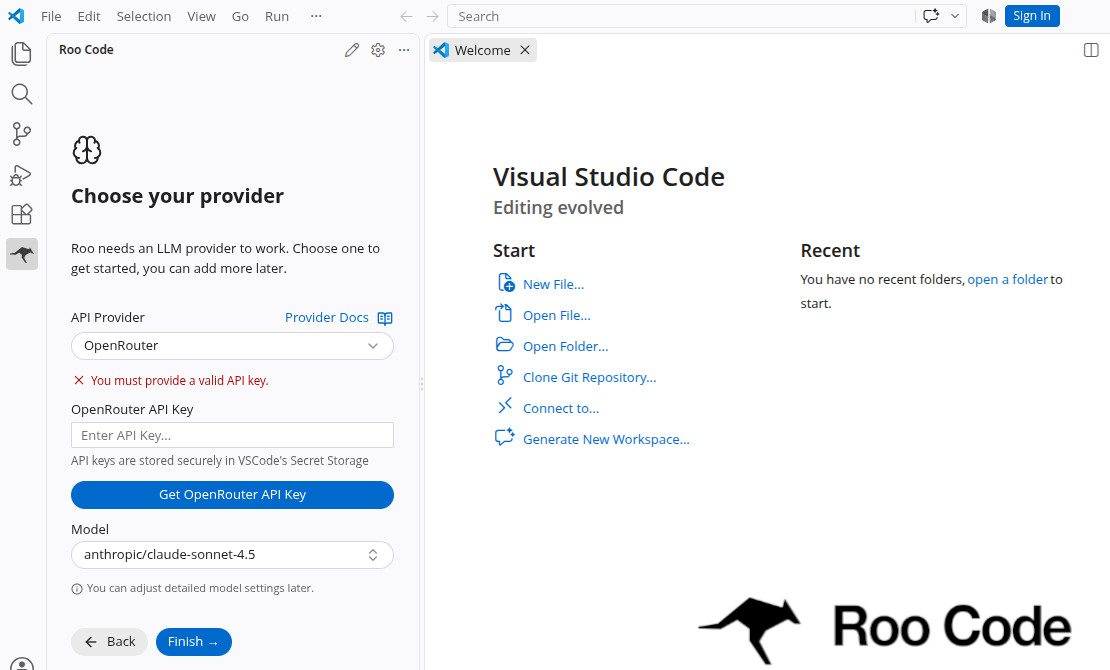
Na het installeren van Roo Code in VS Code moet je het volgende doen: een AI-provider configureren Om de tool te laten werken, heb je de API-sleutel van je provider nodig. Dit proces is heel intuïtief. In dit voorbeeld gebruiken we de API-sleutel van OpenRouter, de standaardprovider die als eerste optie wordt weergegeven. (Zie het betreffende artikel voor meer informatie.) Hoe verbind je Roo Code met OpenRouter om je programmeervaardigheden te verbeteren?).
De eerste stap is het openen van Visual Studio Code (na de installatie van Roo Code is het raadzaam VS Code opnieuw op te starten om te controleren of alles correct werkt). Eenmaal binnen, Klik op het Roo Code-pictogram in de linkerzijbalk.Hiermee wordt het zijpaneel van de agent geopend met een welkomstbericht. Klik op Aan de slag.
Het eerste wat de tool je vraagt te doen, is je AI-aanbieder kiezen. Klap het tabblad uit. API-aanbieder Om de lijst met providers te bekijken die compatibel zijn met de tool, zijn de opties onder andere Anthropic, DeepSeek, Google Gemini, LiteLLM, LM Studio, OpenAI, xAI (Grok) en natuurlijk OpenRouter.
Nadat u de aanbieder hebt gekozen, moet u de volgende velden invullen, waaronder: Noteer de API-sleutel.Verderop, in het veld 'Model', vindt u een tabblad met alle modellen die de leverancier aanbiedt. Roo Code kiest er standaard één, maar u kunt uw voorkeursmodel uit de lijst selecteren. Klik ten slotte op Finish En dat is alles, je hebt Roo Code zojuist in VS Code geïnstalleerd en ingesteld voor het eerste gebruik.
Begrijpen hoe Roo Code werkt in VS Code

Na het installeren van Roo Code in VS Code en het configureren van de AI-provider, hoeft u alleen nog maar de tool te testen. Het is belangrijk om te weten dat Roo Code organiseert interactie via modi.Hiermee kunt u het type reactie van de agent naar behoefte beperken of sturen. Bijvoorbeeld:
- El Codemodus Dit is de standaardeditor. Deze is geoptimaliseerd voor het schrijven van code, het aanmaken van bestanden, het herstructureren van bestaande logica en het oplossen van bugs. De editor heeft ook de bevoegdheid om rechtstreeks codewijzigingen aan te vragen.
- El Architectmodus Het is ontworpen voor de beginfases van softwareontwerp. Je kunt het gebruiken om bestandsstructuren te plannen, componentarchitecturen in diagrammen weer te geven of technische beslissingen te bespreken voordat je code schrijft.
- El Vraagmodus Het is puur informatief. Het beantwoordt vragen over het project, legt codefragmenten uit of zoekt informatie op zonder wijzigingen aan te brengen of commando's uit te voeren.
Je kunt het nu proberen! Je kunt bijvoorbeeld Typ een instructie in natuurlijke taal in het chatvenster.Zoiets als: "Schrijf een Python-script dat een JSON-configuratiebestand leest en een eenvoudige webserver configureert met behulp van FastAPI. Voeg toelichtende commentaren en een requirements.txt-bestand toe."
Roo Code analyseert de context, plant de stappen en toont een voorbeeld van de bestanden die het wil aanmaken en wijzigen. Voordat er iets wordt uitgevoerd, wordt u gevraagd of u de actie goedkeurt.Zo kun je het proces controleren en beheren. Roo Code installeren in VS Code is een gegarandeerd succes. We zeiden het toch al: het is de droom van elke programmeur!

Index