- Met deze functie kun je gamebestanden kopiëren tussen pc's en Steam Decks die op dezelfde router zijn aangesloten, zonder internetverbinding.
- Er zijn vier privacy-niveaus waarmee u kunt bepalen wie toegang heeft tot de bestanden op uw computer.
- Het systeem geeft prioriteit aan lokale overdracht en maakt alleen gebruik van de servers van Valve als er gegevens ontbreken of er fouten optreden.

Het installeren van een game van meer dan 100 GB kan behoorlijk wat wachttijd met zich meebrengen, vooral met een trage internetverbinding of wanneer meerdere computers dezelfde bestanden moeten downloaden. Als de game echter al op een andere computer in huis is geïnstalleerd, kan Steam die computer als downloadbron gebruiken.
De functie van lokale netwerk game transfer Hiermee kun je installaties en updates rechtstreeks kopiëren tussen computers en Steam Deck-apparaten die op hetzelfde netwerk zijn aangesloten. Op deze manier gaan de bestanden via de router in plaats van opnieuw te worden gedownload van de servers van Valve.
Het is goed om te verduidelijken dat dit hulpmiddel Het deelt geen spellen en verleent geen licenties.Om toegang te krijgen tot titels die bij andere accounts horen, is het noodzakelijk Configureer Steam Families en deel je bibliotheek.Lokale overdracht is beperkt tot het hergebruiken van spelbestanden die het ontvangende account al kan installeren.

Wat is lokale gameoverdracht via Steam?
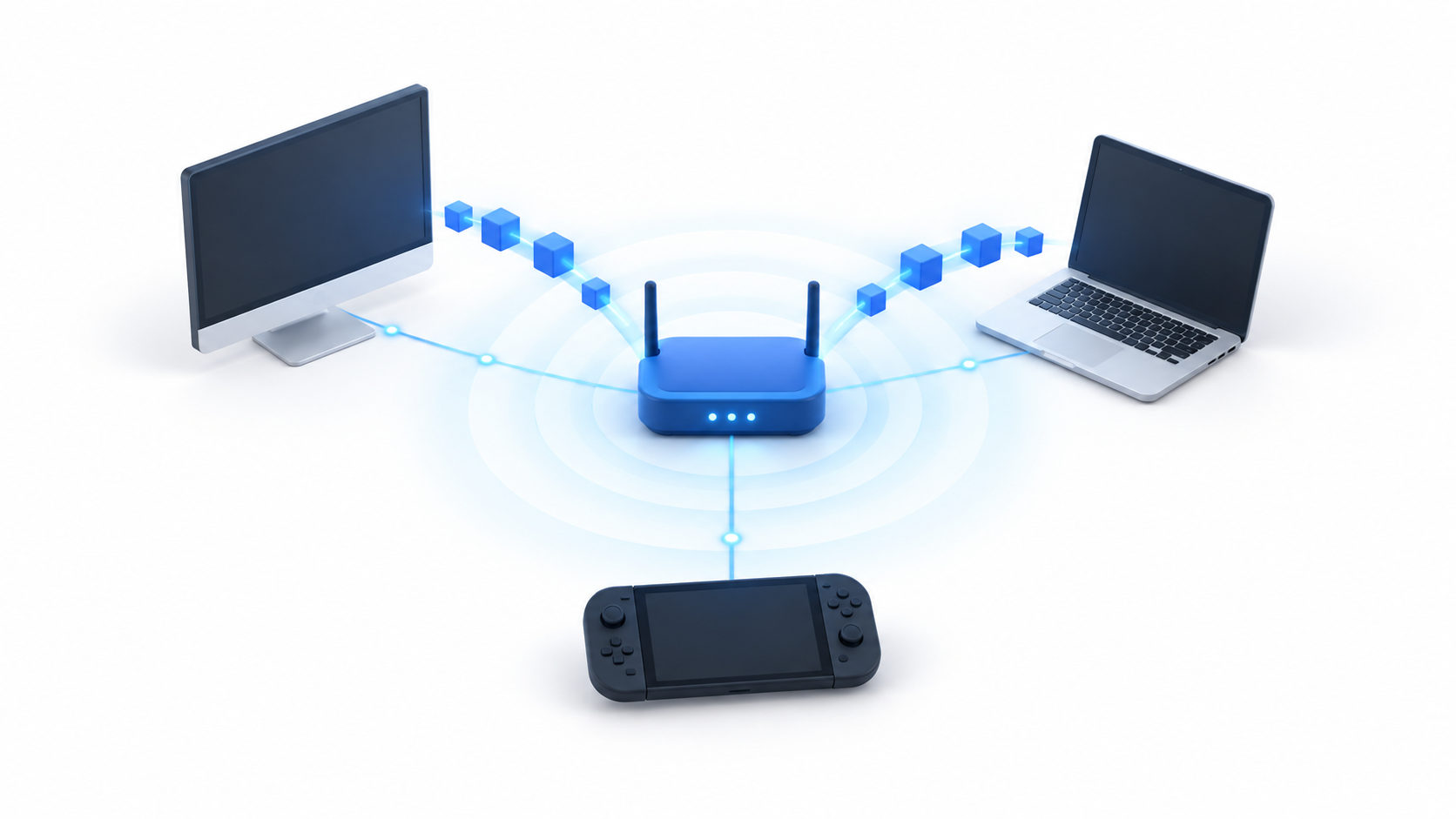
Lokale overdracht maakt het mogelijk kopieer de installatiebestanden en updates Van een computer waarop ze al gedownload zijn naar een andere computer in hetzelfde netwerk. Het is compatibel met de Steam-client voor pc en met Steam Deck.
Wanneer je een installatie of update start, controleert Steam automatisch of er een andere compatibele client op het LAN-netwerk aanwezig is. Als de benodigde bestanden worden gevonden en beide apparaten aan de vereisten voldoen, wordt de overdracht aangevraagd vanaf de computer die als verzender fungeert.
De procedure is automatisch. Je hoeft geen mappen te zoeken, bestanden handmatig te kopiëren of een USB-stick te gebruiken.Vanaf het ontvangende apparaat hoeft u de installatie alleen nog maar op de gebruikelijke manier te starten.
Als de lokale overdracht wordt onderbroken of als de verzendende computer niet alle bestanden bevat, downloadt Steam de resterende content verder van zijn servers. De ontvangen gegevens worden vóór de installatie gecontroleerd, zodat beschadigde bestanden of bestanden die afwijken van de verwachte versie worden verwijderd.
In een modern bekabeld netwerk kan de snelheid oplopen tot ongeveer 100 MB/sHet resultaat is echter afhankelijk van de router, de bekabeling, de schijven en de verwerkingskracht van beide apparaten.
Vereisten voor het overdragen van een wedstrijd tussen twee teams
Het is niet voldoende om simpelweg twee computers op dezelfde router aan te sluiten. Steam stelt een aantal voorwaarden voordat een van beide computers bestanden mag verzenden:
- Beide cliënten moeten zijn verbonden en zichtbaar binnen hetzelfde lokale netwerk.
- Steam moet op beide apparaten online blijven; de overdracht werkt niet in de offline modus.
- De op beide clients geconfigureerde machtigingen moeten de uitwisseling toestaan.
- De verzendende computer moet zijn Inactief, er draaien geen games of downloads..
- Het spel moet officieel uitgebracht zijn en beschikbaar zijn voor beide accounts.
- De installatie van de zendapparatuur moet volledig worden gemoderniseerd.
- Het ontvangende account moet toestemming hebben om het spel te installeren en te gebruiken.
Deze functie staat de distributie van vooraf gedownloade versies van nog niet gepubliceerde titels niet toe. Ook worden accountbeperkingen niet omzeild. Het bezit van de bestanden betekent niet dat je het spel bezit..
Een pc kan content streamen terwijl de Steam-client in desktopmodus wordt gebruikt. Steam Deck kan ook als streamer fungeren, maar moet zich wel in de desktopomgeving bevinden. DesktopmodusComputers waarop Steam alleen in Big Picture-modus draait en aangepaste launchers gebruiken, kunnen geen bestanden verzenden via deze functie.
Als het programma nog niet op een van de computers is geïnstalleerd, kunt u controleren hoe u dat kunt doen. Download en installeer Steam correct. voordat u verdergaat.
Hoe schakel je lokale Steam-overdracht in?
Overdracht is meestal standaard ingeschakeld voor apparaten waarop je je eigen account gebruikt. Je kunt deze instelling bekijken of wijzigen via de Steam-client:
- Open Stoom op de computer.
- Binnenkomen Stoom > Parameters.
- Selecteer de sectie Downloads.
- Zoek de optie die betrekking heeft op de overdracht van spelbestanden via het lokale netwerk.
- Kies welke apparaten bestanden kunnen verzenden en ontvangen.
- Herhaal de controle op de overige computers of het Steam Deck dat erbij betrokken is.
Steam biedt vier toegangsniveaus:
- Gedeactiveerd: Het apparaat zoekt niet naar andere clients en staat hen niet toe om de bestanden te downloaden.
- Alleen mijn apparaten: Dit beperkt overdrachten tot computers waarop hetzelfde Steam-account is ingelogd. Dit is de standaardinstelling.
- Alleen mijn vrienden: Hiermee kun je bestanden uitwisselen met apparaten die gebruikt worden door contactpersonen in je vriendenlijst.
- Elke gebruiker: Hiermee wordt de overdracht geautoriseerd met elke Steam-client die beschikbaar is op hetzelfde LAN-netwerk.
Deze vergunningen zijn bidirectioneelAls u een apparaat toestemming geeft om bestanden van bepaalde gebruikers te ontvangen, geeft u het apparaat ook toestemming om ze onder dezelfde voorwaarden te verzenden.
Voor een doorsnee thuisnetwerk is het het beste om die optie te behouden. Alleen mijn apparatenMeer open toegangsrechten kunnen handig zijn tijdens een vergadering of LAN-evenement, maar ze geven andere deelnemers wel de mogelijkheid om te zien welke games je hebt geïnstalleerd.
Stapsgewijze handleiding voor het overzetten van Steam-games via een lokaal netwerk
Zodra de machtigingen zijn geconfigureerd, hoeft u de broncomputer niet handmatig te selecteren. Steam zal deze automatisch vinden en de overdracht starten.
- Schakel de computer in waarop het spel al is geïnstalleerd.
- Open Steam en controleer of de titel volledig bijgewerkt.
- Sluit alle games af en pauzeer lopende downloads op de computer waarmee je de bestanden verzendt.
- Sluit de tweede computer of Steam Deck aan op hetzelfde lokale netwerk.
- Open Steam met een account dat toegang heeft tot de game.
- Ga de bibliotheek binnen en druk op Installeren.
- Kies de opslagruimte en bevestig de installatie.
- Steam zoekt automatisch naar een ander apparaat dat de bestanden kan leveren.
Op de downloadpagina wordt aangegeven dat de gegevens afkomstig zijn van een andere computer in het netwerk. Als sommige bestanden niet lokaal beschikbaar zijn, Steam downloadt alleen het resterende gedeelte van internet..
Hetzelfde systeem kan worden gebruikt om updates over te dragen. Je kunt bijvoorbeeld eerst de game op je hoofdcomputer bijwerken en vervolgens Steam Deck inschakelen om het grootste deel van de patch via LAN te ontvangen.
Welke bestanden worden overgezet en welke blijven op de computer staan?
Steam verzendt alleen de originele inhoud die deel uitmaakt van de game-installatie of -update. De overdracht Bevat geen persoonlijke gegevens die aan de gebruiker zijn gekoppeld..
De volgende elementen zijn uitgesloten:
- Lokaal opgeslagen spellen.
- Grafische instellingen en persoonlijke configuratiebestanden.
- Inhoud opgeslagen in de Steam Cloud.
- Items gedownload van Steam Workshop.
- Shaderbestanden gegenereerd door Steam.
Het kopiëren van de installatie zorgt er dus niet automatisch voor dat je voortgang wordt overgezet. Games die compatibel zijn met Steam Cloud kunnen later worden gesynchroniseerd, terwijl lokale savegames apart beheerd moeten worden. Je kunt hierover meer informatie vinden. Waar worden opgeslagen spelvoortgangen bewaard in Windows 11? als u een handmatige kopie moet maken.

Bestanden die via het netwerk worden verzonden, zijn gecomprimeerd, maar Ze zijn niet versleuteld.Omdat Steam de inhoud van een installatie als openbare informatie beschouwt, controleert de ontvangende client of de gegevens exact overeenkomen met de verwachte bestanden voordat ze worden gebruikt.
Hoe verhoog je de overdrachtssnelheid?

De uiteindelijke snelheid wordt beperkt door het traagste onderdeel van de verbinding. Een snelle glasvezelverbinding biedt geen direct voordeel, omdat bestanden binnen het thuisnetwerk worden overgedragen.
Voor het beste resultaat:
- Verbind beide apparaten met behulp van Gigabit Ethernet-kabel zo vaak mogelijk.
- Als u wifi gebruikt, verbind de apparaten dan met de 5 of 6 GHz-band.
- Vermijd gastnetwerken, geïsoleerde repeaters of configuraties die communicatie tussen apparaten belemmeren.
- Start geen games, systeemscans of andere downloads op de computer waarmee u dit bericht verzendt.
- Controleer of de opslagunits voldoende snelheid en beschikbare ruimte hebben.
- Zorg ervoor dat Steam en het spel up-to-date zijn op de computer die de gegevens verzendt.
Tijdens het proces ondersteunt de verzendende computer een extra belasting van de CPU en het geheugenHet gebruik ervan voor games of intensieve taken kan de overdracht vertragen of zelfs volledig verhinderen.
Een standaard NAS kan deze functie niet zelfstandig vervullen. Steam heeft een server nodig. compatibele client die in desktopmodus draaitHoewel een bibliotheek op een netwerkstation kan worden opgeslagen, wordt deze niet automatisch een distributiecache voor andere computers.
Wat te doen als Steam het spel van internet downloadt?
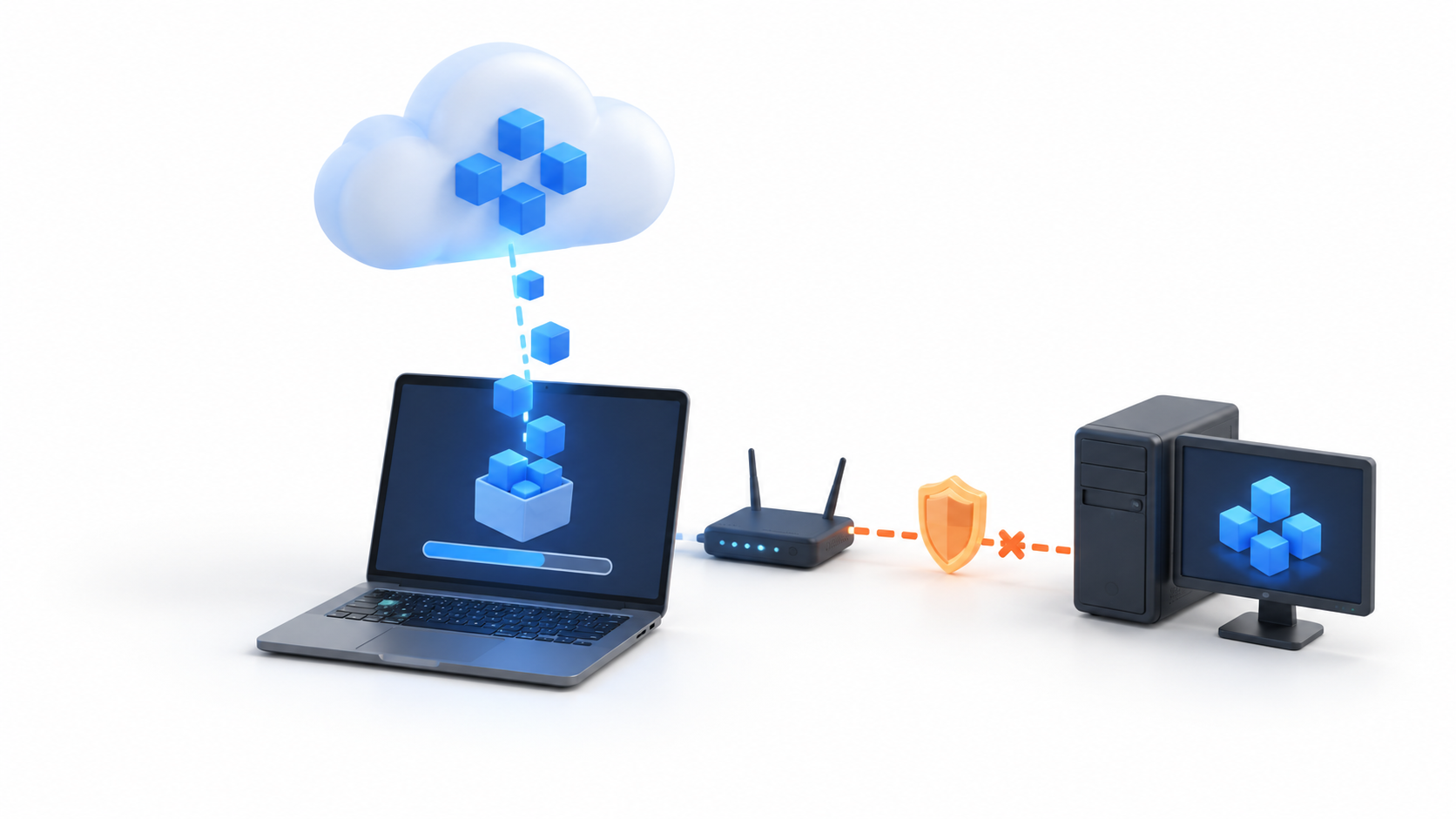
Als Steam geen compatibele zender kan vinden, start het de download vanaf zijn eigen servers. Controleer het volgende voordat je ervan uitgaat dat de functie defect is:
- De twee apparaten zijn rechtstreeks op hetzelfde LAN-netwerk aangesloten.
- Geen van de clients bevindt zich in de offline modus.
- De overdrachtsrechten komen op beide apparaten overeen.
- De computer die het bericht verzendt, draait geen spel en downloadt geen content.
- De oorspronkelijke installatie is actueel.
- Steam Deck draait in desktopmodus als het als zender fungeert.
De firewall kan ook voorkomen dat gegevens worden gevonden of overgedragen. Steam gebruikt de TCP-poort 27040 om de bestanden te verzenden en de UDP-poorten 27031-27036 Om clients binnen het netwerk te detecteren. Controleer voordat u ze handmatig opent of Steam toestemming heeft om via de Windows-firewall te communiceren en of de router draadloze apparaten niet isoleert.
Lokale Steam-overdracht is vooral handig in huishoudens met meerdere computers, een Steam Deck of internetverbindingen met een datalimiet. Door een bestaande installatie te hergebruiken, kunt u hiermee... Verminder het internetverbruik en versnel zware installaties. zonder handmatig mappen te kopiëren.
Het is belangrijk om deze functie te onderscheiden van Steam Families: de ene tool deelt de toegang tot licenties, terwijl de andere uitsluitend de bestanden verplaatst die nodig zijn om de games te installeren of bij te werken.

Ik ben een technologieliefhebber die van zijn 'nerd'-interesses zijn beroep heeft gemaakt. Ik heb meer dan 10 jaar van mijn leven doorgebracht met het gebruik van de allernieuwste technologie en het sleutelen aan allerlei programma's uit pure nieuwsgierigheid. Nu heb ik mij gespecialiseerd in computertechnologie en videogames. Dit komt omdat ik al meer dan vijf jaar voor verschillende websites over technologie en videogames schrijf en artikelen heb gemaakt die proberen u de informatie te geven die u nodig heeft in een taal die voor iedereen begrijpelijk is.
Als je vragen hebt, mijn kennis strekt zich uit van alles wat te maken heeft met het Windows-besturingssysteem tot Android voor mobiele telefoons. En mijn toewijding is aan jou, ik ben altijd bereid om een paar minuten te besteden en je te helpen bij het oplossen van eventuele vragen die je hebt in deze internetwereld.