- AI-voorspelling, effectieve autocorrectie en ingebouwde Copilot voor het herschrijven en samenstellen van teksten.
- Configureerbare werkbalk met GIF, klembord, vertaler en stickers.
- Meertalige ondersteuning: maximaal vijf talen tegelijk en ondersteuning voor meer dan 700 talen.
Als u op zoek bent geweest naar een mobiel toetsenbord dat daadwerkelijk begrijpt hoe u typt, is de kans groot dat u dit toetsenbord bent tegengekomen Microsoft SwiftKeyDeze Android- en iOS-veteraan heeft zijn plek veroverd dankzij zijn vermogen om op intelligente wijze te voorspellen en te corrigeren wat u wilt zeggen. Daarbij past de app zich aan uw gewoonten en zelfs uw straattaal aan.
Naast snelheid en betrouwbaarheid heeft SwiftKey functies toegevoegd, variërend van typen door te swipen tot een configureerbare werkbalk met snelkoppelingen, en bovendien de integratie met Copilot, de AI-assistent van Microsoft, voor het herschrijven van teksten en het opstellen van concepten met een paar tikken. Of, zoals we in dit artikel onderzoeken, klembord delen tussen Android en Windows.
Wat is Microsoft SwiftKey en waar dient het voor?
Microsoft SwiftKey is een virtueel toetsenbord dat het standaardtoetsenbord op je telefoon vervangt en een soepelere type-ervaring biedt. Het voorstel is gebaseerd op een voorspellingsengine die leert van je persoonlijke stijl en woorden en emoji's in context suggereert, met een autocorrectie die echt werkt en minimaliseert fouten.
In de loop der tijd heeft het zich ontwikkeld van een populair toetsenbord tot een strategisch product binnen het Microsoft-ecosysteem. Het bedrijf nam het in 2016 over en heeft sindsdien diensten geïntegreerd zoals Copiloot voor AI-assistentie in uw favoriete apps, zodat u vragen kunt stellen, ideeën kunt genereren of teksten kunt herformuleren zonder het toetsenbord te verlaten.
Klembord delen tussen Android en Windows
Voor elke gebruiker die Android en een Windows-pc gebruikt, is het erg handig om van de ene naar de andere te kunnen kopiëren en plakken. Dit is mogelijk dankzij de Klembordfunctie, waardoor wat u op uw mobiel kopieert, direct op uw computer te zien is en vice versa.
Sync is afhankelijk van je Microsoft-account en werkt op elk Android-apparaat met SwiftKey. Het werkt op elke Windows 10- of Windows 11-pc. Alles werkt eenvoudig en razendsnel.
Windows 10 configureren
- Open Instellingen (sneltoets Windows + I) en ga naar Systeem.
- Toegang tot klembord.
- Ga naar ‘Klembordgeschiedenis’.
- Schakel ‘Synchroniseren tussen apparaten’ in.
SwiftKey configureren op Android
- Installeer en open eerst Microsoft SwiftKey.
- Schakel 'Klembordgeschiedenis synchroniseren' in.
- Meld u ten slotte aan met hetzelfde Microsoft-account dat u voor Windows gebruikt.
Het is het vermelden waard een belangrijke beperking:Alleen het laatst gekopieerde item wordt in de cloud opgeslagen en blijft daar een uur lang beschikbaar.
Andere interessante functies van Swiftkey
Naast de mogelijkheid om klemborden te delen tussen Android en Windows, biedt Swiftkey nog veel meer handige functies.
Werkbalk en aangepast schrijven
Een van de sleutels tot de ervaring is de configureerbare werkbalkJe kunt snelkoppelingen toevoegen aan je meest gebruikte items: GIF's, Klembord, Vertaler, Stickers en andere modules. Deze lade fungeert als een uitvouwbaar menu met snelkoppelingen, zodat je niet elke keer door menu's hoeft te navigeren wanneer je iets nodig hebt.
Het idee is om het toetsenbord aan te passen aan jouw flow: als je meestal direct vertaalt, of als je opgeslagen fragmenten vaak naar het klembord plakt, heb je die knoppen altijd bij de hand. Dankzij deze personalisatie kan elke gebruiker zijn eigen toetsenbord samenstellen. ideale “gereedschapskist” om ongestoord te kunnen schrijven.
Voorspelling, autocorrectie en AI met Copilot
SwiftKey blinkt uit in AI-gestuurde voorspellingen. Terwijl je typt, worden woord- en zinsdeelsuggesties weergegeven op de bovenste regel, afgestemd op je gebruikelijke typegewoonten, je typische gezichtsuitdrukkingen en zelfs je meest voorkomende emoji'sDoor voortdurend te leren, passen we ons aan aan jouw straattaal, bijnamen en stijl.
Met de ingebouwde Copilot kunt u nog verder gaan: een tekst herschrijven in een andere toon (formeler, directer), hem vragen een concept te schrijven op basis van een idee, of uw tekst met één tik verfijnen. Deze functies “Herschrijven” en “Componeren” Ze versnellen het versturen van e-mails, berichten en posts als je geen tijd wilt verspillen aan details.
Emoji's, GIF's, stickers en afbeeldingen met AI
Jezelf uiten gaat niet alleen over tekst. Het toetsenbord beschikt over een emoji- en GIF-paneel met een geïntegreerde zoekmachine om binnen enkele seconden de perfecte reactie te vinden. Je kunt ook afbeeldingen en memes met AI om op te vallen in je chats, een functie die is ontworpen voor mensen die iets persoonlijkers willen dan een generieke sticker.
Het emojisysteem is 'adaptief': het leert met welke emoticons je in elke situatie reageert en suggereert ze in de context. Zo zijn je reacties sneller en accurater, en is het visuele aspect van gesprekken visueler. zo automatisch als schrijven.
Het uiterlijk en de beleving aanpassen
Visueel biedt SwiftKey meer dan 100 kant-en-klare thema's, met de mogelijkheid om je eigen thema's te maken met een foto als achtergrond. toetsenbordgrootte aanpassen en de indeling van de toetsen, en de mogelijkheid om een extra cijferrij te activeren wanneer u dat uitkomt.
Als je van strakke interfaces houdt, kun je kiezen voor minimalistische ontwerpen; als je de voorkeur geeft aan iets opvallenders, vind je in de themagalerij kleur- en reliëfstijlen. De belofte is dat het toetsenbord eruitziet en aanvoelt zoals jij dat wilt. afgestemd op uw behoeften op elk scherm.
Typemodi: vegen of tikken, u kiest
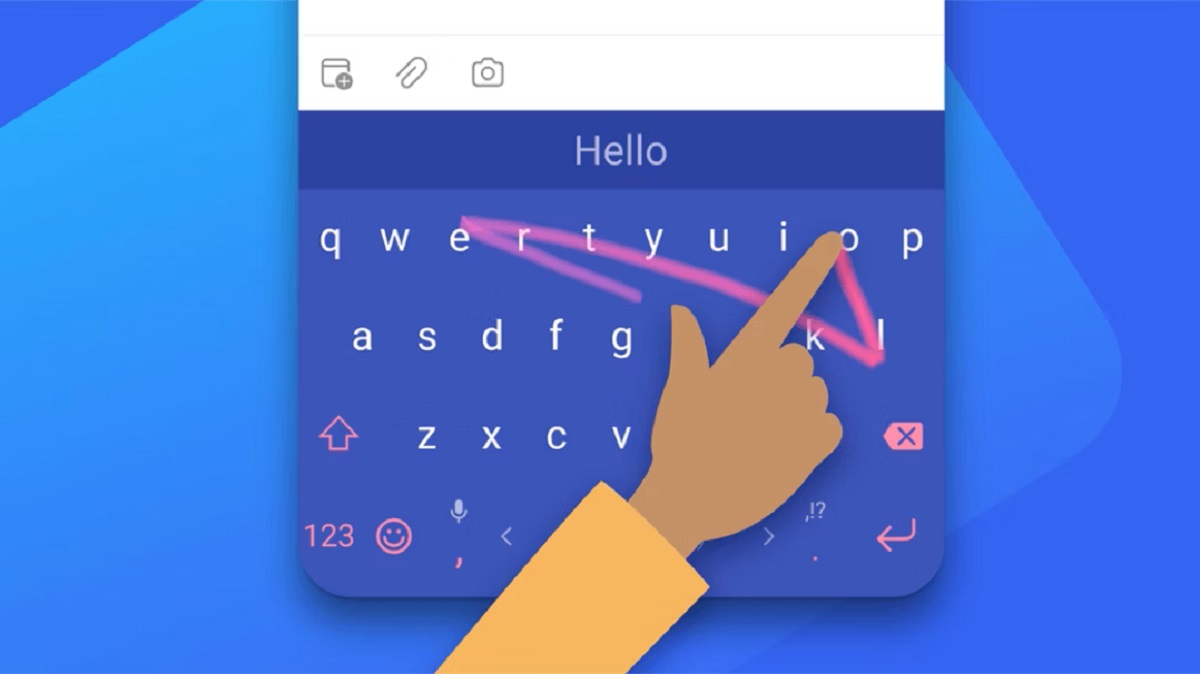
Met SwiftKey kun je op twee manieren typen: door met je vinger te vegen om woorden te vormen ('swipen') of door letter voor letter te tikken. Als je de neiging hebt om met één hand of tijdens het typen te typen, kan de swipemodus je een verbazingwekkende snelheid met minder inspanning.
Bovendien beschikt het toetsenbord over praktische modi zoals typen met één hand, zwevend toetsenbord en een split-modus voor gebruik met de duimen, perfecte opties voor het aanpassen van de ergonomie. Dit alles, gecombineerd met de spellingscontrole, helpt fouten verminderen en aanrakingen besparen.
Schrijfopties en finetuning
Via het instellingenpaneel kunt u configureren hoe autocorrectie zich gedraagt (meer automatisch of handmatig op basis van suggesties). Als u een punt met een dubbele spatie wilt invoegen, activeert u automatische kapitalisatie of de haptische feedback en het geluid aanpassen wanneer u op de knop drukt.
De kleine lettertjes van productiviteit omvatten opties zoals "Smart Space", ontworpen om extra of ontbrekende spaties in realtime te detecteren. Deze details worden merkbaar wanneer u gewend raakt aan snel typen en het toetsenbord. bijblijven zonder in de weg te zitten.
Meertalig toetsenbord en taalondersteuning
Een van de sterke punten is de ondersteuning voor het schrijven in meerdere talen tegelijk. Je kunt maximaal vijf talen tegelijk inschakelen en het systeem herkent welke je op dat moment spreekt, zonder dat je handmatig hoeft te schakelen. Deze functie is sleutel voor degenen die talen mengen in het dagelijks leven.
Wat betreft de dekking overschrijdt SwiftKey nu de 700 ondersteunde talen, een opmerkelijke sprong ten opzichte van eerdere lijsten waar het er meer dan 400 had. Tot de aanbevolen talen behoren onder andere varianten van Engels, Spaans en Portugees, evenals populaire Europese en wereldwijde opties.
- Engels (VS, VK, AU, CA)
- Spaans (ES, LA, VS)
- Portugees (PT, BR)
- Duits
- Turks
- Frans
- Arabisch
- Russisch
- Italiaans
- Pools
Als u in meerdere talen werkt of communiceert, voelt het prettiger om te kunnen typen zonder handmatige wijzigingen en met exacte suggesties. natuurlijk en wrijvingsloos.
Snelle tips om er het maximale uit te halen
Als je moeite hebt met beslissen waar je moet beginnen, probeer dan dit: activeer je tweede en derde taal, probeer een paar dagen glijdend typen en pas de trillingssterkte naar wens aan. Maak of kies vervolgens een thema dat je niet afleidt en plaats je meestgebruikte snelkoppelingen op de balk. Je zult snel merken dat je schrijft met minder wrijving en meer snelheid.
Voor vragen, tips en referentiedocumentatie biedt de officiële Microsoft-website veelgestelde vragen en oplossingen. Meer informatie en nieuwe functies vindt u op https://www.microsoft.com/swiftkey, waar de Belangrijkste functies en ondersteuning voor Android en iOS.
SwiftKey combineert een zeer verfijnde voorspellingsengine, uitgebreide personalisatiemogelijkheden en handige AI-functies voor dagelijks gebruik. De bewezen staat van dienst, Copilot-integratie en uitgebreide meertalige ondersteuning maken het een van de beste opties als je op zoek bent naar een snelle, gebruiksvriendelijke app. schrijf meer en beter met minder moeite op het mobiel.

Redacteur gespecialiseerd in technologie- en internetvraagstukken met ruim tien jaar ervaring in verschillende digitale media. Ik heb gewerkt als redacteur en contentmaker voor e-commerce-, communicatie-, online marketing- en reclamebedrijven. Ik heb ook geschreven op websites over economie, financiën en andere sectoren. Mijn werk is ook mijn passie. Nu, via mijn artikelen in Tecnobits, probeer ik al het nieuws en de nieuwe kansen te verkennen die de wereld van de technologie ons elke dag biedt om ons leven te verbeteren.