- Zoek de instelling voor de beeldgrootte op de HDMI-ingang die door de pc wordt gebruikt.
- Activeer 'Aanpassen aan scherm', 'Alleen scannen' of 'Volledige pixel', afhankelijk van uw tv.
- Selecteer de aanbevolen resolutie voor uw tv in Windows.
- Als het bijsnijden aanhoudt, pas dan de afbeelding aan via het grafiekpaneel.
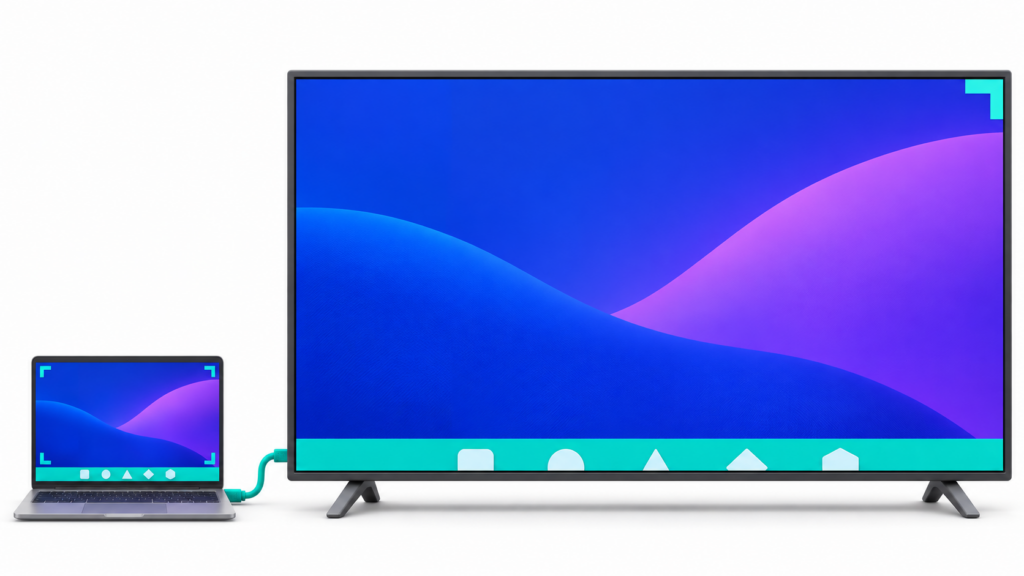
Als u uw computer via HDMI aansluit en de tv een deel van de taakbalk of vensters afsnijdt, open dan de beeldinstellingen voor die HDMI-ingangZoek naar een optie zoals Aanpassen aan het scherm, Alleen scannen o Volledige pixelVolgens het model kan deze aanpassing de bureaubladranden herstellen zonder iets in Windows te wijzigen.
Deze snede staat bekend als overscan of overscanDe televisie vergroot het beeld en snijdt een deel van de randen af. Dit werd gebruikt om onregelmatigheden aan de randen van het televisiesignaal te verbergen. Op een pc-desktop kan deze afsnijding ervoor zorgen dat alleen de knoppen of pictogrammen die je nodig hebt, verborgen blijven.
Hoe schakel je overscan uit op je tv?
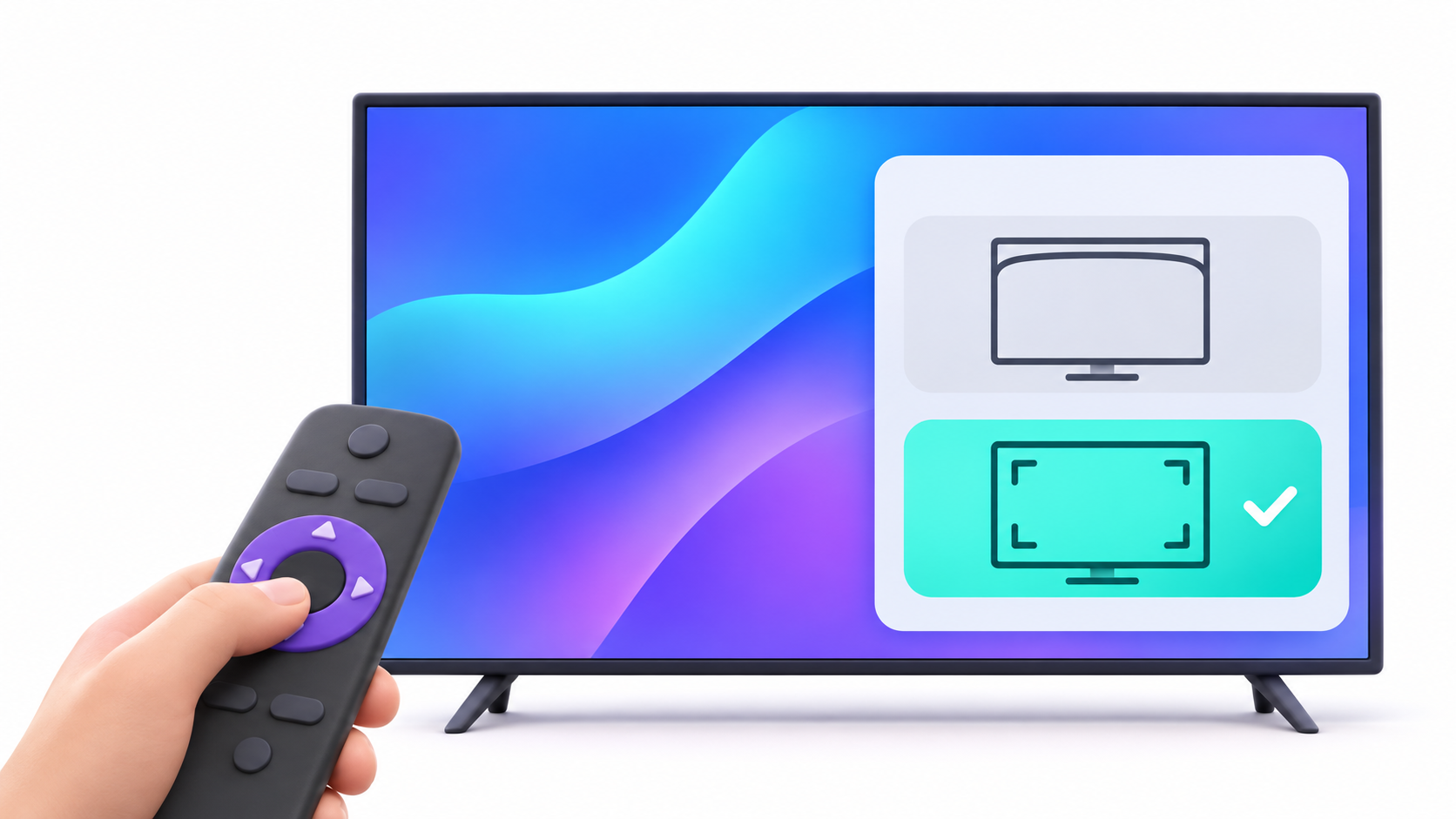
Zet de computer aan en zorg dat het bureaublad op de tv zichtbaar is. Open vervolgens het beeldmenu met de afstandsbediening. Zoek naar... Afbeeldingsgrootte, Beeldverhouding o WeergavegebiedAls er een zoommodus is geselecteerd, schakel dan over naar de modus die het volledige signaal weergeeft.
- Samsung. Binnenkomen Afbeelding → Instellingen voor afbeeldingsgrootte en activeren Aanpassen aan het scherm indien beschikbaar.
- LG. Zoekt Afbeelding → Beeldverhouding → Alleen scannen en activeer het. In het Engels verschijnt het als Just Scan.
- Sony BRAVIA. Zoekt Volledige pixel o Volledige pixel in het weergavegebied. Bij sommige modellen moet u eerst de automatische aanpassing van dat gebied uitschakelen.
- Panasonic Viera. Bij sommige modellen ga je naar het menu met beeldscherminstellingen. Afbeelding en plaats Overscan en Gedeactiveerd.
De namen en opties kunnen variëren afhankelijk van het model en het signaal. Als uw tv dit toelaat, kunt u de PC-apparaattype Selecteer die HDMI-ingang en controleer de hoeken nogmaals. Daarna kunt u de functie activeren. Spelmodus Als je de vertraging tijdens het gamen wilt verminderen, gebruikt NVIDIA hiervoor andere namen. Handleiding voor het plaatsen van een bureau bij een televisie.
Hoe weet je of je tv het beeld op je bureaublad blokkeert?
Maximaliseer een venster en controleer of u de knoppen in de rechterbovenhoek en de Windows-klok onderaan kunt zien. Als meerdere van deze elementen tegelijkertijd niet zichtbaar zijn, komt het symptoom overeen met... overscan.
Als je het hele bureaublad ziet met een zwart kader eromheenEr kan sprake zijn van een verkleining van het beeld, genaamd onderscanOf een instelling voor het formaat. Als de strepen alleen bij één film voorkomen, kan dit te maken hebben met de beeldverhouding. Als je alle hoeken ziet, maar de tekst wazig is, controleer dan eerst de uitvoerresolutie.
Welke resolutie moet ik in Windows kiezen wanneer ik mijn tv via HDMI aansluit?
- Open Instellingen → Systeem → Weergave.
- Als er meerdere schermen verschijnen, druk dan op Identificeren en selecteer het nummer dat op de televisie wordt weergegeven.
- En Schermresolutiekies de optie AanbevolenOp een UHD-tv is het meestal 3840 × 2160In Full HD is het meestal 1920 × 1080.
Als je je laptopscherm spiegelt en Windows niet de verwachte resolutie voor de tv weergeeft, probeer dan het volgende: Windows + P → Alleen het tweede schermDe aanpassing Schaal Pas de grootte van de tekst en toepassingen aan. Om een bureaubladprobleem op te lossen waarbij de randen nog steeds worden afgesneden, controleer je de tv-instellingen of het grafische paneel.
Hoe pas je de randen aan van NVIDIA, AMD of Intel?
Als de tv het bureaublad blijft bijsnijden, gebruik dan het configuratiescherm van de grafische kaart dat de HDMI-uitgang beheert. Selecteer de tv voordat u het formaat aanpast:
- NVIDIA. Open de NVIDIA Configuratiescherm → Beeldscherm → Bureaubladgrootte en -positie aanpassen → Grootte. Merk Schakel het formaat van het bureaublad in.pers Verander de maat en beweeg de bedieningselementen totdat je de volledige hoeken ziet.
- AMD. Open AMD-software: Adrenalin-editie, zoekt Scherm o Weergave en ga naar de instellingen. Gebruik de bediening HDMI-upscaling o HDMI-schalingAls deze functie is uitgeschakeld, controleer dan of de resolutie en vernieuwingsfrequentie compatibel zijn met de HDMI-poort van de tv.
- Intel. Open de Intel Graphics Command Center, ga in Scherm en selecteer de tv. Algemeen → Schaalkiezen Gepersonaliseerd Als het verschijnt, pas dan de breedte en hoogte aan totdat ze passen.
Als het NVIDIA-paneel op een laptop alleen 3D-opties weergeeft, wordt de HDMI-uitgang mogelijk aangestuurd door de geïntegreerde grafische kaart. Zoek in dat geval naar de tv in het Intel- of AMD-paneel, afhankelijk van uw computer.
Wat te doen als het clippingprobleem zich alleen in één spel of op een Mac voordoet?
Si Het bureaublad ziet er compleet uit, en slechts één spel is afgesneden.Controleer de resolutie en de volledige schermmodus. Als er een instelling beschikbaar is voor... veilige zoneGebruik het om de kaart, markeringen en de rest van de interface binnen de kaders te laten verschijnen.
In een Mac, open Systeeminstellingen → SchermenSelecteer de tv en stel deze in. Onderscan Indien beschikbaar. De instelling verschijnt alleen bij bepaalde scherm- en resolutiecombinaties. Als deze ontbreekt, ga dan terug naar de beeldinstellingen van de tv.

Index
- 1 Hoe schakel je overscan uit op je tv?
- 2 Hoe weet je of je tv het beeld op je bureaublad blokkeert?
- 3 Welke resolutie moet ik in Windows kiezen wanneer ik mijn tv via HDMI aansluit?
- 4 Hoe pas je de randen aan van NVIDIA, AMD of Intel?
- 5 Wat te doen als het clippingprobleem zich alleen in één spel of op een Mac voordoet?