- 'Tapback verzenden' is als nieuwe functie toegevoegd aan 'Opdrachten' in iOS 27.
- Een reactie hoort bij een specifiek bericht en vereist dat het correct wordt geïdentificeerd.
- Automatisering vereist een trigger en compatibele gegevens tussen de acties.
- Het is raadzaam de zending handmatig te controleren voordat deze in een geautomatiseerde workflow wordt opgenomen.

De actie Tapback verzenden Het breidt de mogelijkheden van de Shortcuts-app uit voor het werken met Berichten op de iPhone. Hiermee kun je het versturen van reacties in een workflow integreren, maar de aanwezigheid ervan betekent niet dat de telefoon automatisch op elk gesprek reageert zonder voorafgaande configuratie.
Om te beginnen moet je je iOS-versie controleren, de actie opzoeken en bekijken welke informatie ervoor nodig is. Vervolgens kun je de actie testen en bepalen of het handiger is om deze handmatig uit te voeren of te integreren in een automatisering.
Wat je nodig hebt om een Tapback te versturen met Shortcuts
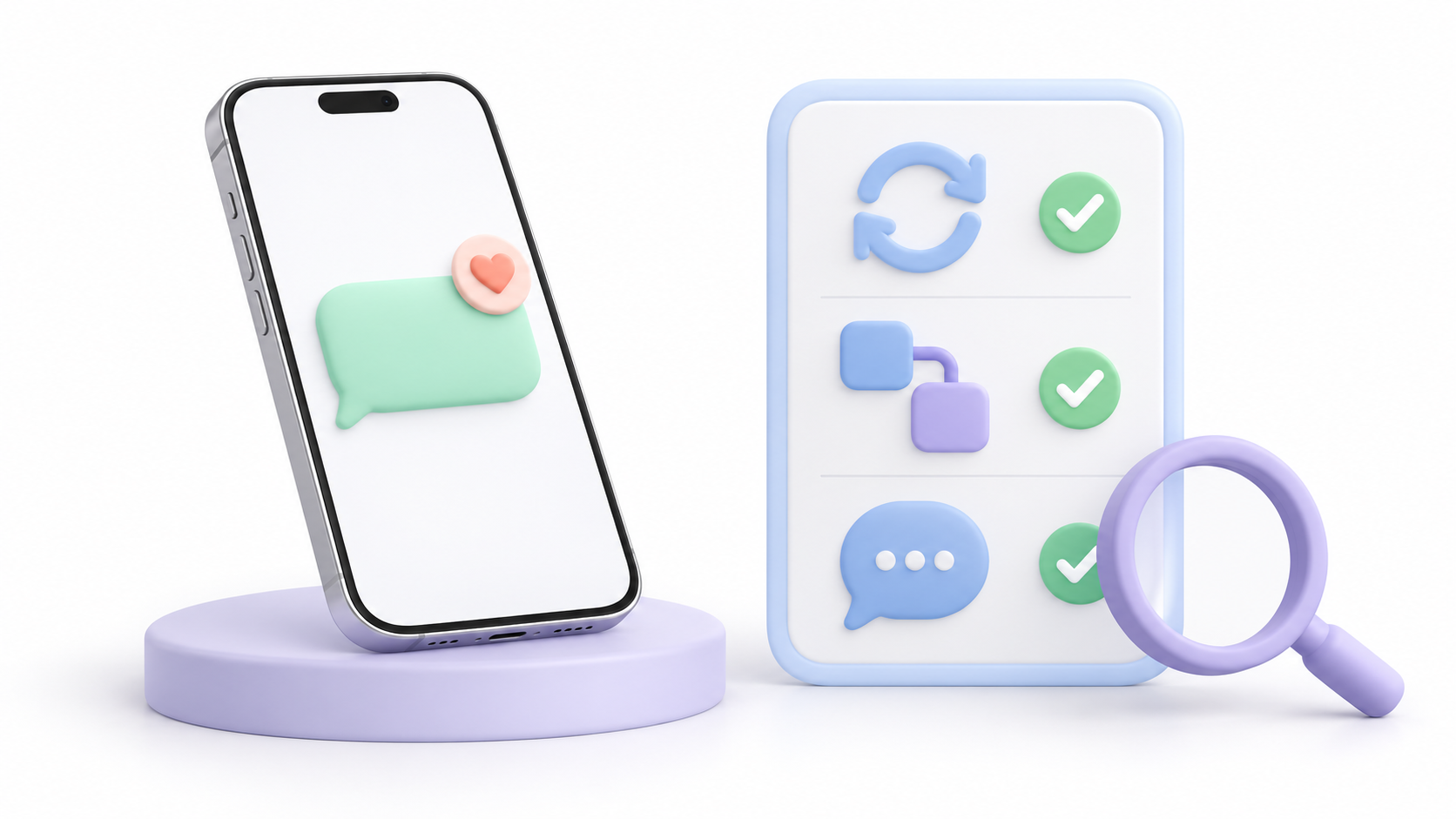
Apple omvat Verzend Tapback als een van de nieuwe Berichten-acties voor iOS 27.Het feit dat je Shortcuts in iOS 17 of een eerdere versie hebt, garandeert dus niet dat je deze optie ook daar zult vinden.
Controleer welke versie op je iPhone is geïnstalleerd en open de app Opdrachten om de beschikbare acties te bekijken. Functies voor het genereren van natuurlijke taal hebben extra vereisten van Apple Intelligence; het is belangrijk om deze te onderscheiden van de acties die elke app biedt.
Een terugslag is een reactie die verband houdt met een specifiek berichtzoals een hartje of een duim omhoog. Die relatie is belangrijk bij het ontwerpen van de snelkoppeling: reageren op een bericht is niet hetzelfde als een emoji als nieuwe tekst in het gesprek versturen.
Hoe voeg je de actie 'Tapback verzenden' toe aan een snelkoppeling?

Begin met het maken van een eenvoudige snelkoppeling, zonder deze nog te combineren met andere taken voor telefoononderhoud of -beheer:
- Open de app Snelkoppelingen en druk op de knop +.
- Geef het een beschrijvende naam, zoals 'Reageer op een bericht'.
- Open de aandelenzoekmachine en typ Tapback.
- Select Tapback verzenden om het in de editor te integreren.
- Bekijk de getoonde opties en vul de benodigde parameters in voordat u het programma uitvoert.
U kunt acties ook bekijken gegroepeerd per toepassing. Ga in de zoekmachine voor acties naar Apps en zoek naar de berichten die ermee overeenkomen.
Als je vragen hebt over een instelling, tik dan op het actiepictogram en selecteer de gewenste optie. Informatie weergevenDe beschrijving geeft je inzicht in de werking, de inhoud die het als invoer accepteert en, indien van toepassing, de uitvoer die het levert.
Controleer welke informatie de actie nodig heeft.
Voordat je stappen aan elkaar koppelt, controleer eerst hoe de actie het bericht identificeert waarop deze moet reageren. Ga er niet vanuit dat het invoeren van een contactnaam of het kopiëren van de tekst van een gesprek alle benodigde informatie bevat.
In Shortcuts kan een actie inhoud ontvangen van de vorige actie, maar De gegevenstypen moeten compatibel zijn.Een tekstreeks en een verwijzing naar een element in een andere applicatie zijn niet per se uitwisselbaar.
Als je een eerdere actie gebruikt om informatie op te halen, controleer dan wat deze retourneert en wat deze accepteert. Stuur Tapback. Deze controle voorkomt dat je een workflow bouwt die er visueel correct uitziet, maar de inzending niet kan voltooien.
Probeer de snelkoppeling en controleer de machtigingen.
Nadat je de parameters hebt ingevuld, start je de snelkoppeling vanuit de editor en controleer je het resultaat in Berichten. Gebruik voor een eerste test een gesprek waarin je duidelijk kunt zien wat er is gebeurd.
Bekijk de volgende aspecten:
- Geselecteerd bericht: bevestigt dat de reactie is toegepast op de beoogde inhoud.
- Resultaat: Controleer of Tapback verschijnt en of de doorstroming niet eerder is gestopt.
- Informatie volgt nog: Observeer of er tijdens de uitvoering acties zijn die om gegevens vragen.
- Toestemmingen: Bekijk alle toegangsverzoeken en hun verband met de taak.
Snelkoppelingen kunnen toestemming vragen om toegang te krijgen tot de benodigde gegevens. Afhankelijk van het verzoek kunt u eenmalig toegang verlenen, altijd toestaan of weigeren. Verleen de juiste machtigingen voor de door u gekozen functie.
Als u eerder een vereiste machtiging hebt geweigerd, controleer dan de privacyinstellingen van de snelkoppeling. Als de fout wordt veroorzaakt door een onvolledige parameter of een incompatibele invoer, zal het wijzigen van machtigingen het probleem niet oplossen.
Voer de snelkoppeling handmatig uit of maak een automatisering aan.

Een snelkoppeling kan handmatig worden gestart. Een automatisering daarentegen gebruikt een gebeurtenis als activeringsvoorwaarde. Dit zijn twee uitvoeringsmethoden die van elkaar moeten worden onderscheiden voordat berichtreacties worden geconfigureerd.
Snelkoppelingen heeft een trigger voor berichtontvangst met criteria zoals afzender en inhoud. Wanneer meerdere criteria zijn ingesteld, moet aan alle criteria worden voldaan om de automatisering te activeren.
Als u deze mogelijkheid wilt onderzoeken:
- Open de automatiseringsopties van Snelkoppelingen.
- Selecteer de trigger die betrekking heeft op het ontvangen van een bericht.
- Definieer de afzender en, indien van toepassing, de tekst die deze moet bevatten.
- Configureer de acties en controleer welke gegevens ze ontvangen.
- Bekijk de uitvoeringsopties en voer een test uit met een bericht dat aan de voorwaarden voldoet.
De trigger alleen garandeert niet dat Send Tapback de benodigde verwijzing ontvangt. U dient het verband tussen de stappen en eventuele interacties die door het systeem worden gevraagd te controleren.
Als praktische richtlijn is het raadzaam om te beginnen met een specifieke situatie. Een reactie die wordt verzonden zonder de context te controleren, kan de indruk wekken dat je iets hebt gelezen, geaccepteerd of bevestigd wat je niet bedoelde.
Wat te controleren als 'Tapback verzenden' niet verschijnt of niet werkt?
Als je de actie niet kunt vinden, controleer dan eerst je iOS-versie en zoek zowel op naam als binnen de Berichten-acties. Zorg er ook voor dat je de Apple Shortcuts-app gebruikt.
Als de actie wel verschijnt, maar de workflow niet eindigt, geef dan aan bij welke stap deze stopt:
- Er ontbreekt één parameter: Ga terug naar de editor en voltooi de resterende opties.
- De invoer is niet compatibel: Query: Toon informatie over de betrokken acties.
- Er wordt om toestemming gevraagd: Controleer het toegangsverzoek en de privacyinstellingen van de snelkoppeling.
- Handmatig werkt het wel, maar niet met de activator: Controleer de automatiseringsvoorwaarden en de gegevens die het ontvangt.
Probeer de wijzigingen één voor één uit. Zo kun je vaststellen of het probleem in de actie, de gebruikte inhoud of de manier waarop de workflow wordt gestart zit.
Hoe je een Tapback vanuit Berichten kunt verzenden, wijzigen of verwijderen.
Om handmatig te reageren, open een gesprek in BerichtenDubbeltik op het bericht of houd het ingedrukt en kies je reactie.
Als meerdere mensen op hetzelfde bericht hebben gereageerd, tik dan op de groep Tapbacks om te zien wie welke reactie heeft verzonden. Deelnemers aan het gesprek kunnen de reacties zien die bij het bericht horen.
Om een reactie te wijzigen, tik je op je Tapback en selecteer je een andere. Om de reactie te verwijderen, selecteer je dezelfde reactie opnieuw. Je kunt alleen Tapbacks wijzigen of verwijderen die je zelf hebt toegevoegd.
Andere Berichten-acties die u kunt verkennen
Naast Send Tapback heeft Apple ook acties zoals Markeren als gelezen, Berichten verwijderen, Gesprekken verwijderen en Postvak IN openenDit zijn verschillende functies en het is het beste om ze afzonderlijk uit te proberen voordat je ze combineert.
Je kunt de nieuwe toevoegingen bekijken in de Officiële notities van ShortcutsAls je je kennis over andere taken wilt uitbreiden, raadpleeg dan onze handleiding. iPhone Shortcuts-trucs Het verzamelt meer voorstellen.
Om met Tapbacks te werken, zijn de belangrijkste stappen: de actie vinden die compatibel is met uw versie, het bericht correct identificeren en het resultaat controleren. Op basis van een werkende test kunt u bepalen welke uitvoeringsmethode voor u het meest geschikt is.

Ik ben een technologieliefhebber die van zijn 'nerd'-interesses zijn beroep heeft gemaakt. Ik heb meer dan 10 jaar van mijn leven doorgebracht met het gebruik van de allernieuwste technologie en het sleutelen aan allerlei programma's uit pure nieuwsgierigheid. Nu heb ik mij gespecialiseerd in computertechnologie en videogames. Dit komt omdat ik al meer dan vijf jaar voor verschillende websites over technologie en videogames schrijf en artikelen heb gemaakt die proberen u de informatie te geven die u nodig heeft in een taal die voor iedereen begrijpelijk is.
Als je vragen hebt, mijn kennis strekt zich uit van alles wat te maken heeft met het Windows-besturingssysteem tot Android voor mobiele telefoons. En mijn toewijding is aan jou, ik ben altijd bereid om een paar minuten te besteden en je te helpen bij het oplossen van eventuele vragen die je hebt in deze internetwereld.