- Uitsluitingen in Defender helpen de prestaties te optimaliseren door onnodig scannen van vertrouwde bestanden of processen te voorkomen.
- Er zijn verschillende soorten uitzonderingen: bestanden, mappen, bestandstypen en processen, elk met een specifiek doel.
- Het is van essentieel belang om actieve uitsluitingen regelmatig te controleren en te beoordelen om ervoor te zorgen dat de systeembeveiliging niet in gevaar komt.

Hoe voeg ik uitzonderingen toe in Windows Defender? Windows Defender is het beveiligingshulpmiddel van Windows dat bescherming biedt tegen bedreigingen zoals virussen, malware en andere computerrisico's. Er zijn echter momenten waarop het noodzakelijk is uitzonderingen toevoegen voor bepaalde bestanden, mappen, toepassingen of processen waarvan we weten dat ze veilig zijn, maar die om verschillende redenen worden geblokkeerd of vertraagd door de scan van Defender. Daarom is het leren beheren en toevoegen van uitsluitingen essentieel om de balans tussen beveiliging en functionaliteit te behouden.
In dit artikel laten we je op een gedetailleerde en praktische manier zien Uitzonderingen toevoegen in Windows Defenderwaarin de verschillende methoden worden uitgelegd die beschikbaar zijn via de grafische interface van het systeem en via geavanceerde hulpmiddelen zoals Intune, PowerShell of Windows Firewall-beheer zelf. Daarnaast geven we je belangrijke tips om ervoor te zorgen dat je deze uitsluitingen veilig en verantwoord toepast, waardoor je de risico's minimaliseert en de prestaties van je team maximaliseert.
Waarom worden er uitzonderingen toegevoegd in Windows Defender?

Het hoofddoel van Windows Defender is bescherm uw computer tegen schadelijke software. Er zijn echter specifieke situaties waarin een vertrouwd bestand, een werkmap, een specifieke extensie of een legitiem proces ten onrechte als een bedreiging kan worden aangemerkt of er simpelweg voor kan zorgen dat de systeemprestaties afnemen vanwege het voortdurende scannen. Dit gebeurt vaak bij ongebruikelijke applicaties, ontwikkeltools of aangepaste programma's.
Een uitzondering toevoegen Hiermee kan Windows Defender deze items negeren tijdens scans, waardoor onverwachte crashes, onnodige waarschuwingsberichten of traagheid tijdens het werken worden voorkomen.
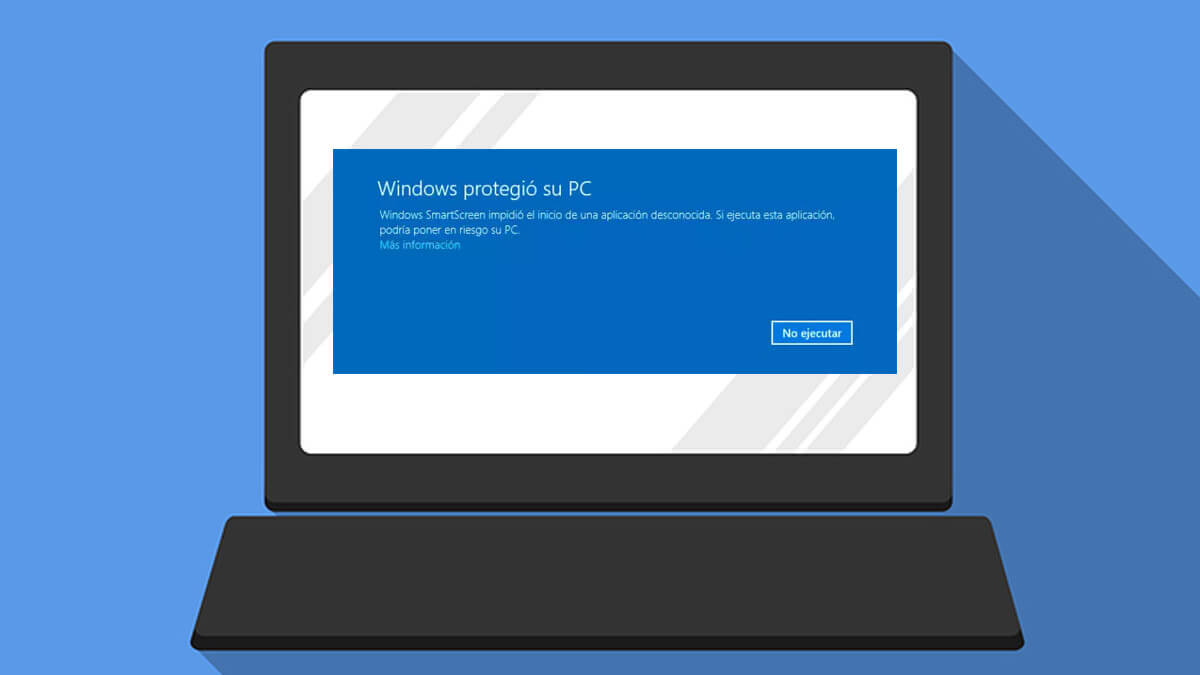
Soorten uitsluitingen die u in Windows Defender kunt toevoegen
Windows Defender biedt de mogelijkheid om vier hoofdtypen uitsluitingen:
- Archief: Sluit een specifiek bestand uit. Dit is ideaal als alleen een specifiek item problemen veroorzaakt.
- Bestand: Hiermee wordt voorkomen dat alle bestanden in een map worden gescand. Dit is handig voor software die vrij moet kunnen werken.
- Bestandstype: Hiermee kunt u alle bestanden met een bepaalde extensie uitsluiten, zoals .docx o .pdf.
- Proces: Bestanden die via dit proces worden geopend, worden niet in realtime gescand, wat wel wordt aanbevolen voor toepassingen die afhankelijk zijn van de prestaties.
Elk type uitzondering heeft zijn eigen nut. Het is belangrijk gebruik ze verantwoord, omdat u die elementen ook uitsluit van de actieve bescherming tegen bedreigingen.
Voordat u verdergaat, kunt u ook alles uitschakelen en we leggen het uit in deze handleiding.Hoe schakel ik Windows Defender uit?
Een uitzondering toevoegen vanuit de Windows-beveiligingsapp

Microsoft Defender Antivirus biedt een eenvoudige interface om stap voor stap uitzonderingen toe te voegen. Volg hiervoor de onderstaande stappen:
- Open de Windows-beveiliging via het startmenu of door te zoeken naar 'Windows-beveiliging'.
- Ga naar Bescherming tegen virussen en bedreigingen.
- Klik op Instellingen beheren in de instellingen voor virus- en bedreigingsbeveiliging.
- Scroll naar het betreffende gedeelte Uitsluitingen en selecteer Uitsluitingen toevoegen of verwijderen.
- Kies het type uitsluiting: Archief, Bestand, Bestandstype o Proces.
- Selecteer of voer het item in dat u wilt uitsluiten en bevestig.
En dat is alles! Uw bestand, map, extensie of proces wordt uitgesloten van de realtime scanfunctie van Defender.
Praktische voorbeelden van uitsluitingen
- Een bestand uitsluiten: Als u een installatiebestand hebt dat door Defender als verdacht wordt aangemerkt, maar u weet dat het veilig is, kunt u het als uitzondering toevoegen aan de optie Archief.
- Exclusief een hele map: Als u een programma gebruikt dat voortdurend tijdelijke bestanden genereert en het scannen vertraagt, voegt u als uitzondering de map toe waarin dat programma werkt.
- Uitsluiting op bestandstype: Als u met bestanden met een ongebruikelijke extensie werkt die in uw geval nooit malware bevatten (bijvoorbeeld .xyz), dan kunt u die extensie uitsluiten.
- Uitsluiting van processen: Dit is handig wanneer bepaalde applicaties toegang moeten hebben tot meerdere bronnen zonder dat de antivirus dit onderbreekt.
Geavanceerde opties voor het beheren van uitsluitingen
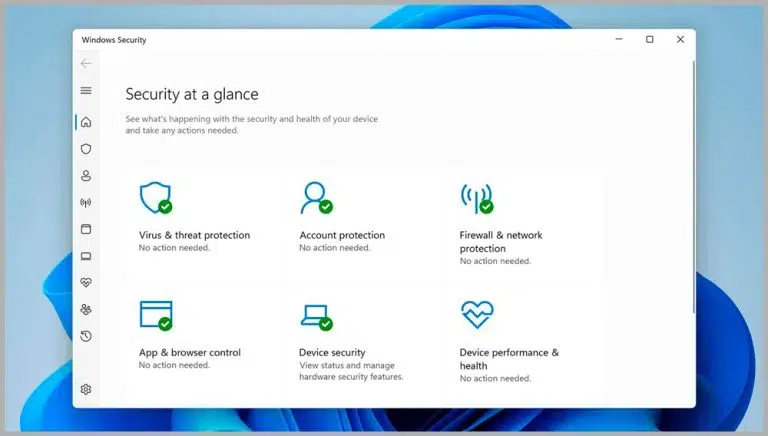
In professionele omgevingen of bedrijven is het gebruikelijk om gecentraliseerde beheertools te gebruiken zoals Microsoft Intune, Groepsbeleid of zelfs PowerShell om uitsluitingen in bulk te beheren.
Uitsluitingen configureren met Microsoft Intune
Als u meerdere computers in uw organisatie beheert, kunt u uitsluitingsbeleid definiëren via Intune:
- Toegang tot de Intune Management Center.
- Open Eindpuntbeveiliging > Antivirus.
- In een bestaand beleid (of maak een nieuw beleid), bewerk de opties en vouw ze uit Microsoft Defender Antivirus-uitsluitingen.
- Daar kunt u uitsluitingen definiëren op basis van extensie, pad of proces.
- Sla het beleid op en wijs het toe aan de betrokken gebruikers of apparaten.
Deze methode wordt vooral aanbevolen voor bedrijven, omdat het gecentraliseerd beheer mogelijk maakt, handmatige wijzigingen per gebruiker voorkomt en periodieke audits en beoordelingen mogelijk maakt.

Uitsluitingen met Groepsbeleid of PowerShell
Voor geavanceerde beheerders, de groepsrichtlijn y PowerShell zijn krachtige opties. U kunt bijvoorbeeld de huidige uitsluitingen weergeven door de opdracht uit te voeren Get-MpPreference in PowerShell. Bovendien kunt u nieuwe uitsluitingen toevoegen met opdrachten zoals:
Add-MpPreference -ExclusionPath "C:\Map\Pad"
Deze methoden bieden granulaire controle en worden veel gebruikt op servers of computers waarvoor aangepaste beveiligingsconfiguraties nodig zijn.
Hoe uitsluitingen werken in Defender en belangrijke overwegingen
Uitsluitingen die in Windows Defender worden toegepast, hebben invloed op zowel de realtime analyse evenals handmatige of geplande scans, afhankelijk van het uitsluitingstype en de configuratie. Bijvoorbeeld:
- Uitsluitingen voor bestanden, mappen en bestandstypen: Ze zijn van toepassing op alle analyses (real-time en gepland).
- Procesuitsluitingen: Ze zijn alleen van toepassing op realtime scannen, waardoor bestanden die door dergelijke processen worden geopend, tijdelijk genegeerd kunnen worden.
Het is belangrijk om te begrijpen dat Elke uitsluiting vertegenwoordigt een potentiële vermindering van de bescherming. Het is raadzaam om alleen die zaken toe te voegen die noodzakelijk en goed onderbouwd zijn.
- Vermijd het toevoegen van uitsluitingen “voor het geval dat”. Gebruik ze alleen als het strikt noodzakelijk is.
- Controleer de lijst met uitsluitingen regelmatig en verwijder de spullen die niet langer nodig zijn.
- Controleer de wijzigingen en documenteert de redenen voor elke uitzondering, vooral in organisaties.

Uitsluitingen in Windows Defender Firewall
Naast het antivirusprogramma is er ook de Windows Defender Firewall U kunt ook bepaalde toepassingen blokkeren die via het netwerk moeten communiceren. Door uitzonderingen aan de firewall toe te voegen, kunnen specifieke programma's correct functioneren zonder dat de internettoegang wordt beperkt.
Om een uitzondering toe te voegen aan de firewall in moderne versies van Windows:
- Open de bedieningspaneel en toegang Systeem en beveiliging > Windows Defender-firewall.
- Select Sta een toepassing of functie toe via de Windows Defender-firewall..
- Er verschijnt een lijst met geïnstalleerde programma's. Vink de vakjes aan naast de app die u wilt toestaan en kies of de app toegang mag hebben tot privénetwerken, openbare netwerken of beide.
- Klik op Accepteren om de wijzigingen op te slaan.
Houd er rekening mee dat u alleen bekende en vertrouwde applicaties toevoegt en dat u geen onnodige deuren in uw firewall opent.
Het gebruik van jokers en omgevingsvariabelen bij uitsluitingen
Een interessant kenmerk van de uitsluitingen van Defender is dat je kunt jokers gebruiken (als *) en Windows-omgevingsvariabelen om flexibelere uitzonderingen te definiëren.
- In bestandstypen: Als u een asterisk gebruikt in de extensie (*st), sluit u elk bestand uit waarvan de extensie eindigt op die letters (zoals .test, .past, .invest…).
- In processen: U kunt volledige paden uitsluiten met jokers (bijvoorbeeld C:\MijnProces\*) of op naam (bewijs.*), dus alle processen met die naam, ongeacht de extensie, worden genegeerd bij realtime scannen.
- U kunt ook gebruikmaken van Windows-omgevingsvariabelen om te verwijzen naar paden die tussen computers veranderen, zoals %ProgramFiles% o %APPDATA%.
Gebruik deze opties zorgvuldig om te ruime uitsluitingen te vermijden die een veiligheidsrisico zouden kunnen vormen.
Audit en goede praktijken in uitzonderingsbeheer
De aanbevolen praktijk is periodieke audit van uitsluitingen. Dit is essentieel in bedrijfsomgevingen en vooral wanneer kritieke mappen of processen die verband houden met serversoftware zijn uitgesloten, zoals Microsoft Exchange. Microsoft raadt aan om te controleren of deze uitzonderingen nog steeds nodig zijn, omdat ze een beveiligingsrisico kunnen vormen.
Met hulpmiddelen als PowerShell of de Windows-beveiligingstoepassing zelf kunt u op elk moment controleren welke elementen zijn uitgesloten. Bovendien moet de interne documentatie van het bedrijf de redenen voor elke uitzondering bevatten en of het handhaven ervan na elke technische beoordeling gerechtvaardigd is.
Specifieke overwegingen voor systeembeheerders
Als u een beheerder bent die een vloot apparatuur beheert, moet u het volgende doen:
- Documenteer elke uitzondering grondig toegevoegd aan apparaten die onder uw verantwoordelijkheid vallen.
- Controleer regelmatig wijzigingen en controleer of er geen onnodige uitsluitingen zijn na software-updates of migratieprocessen.
- Treingebruikers zodat ze weten wanneer het nodig is om een uitzondering aan te vragen en wanneer niet.
- Vermijd het te ver openen van uw hand; Elke uitzondering betekent minder bescherming voor die map, dat bestand of dat proces.
Veelvoorkomende fouten bij het toevoegen van uitzonderingen en hoe u deze kunt vermijden
Bij het werken met uitsluitingen in Windows Defender, veelvoorkomende fouten Meestal zijn dat:
- Uitsluitingen die te breed zijn: Sluit bijvoorbeeld alle documentmappen uit in plaats van een specifieke submap. Hierdoor kan het hele systeem worden blootgesteld aan vermijdbare bedreigingen.
- Het niet regelmatig controleren van de lijst met uitsluitingen:Het komt vaak voor dat er tijdens de installatie van nieuwe software uitzonderingen worden toegevoegd die daarna niet meer nodig zijn.
- Gebruik van jokers zonder controle:Als u jokers toevoegt aan een bestands- of procesextensie, kunnen er veel meer items dan nodig buiten het bereik van het antivirusprogramma komen.
- Vergeten uitzonderingen te documenterenIn het bedrijfsleven kan dit tot verwarring en zelfs ongeautoriseerde beveiligingslekken leiden.
Om deze fouten te voorkomen, moet u ervoor zorgen dat u: documenteer en rechtvaardig elke wijzigingen controleert periodiek alle actieve uitsluitingen op zowel lokaal als centraal niveau.
U mag geen uitzonderingen toevoegen als u twijfels heeft over de betrouwbaarheid van het item of als u de herkomst ervan niet kent. Door uitsluitingen te beperken tot strikt noodzakelijke gevallen, behoudt u een robuuste beveiliging en worden potentiële risico's voor uw systeem beperkt. We hopen dat u nu weet hoe u uitzonderingen kunt toevoegen in Windows Defender.

Gepassioneerd door technologie sinds hij klein was. Ik houd ervan om op de hoogte te zijn van de sector en vooral om deze te communiceren. Daarom houd ik mij al jaren bezig met communicatie op technologie- en videogamewebsites. Je kunt mij vinden als ik schrijf over Android, Windows, MacOS, iOS, Nintendo of elk ander gerelateerd onderwerp dat in je opkomt.