- Het gebruik van een Raspberry Pi als NAS is een kosteneffectieve en energiezuinige optie.
- Door Raspberry Pi OS Lite te installeren worden de prestaties geoptimaliseerd zonder dat er een grafische interface nodig is.
- Met Samba kunt u bestanden delen op het lokale netwerk en heeft u vanaf elk apparaat toegang.
- Met de juiste configuratie kan de NAS op afstand worden beheerd via SSH.
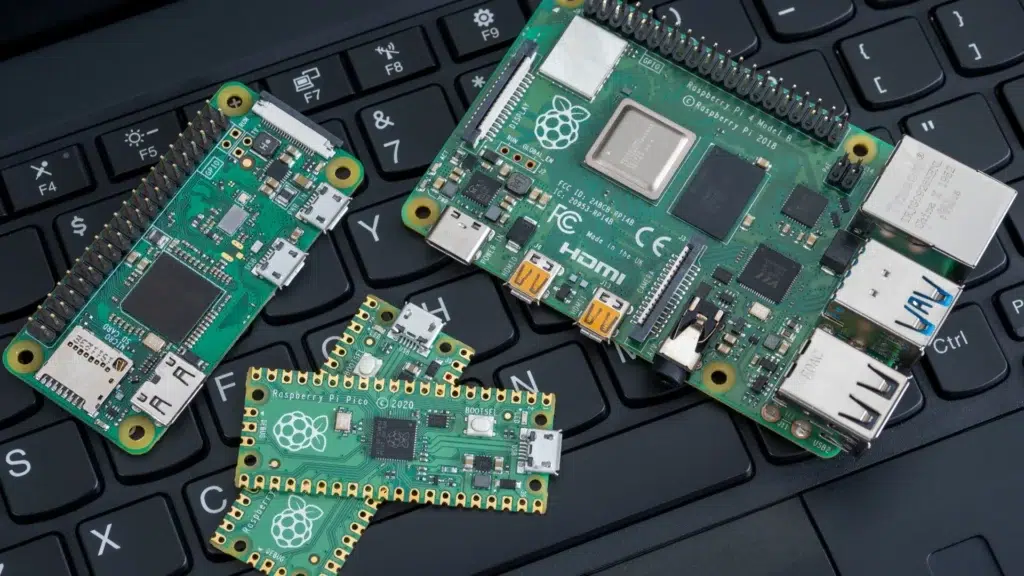
Wilt u een netwerkopslagserver zonder dat u daar een fortuin aan hoeft uit te geven? La Raspberry Pi is een van de beste opties. Dankzij de veelzijdigheid en de mogelijkheid om externe harde schijven aan te sluiten, kunt u Verander een Raspberry Pi in een zelfgemaakte NAS-server. Eenvoudig te installeren en met een zeer laag energieverbruik.
Hoewel commerciële NAS-apparaten standaard geavanceerde functies bieden, zijn ze vaak ook prijzig. Met een Raspberry Pi kunt u echter vergelijkbare resultaten bereiken met een minimale investering. In dit artikel leggen we het je uit Welke materialen heb je nodig en welke software kun je gebruiken? om het op een eenvoudige en effectieve manier te doen.
Waarom een Raspberry Pi als NAS gebruiken?
NAS-servers (Netwerkopslag) zijn apparaten die zijn ontworpen om netwerkopslag die toegankelijk zijn vanaf verschillende apparaten binnen hetzelfde lokale netwerk of zelfs vanuit de cloud. Het gebruik van een Raspberry Pi als NAS biedt verschillende voordelen:
- Het is een zuinigere optie: Een Raspberry Pi kost veel minder dan een commerciële NAS.
- Zorgt voor een laag energieverbruik: Met een verbruik van slechts een paar watt kan het apparaat 24/7 van stroom worden voorzien, zonder dat uw energierekening daardoor significant stijgt.
- Het is zeer aanpasbaar: U kunt verschillende aanvullende applicaties en services installeren, afhankelijk van uw behoeften.
- Maakt externe toegankelijkheid mogelijk: Als u het goed configureert, kunt u overal toegang krijgen tot uw bestanden.
Wanneer u een Raspberry Pi wilt ombouwen tot een NAS-server, moet u echter rekening houden met een aantal beperkingen. De Raspberry Pi heeft niet dezelfde verwerkingskracht als een professionele NAS en de netwerkverbinding Als u geen model met een Gigabit Ethernet-poort gebruikt, kan dit een knelpunt vormen. Als u bovendien grote opslagruimte nodig hebt, zult u externe USB-harde schijven moeten gebruiken.
In dit artikel kunt u meer lezen over Wat is een NAS-server? om de kenmerken ervan beter te begrijpen.

Benodigde materialen
Voordat u begint met het ombouwen van een Raspberry Pi tot een NAS-server, moet u ervoor zorgen dat u over de volgende componenten beschikt:
- A Raspberry Pi 4 o Raspberry Pi 5 (4GB of 8GB RAM-versie aanbevolen).
- A microSD-kaart van minimaal 8 GB waar wij het besturingssysteem op installeren.
- Stroomadapter compatibel met de Raspberry Pi.
- Un Externe USB-harde schijf of pendrives met een grote capaciteit om bestanden op te slaan.
- Un Ethernet-netwerkkabel (optioneel, maar sterk aanbevolen voor extra stabiliteit).
- Een pc met Windows, macOS of Linux om de initiële configuratie uit te voeren.
Het besturingssysteem installeren op de Raspberry Pi
Zodra de vereisten zijn geverifieerd, kunnen we beginnen met het ombouwen van een Raspberry Pi tot een NAS-server. Het eerste wat u moet doen, is een lichtgewicht besturingssysteem op de Raspberry Pi. De beste optie voor dit project is Raspberry Pi besturingssysteem Lite. Omdat dit besturingssysteem geen grafische omgeving heeft, zijn de prestaties geoptimaliseerd. Dit zijn de stappen die u moet volgen:
Stap 1: Downloaden en installeren Raspberry Pi-imager, een officiële tool waarmee u het besturingssysteem naar de microSD-kaart kunt flashen.
Stap 2: Plaats de microSD in uw pc en open Raspberry Pi Imager. Selecteer Raspberry Pi OS Lite (64-bit als uw Pi dit ondersteunt) en kies de geheugenkaart als bestemming.
Stap 3: Voordat u de afbeelding opneemt, opent u de geavanceerde opties en configureert u het volgende:
- De hostnaam van de Raspberry Pi (bijvoorbeeld raspberrypi.local).
- De gebruikersnaam en het wachtwoord.
- Wi-Fi-verbinding (als u geen Ethernet gebruikt).
- Schakel SSH in voor externe verbindingen.
Stap 4: Flash de image en zodra het proces voltooid is, plaatst u de microSD-kaart in de Raspberry Pi en zet u de Raspberry Pi aan.
Omdat we SSH in de instellingen hebben ingeschakeld, kunnen we de Raspberry Pi beheren zonder dat we een monitor en toetsenbord hoeven aan te sluiten. Gebruik vanuit Windows Stopverf; Op macOS en Linux opent u eenvoudigweg de terminal en typt u:
ssh gebruiker@raspberry_ip
Voer het wachtwoord in. U wordt dan ingelogd en kunt de installatie starten.

Configureer de externe harde schijf
Een andere noodzakelijke stap om van een Raspberry Pi een NAS-server voor thuis te maken, is het installeren van een USB-harde schijf als primaire opslag van de NAS en het toekennen van de juiste machtigingen.
Eerst moet u controleren welke naam het systeem aan de schijf heeft toegewezen met de volgende opdracht:
lsblk
Als de schijf niet is geformatteerd, kunt u deze formatteren ext4 met:
sudo mkfs.ext4 /dev/sda1
Koppel de schijf vervolgens aan een toegankelijke directory:
sudo mkdir /mnt/nas
sudo mount /dev/sda1 /mnt/nas
Om ervoor te zorgen dat de schijf automatisch wordt gemount bij het opnieuw opstarten van het systeem, bewerkt u het bestand /etc/fstab met:
sudo nano /etc/fstab
Voeg de volgende regel aan het einde toe:
/dev/sda1 /mnt/nas ext4 standaard 0 2
Samba installeren en configureren
Om bestanden via het netwerk te delen, installeren we Samba, een software die communicatie tussen Windows- en Linux-systemen mogelijk maakt.
sudo apt update en sudo apt install -y samba
Bewerk nu uw configuratiebestand:
sudo nano /etc/samba/smb.conf
Voeg aan het einde toe:
[NAS]
pad = /mnt/nas
beschrijfbaar = ja
maak masker = 0777
mapmasker = 0777
publiek = nee
Sla de wijzigingen op en start de service opnieuw:
sudo systemctl restart smbd
Toegang tot de NAS vanaf Windows of macOS
Nadat u een Raspberry Pi hebt omgebouwd tot een NAS-server, moet u het volgende doen om toegang te krijgen tot gedeelde bestanden:
- Op Windows Open Verkenner en typ in de adresbalk: \\raspberry_ip\NAS
- Op macOS, open Finder en druk op Cmd + K, typ vervolgens: smb://raspberry_ip/NAS
Voer ten slotte de gebruikersnaam en het wachtwoord in die u eerder hebt geconfigureerd. Vervolgens kunt u bestanden beheren vanaf elke computer.
Zoals we in dit artikel hebben gezien, is het mogelijk om een Raspberry Pi om te toveren tot een NAS-server voor thuisgebruik als u de stappen zorgvuldig volgt. A interessante oplossing om bestanden op te slaan en te delen zonder veel geld uit te geven.

Redacteur gespecialiseerd in technologie- en internetvraagstukken met ruim tien jaar ervaring in verschillende digitale media. Ik heb gewerkt als redacteur en contentmaker voor e-commerce-, communicatie-, online marketing- en reclamebedrijven. Ik heb ook geschreven op websites over economie, financiën en andere sectoren. Mijn werk is ook mijn passie. Nu, via mijn artikelen in Tecnobits, probeer ik al het nieuws en de nieuwe kansen te verkennen die de wereld van de technologie ons elke dag biedt om ons leven te verbeteren.