- VeraCrypt versleutelt containers en hele schijven met AES, Serpent of Twofish en werkt op Windows, macOS en Linux.
- De sleutelstroom: volume aanmaken, wachtwoord/sleutelbestand/PIM instellen, bestandssysteem kiezen en koppelen voor gebruik.
- Geavanceerde opties: verborgen volumes, systeemversleuteling vóór het opstarten en reddingsschijf.
- Alternatieven: BitLocker voor de gehele schijf, 7-Zip voor individuele mappen en LUKS op Ubuntu.

Als u gevoelige informatie op een USB-stick bewaart, Versleutel de USB-stick met VeraCrypt Het is een van die beslissingen die je een hoop moeite besparen. Binnen enkele minuten verander je je geheugen in een kluis: zonder de sleutel kan niemand iets lezen, zelfs niet als je apparaat kwijtraakt of wordt gestolen.
VeraCrypt Het valt op omdat het gratis, open source en platformonafhankelijk (Windows, macOS en Linux). Het ondersteunt ook topalgoritmen zoals AES, Serpent en Twofish en heeft het vertrouwen gewonnen van zowel professionals als individuen vanwege de transparantie en constante ontwikkeling.
Waarom VeraCrypt gebruiken voor uw flashdrive?
Jarenlang was TrueCrypt de referentie voor het versleutelen van schijven en USB's, maar de ontwikkeling ervan werd in 2014 stopgezetSindsdien heeft VeraCrypt het overgenomen als fork van het oorspronkelijke project. Het lost problemen op, voert beveiligingsverbeteringen door en behoudt de open source-gedachte.
Met VeraCrypt kunt u gecodeerde volumes op bestanden aanmaken (containers), versleutel partities, of zelfs de systeemschijf met authenticatie vóór het opstarten. Iedereen die uw wachtwoord niet heeft (en, indien gewenst, uw sleutel en PIM-bestand), heeft geen toegang tot de gegevens.
Dankzij de realtime 'on the fly'-encryptieondersteuning is het gebruik ervan transparant en automatisch:U kopieert/opent bestanden op een gekoppelde schijf en VeraCrypt zorgt voor de encryptie/decryptie, zodat u zelf geen extra stappen hoeft uit te voeren.
Naast beveiliging is er ook sprake van prestaties: als u AES gebruikt en uw CPU dit ondersteunt AES-NIJe zult zeer hoge lees- en schrijfsnelheden opmerken. Dit werkt ook op computers zonder AES-NI, maar de prestaties zullen lager zijn.
Wat kun je precies doen?
VeraCrypt biedt verschillende belangrijke functies die vrijwel elke encryptiebehoefte op USB-sticks en schijven dekken. Dit zijn de belangrijkste kenmerken:
- Versleutelde container maken: een bestand dat fungeert als een met een wachtwoord beveiligde virtuele schijf (en andere opties).
- Secundaire partitie/schijf versleutelen: ideaal voor een USB-stick volledig versleutelen of een externe harde schijf.
- Systeempartitie/schijf versleutelen: Volledige bescherming met authenticatie vóór het opstarten.
- Reddingsschijf: hulpprogramma's voor herstel in kritieke scenario's.
Bovendien kunt u hiermee een verborgen volume binnen een ander volume, een handige techniek in situaties van dwang: je kunt een wachtwoord onthullen dat het "buitenste" volume opent zonder het verborgen volume bloot te leggen.
Voordat u begint: download, taal en draagbare versie
Download VeraCrypt van uw officiële website en installeer het. Na het openen kun je het op Spaans instellen via "Instellingen" > "Taal" > "Spaans". Het is gemakkelijk te leren en de interface leidt je goed door de stappen.
Er is een draagbare versie waarmee u VeraCrypt kunt gebruiken zonder het formeel op uw computer te installeren (erg handig als u de USB tussen computers verplaatst). U hebt echter wel beheerdersrechten om volumes te koppelen, naarmate de drivers worden geladen.
Let op: als u van plan bent om versleutel de pendrive volledig (niet alleen een container aanmaken), het proces zal formatteren de schijf. Maak eerst een kopie of leeg deze. Als u slechts één container op de USB-stick aanmaakt, wordt de rest niet gewist.
Huidige versies geciteerd in de bronnen: 1.26.24 voor Windows en macOS, met de laatste inhoudelijke beoordeling in juli 2025. Controleer altijd of er een stabiele update beschikbaar is.
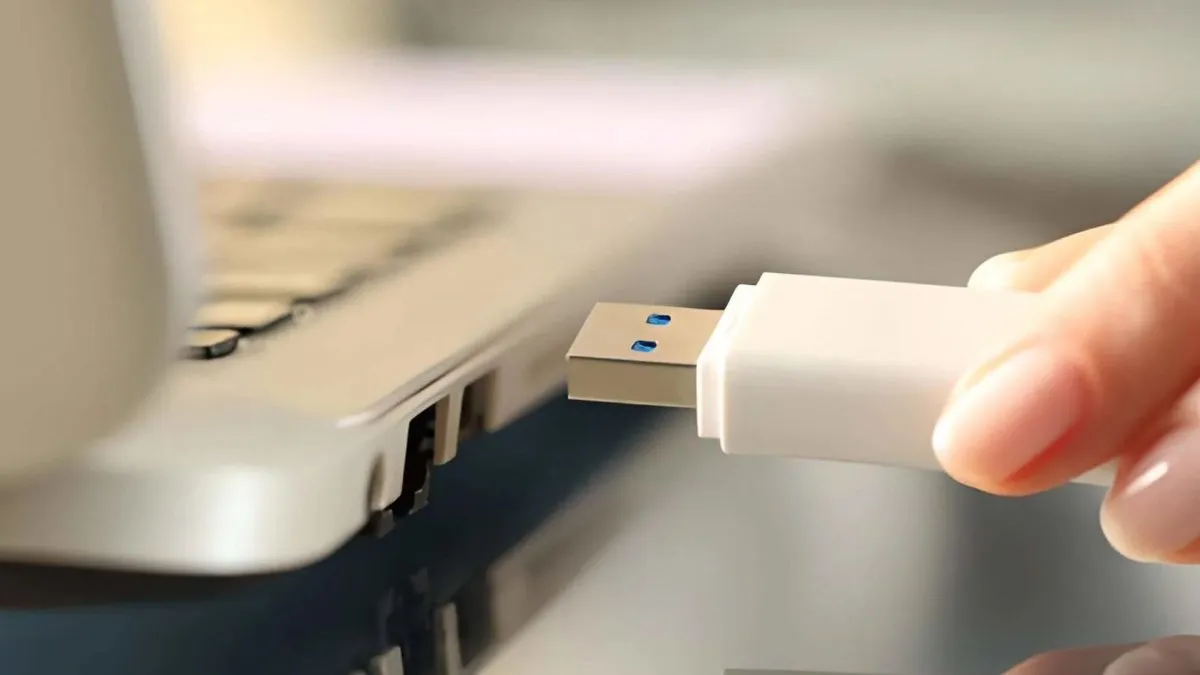
Maak een gecodeerde container op uw flashdrive
De container is de meest flexibele optie: een gecodeerd bestand dat u als schijf koppelt en waar je opslaat wat je maar wilt. Je kunt het verplaatsen of kopiëren zoals elk normaal bestand.
- Open VeraCrypt en druk op «Maak een volume» om de wizard te starten.
- Kiezen «Een gecodeerd containerbestand maken» en gaat verder met “Volgende”.
- Select VeraCrypt Standaard Volume (of "Common VeraCrypt Volume"). Tik onder "Locatie" op "Bestand selecteren", navigeer naar uw USB en typ een betekenisvolle bestandsnaam (kies geen bestaand bestand). Vervolgens, "Houden".
- In "Versleutelingsopties" kunt u AES Standaard biedt het voldoende beveiliging en uitstekende prestaties. Klik op "Volgende".
- Definieer de volumegrootte: de grootte van het containerbestand. "Volgende".
- Stel een sterk wachtwoordOptioneel toevoegen sleutelbestand (afbeelding, MP3, enz.) met “Key Files…” en activeer als u de PIM (een geheim nummer dat de toegang nog moeilijker maakt). Onthoud: hoe langer en willekeuriger, hoe beter.
- Kies de bestandssysteem: FAT voor compatibiliteit en bestanden kleiner dan 4 GB; als u grote bestanden wilt opslaan, kies dan exFAT of NTFS. Klik op “Formatteren” als alles klaar is.
- Beweeg de muis willekeurig over het venster totdat de entropiebalk wordt groenVeraCrypt gebruikt deze zetten om sleutels van hoge kwaliteit te genereren.
- Als u klaar bent, bevestigt u met 'Accepteren' en sluit u af met "Ga naar buiten"Uw container is nu klaar.
U kunt een genereren sleutelbestand volledig willekeurig: VeraCrypt registreert de muisbewegingen gedurende ~30 seconden om uniek cryptografisch materiaal te creëren. Wees hier net zo voorzichtig mee als met het wachtwoord.
Koppel en gebruik uw gecodeerde volume
Om toegang te krijgen tot de inhoud, moet u: het volume monteren (VeraCrypt noemt dit 'mounten' of 'integreren'.) Het is een snel proces:
- Klik in het hoofdvenster op "Archief…" en selecteer de USB-container.
- Kies er één eenheidsletter beschikbaar in de lijst.
- Pers "Bevestiging" (of “Integreren”), voer het wachtwoord in, voeg het sleutelbestand en PIM toe als u die gebruikt en bevestig.
- Het volume zal verschijnen als nieuw album op uw systeem. U kunt nu bestanden normaal kopiëren, lezen en bewerken.
- Om te sluiten, druk op "Demonteren" (of "Alles ontkoppelen"). U kunt ook "Uitloggen" via de VeraCrypt-knop zelf.
Houd er rekening mee dat de inhoud van uw USB-stick "on the fly" wordt beheerd als deze met VeraCrypt is gekoppeld: realtime encryptie/decryptie zonder extra stappen.
Versleutel de gehele USB-stick
Als u liever de gehele pendrive versleuteld wilt hebben (geen containers), kunt u met VeraCrypt de drive omzetten in een volledig beschermd apparaatHoud er rekening mee dat het besturingssysteem de USB als ongeformatteerd ziet totdat u deze koppelt met VeraCrypt.
- Plaats de USB en open «Maak volume».
- Kiezen «Secundaire partitie/schijf versleutelen».
- Select Algemeen VeraCrypt-volume (of de verborgen laag als je die extra laag nodig hebt).
- Markeer de partitie van de pendrive (bijvoorbeeld E:) en accepteer.
- De wizard biedt twee opties:
- Maak een gecodeerd volume en formatteer het: wist de schijf en is sneller.
- Versleutel de partitie terwijl de gegevens behouden blijven: behoudt de informatie, maar duurt veel langer.
- Configureer encryptie (AES is een goede keuze) en hashing (standaard SHA-512 of, als u meer flexibiliteit wenst, SHA-256 (Het is ook uitstekend).
- Definieer uw wachtwoord (en, indien gewenst, een sleutel en een PIM-bestand). Hoe complexer, hoe beter.
- Beweeg de muis om de entropie te vergroten en druk op "Formaat" (of start met encryptie ter plaatse als u ervoor kiest om gegevens te behouden).
Na voltooiing zal Windows nog steeds de originele letter (bijv. E:) weergeven, maar deze kan niet worden geopend. Om VeraCrypt te gebruiken, ga naar VeraCrypt > Selecteer apparaten, kies de partitie, koppel deze met uw sleutel en u zult een andere letter zien (bijvoorbeeld, F:) is de gecodeerde schijf die klaar is voor gebruik.
Verborgen volumes: Bescherming tegen dwang
Door een pendrive te versleutelen met VeraCrypt kunt u een verborgen volume binnen een ander volume. Dit is handig als iemand je dwingt een wachtwoord te onthullen: je kunt het wachtwoord voor het buitenste volume opgeven, dat 'opvulgegevens' zal bevatten, terwijl de intern volume met uw kritieke bestanden onzichtbaar blijft.
Samenvattingsproces: eerst maakt u de extern volume (encryptie, hash, grootte, formaat, wachtwoord). Vervolgens maakt u in dezelfde wizard de verborgen volume (met een eigen wachtwoord, encryptie en grootte), die ruimte inneemt binnen de externe ruimte.
Belangrijk: laat ruimtemargeAls je het externe volume te vol maakt, bestaat de kans dat je het interne volume overschrijft. VeraCrypt waarschuwt, maar wees voorzichtig.
U kunt de ene of de andere monteren door de bijbehorend wachtwoordMet de externe sleutel wordt het externe volume gekoppeld; met de interne sleutel wordt het verborgen volume gekoppeld. Het is voor een aanvaller onmogelijk om te bewijzen dat dit tweede volume bestaat.
Volledige Windows versleutelen met preboot
Naast pendrives versleutelt VeraCrypt de partitie of complete systeemeenheidHet is een delicaat proces: maak eerst een volledige backup.
- Ga naar “Volume aanmaken” > «Versleutel de gehele systeempartitie/schijf».
- Kies modus Normaal (o Verborgen (als u een verborgen systeem nodig hebt) en bepaal of u alleen de Windows-partitie of de hele schijf wilt versleutelen.
- Als u multiboot gebruikt, selecteert u de juiste optie; anders Eenvoudige start.
- Configureer encryptie (AES aanbevolen), hash (SHA-512 of SHA-256) en uw authenticatiemethode.
- Maak de reddingsschijf de wizard volgen.
- Optioneel: beleid definiëren veilig wissen voor verwijderde bestanden.
- Testen, bevestigen en opnieuw opstarten: het systeem zal om de sleutel vragen voordat we beginnen.
Als u uw wachtwoord vergeet of het is beschadigd, kan de reddingsschijf u redden. verwaarloos uw back-ups niet.
Wanneer is het de moeite waard om te versleutelen?
Als u documenten in de cloud deelt, kan een beveiligingslek u kwetsbaar maken. Controleer vóór het uploaden of versleutelen met VeraCrypt en u beschikt over een extra beschermingslaag tegen ongeautoriseerde toegang.
Op gedeelde computers, thuis of op het werk, heb je niet altijd controle over wie wat bekijkt. Houd je projecten en persoonlijke gegevens onder slot en grendel met gecodeerde volumes.
Gezien het feit dat malware of indringers (Trojaanse paarden, ransomware, ongeautoriseerde toegang), voegt encryptie een verdedigingslaag toe: zelfs als ze binnenkomen, ze zullen de inhoud niet lezen zonder de sleutels.
Als uw accounts zijn gehackt en iemand uw bestanden in handen krijgt, laat ze dan encryptie vermindert de impactWachtwoordhygiëne en beheer van cryptografisch materiaal zijn essentieel.
In professionele omgevingen vereisen regelgevingen de bescherming van gevoelige informatie. De LOPD en andere kaders stellen encryptie- en sleutelbeheervereisten, vooral als het gaat om vertrouwelijke gegevens, bedrijfsgeheimen of de bestrijding van witwassen.
Voordelen en nadelen om te overwegen
Het versleutelen van een pendrive met VeraCrypt is vrij. Het proces wordt uitgevoerd met behulp van robuuste, multiplatform-algoritmen. Het combineert veiligheid en transparantie, en de draagbare modus is uiterst handig voor USB-sticks.
In ruil daarvoor is een minimale leercurve, en het versleutelen/ontsleutelen is resource-intensief (nog meer als je CPU geen AES-NI heeft). Voor afzonderlijke bestanden is 7-Zip wellicht handiger.
Bovendien moeten we nadenken over de verenigbaarheid Tussen systemen: Er wordt een container geopend waarin VeraCrypt aanwezig is; een volledig gecodeerd apparaat lijkt onleesbaar totdat het met de tool wordt gekoppeld.
Het grootste risico is het wachtwoord verliezen (of de sleutel/het PIM-bestand): zonder dat is het afgelopen. Zorg voor back-ups en een serieus beleid voor je inloggegevens.
Zoals bij elke container kan een beschadiging de gehele inhoud aantasten. Minimaliseer risico's met kopieën, goede sluitingen en betrouwbare hardware.
Met al het bovenstaande heeft u het perfecte plan om uw USB-sticks te beschermen: versleutel een USB-stick met VeraCrypt, van een eenvoudige en snelle versleutelde container tot volledige apparaatversleuteling, inclusief verborgen volumes, gecombineerde sleutels en geavanceerde opties voor Windows, macOS, Linux en Ubuntu. Voeg daar een paar goede gewoonten en een goede wachtwoordstrategie aan toe. Uw VeraCrypt-pendrive is veilig voor nieuwsgierige blikken..

Redacteur gespecialiseerd in technologie- en internetvraagstukken met ruim tien jaar ervaring in verschillende digitale media. Ik heb gewerkt als redacteur en contentmaker voor e-commerce-, communicatie-, online marketing- en reclamebedrijven. Ik heb ook geschreven op websites over economie, financiën en andere sectoren. Mijn werk is ook mijn passie. Nu, via mijn artikelen in Tecnobits, probeer ik al het nieuws en de nieuwe kansen te verkennen die de wereld van de technologie ons elke dag biedt om ons leven te verbeteren.