
Wilt u weten hoe u uw auteursnaam uit LibreOffice-documenten verwijdert? Elke keer dat u het gebruikt om een document te maken, slaat de Office-suite informatie op, zoals uw auteursnaam, aanmaakdatum en andere metadataAls u regelmatig bestanden deelt, wilt u deze persoonlijke gegevens mogelijk niet zichtbaar maken. Hoe verwijder ik ze?
Documentmetagegevens: waarom u uw auteursnaam uit LibreOffice-documenten moet verwijderen
LibreOffice is een van de meest gebruikte officepakketten ter wereld, vooral door degenen die op zoek zijn naar een gratis en open source alternatief voor Microsoft Office (zie het artikel LibreOffice versus Microsoft Office: welk is de beste gratis officesuite?). Het werkt prima, maar net als andere tekstverwerkingsprogramma's, slaat metagegevens op in documentenDit kan een probleem voor uw privacy zijn, vooral als u bestanden voorbereidt die u vervolgens online deelt.
Het verwijderen van uw auteursnaam uit LibreOffice-documenten is noodzakelijk omdat De suite gebruikt deze gegevens automatisch om bestanden te labelen. die u ermee maakt. Het haalt het uit uw gebruikersprofiel, dat wordt aangemaakt wanneer u het programma installeert of voor de eerste keer opent. De naam die u daar invoert, wordt gebruikt als standaardauteur voor alle nieuwe documenten die u maakt.
Naast uw profielnaam zijn er nog andere metagegevens in de bestanden opgenomen, waaronder: datum waarop ze zijn gemaakt en gewijzigd. Ook inbegrepen is de versiegeschiedenis en eventuele opmerkingen of aantekeningen met een naam. Het probleem met al deze informatie is dat deze zichtbaar is voor andere gebruikers als het document gedeeld wordt, wat uw privacy in gevaar kan brengen.
Ziet u nu waarom het nuttig kan zijn om uw auteursnaam uit LibreOffice-documenten te verwijderen? Dit is vooral nodig als het juridische of vertrouwelijke documenten, of bestanden die in openbare omgevingen worden gedeeld zoals forums of sociale netwerken. Als u anoniem en onopgemerkt wilt blijven, kunt u deze metadata het beste controleren en verwijderen voordat u uw bestanden verspreidt.
Hoe u uw auteursnaam uit LibreOffice-documenten verwijdert
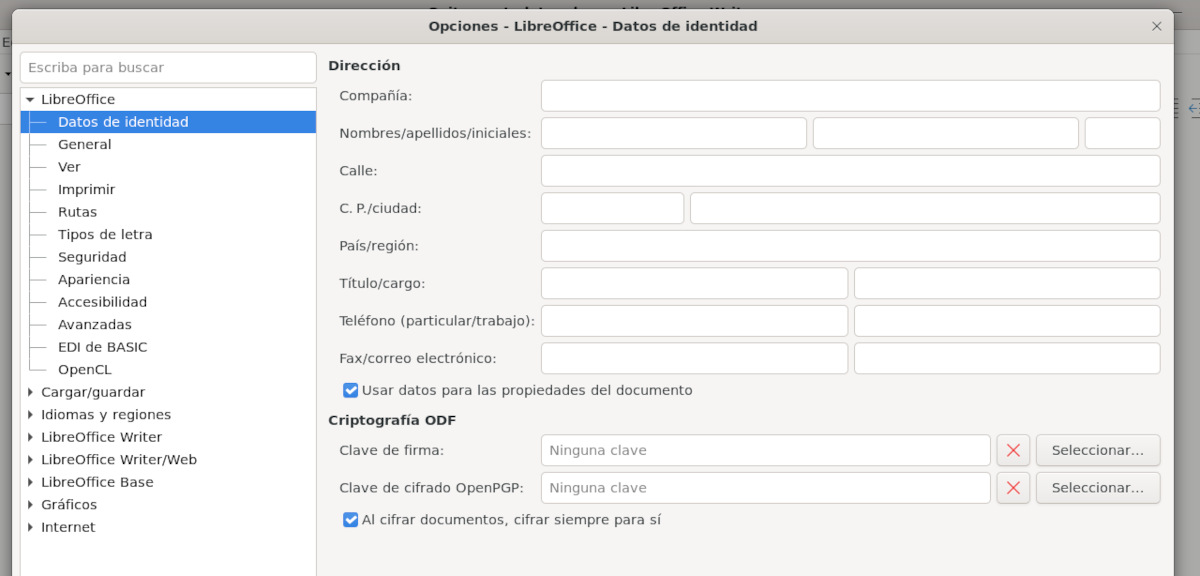
Als u niet meer informatie wilt onthullen dan u bereid bent te delen, moet u leren hoe u uw auteursnaam uit LibreOffice-documenten verwijdert. Hoe? Het eerste wat we doen, is ervoor zorgen dat de nieuwe bestanden die u voorbereidt niet met uw naam ondertekend zijn. Om dit te doen, moet u: de standaard auteursnaam wijzigen in de Office-suite door de volgende stappen te volgen:
- Open LibreOffice.
- Klik op het tabblad Hulpmiddelen en selecteer de invoer Opties.
- Vouw in het linkerpaneel uit LibreOffice en selecteer Gebruikersgegevens.
- U ziet een reeks velden openen in het rechtermenu. In het veld Naam, Verwijder uw gebruikersprofielnaam of voer een algemene naam in ("Gebruiker").
- Klik op Accepteren om de wijzigingen op te slaan.
Door deze wijziging aan te brengen, zorgt u ervoor dat nieuwe documenten uw naam niet als auteur bevatten. Dit heeft uiteraard geen invloed op bestanden die u al hebt gemaakt. Hoe verwijder ik mijn auteursnaam uit eerder aangemaakte LibreOffice-documenten? Het is ook eenvoudig:
- Open het document in LibreOffice.
- Ga naar Archief – Eigenschappen.
- Selecteer nu het tabblad Beschrijving.
- In het veld Auteur/redacteur, Verwijder uw naam of verander deze in een algemene naam.
- U kunt ook andere metagegevens verwijderen, zoals trefwoorden of opmerkingen.
- Klik op Accepteren om de wijzigingen op te slaan.
Hoe verwijder je verborgen metadata uit een bestand?
Een van de vele opties die LibreOffice biedt, is de mogelijkheid om tekstbestanden naar PDF-documenten te converteren voordat u ze deelt. Zo kunt u ervoor zorgen dat het bestand zijn oorspronkelijke indeling behoudt, ongeacht het programma of besturingssysteem waarmee het wordt geopend. Wat u misschien niet weet, is dat Tijdens het conversieproces kunt u ook uw auteursnaam uit LibreOffice-documenten verwijderen., evenals andere metadata. Volg deze stappen:
- Open het document in LibreOffice.
- Ga naar Archief – Exporteren als PDF.
- Klik in het exportvenster op Algemeen.
- Selecteer nu de optie Persoonlijke gegevens verwijderen.
- Exporteer het bestand als PDF.
Uw auteursnaam uit LibreOffice-documenten verwijderen met externe hulpmiddelen

Tot slot bekijken we hoe u uw auteursnaam uit LibreOffice-documenten kunt verwijderen met behulp van hulpprogramma's van derden. zeer krachtige applicaties voor het opschonen van metadata van meerdere bestanden op Windows, macOS en Linux. Ze zijn erg handig als je persoonlijke informatie wilt verwijderen die is ingesloten in afbeeldingen, presentaties en verschillende soorten documenten.
Gebruik MAT2 op Linux-computers
Als u Linux gebruikt en uw auteursnaam uit LibreOffice-documenten moet verwijderen, MAT2 is een behoorlijk effectieve optieZijn volledige naam is Toolkit voor metadata-anonimisering 2, en is een ideale opdrachtregeltool voor het opschonen van metadata. Het maakt feitelijk een kopie van het originele bestand, maar dan zonder metadata die persoonlijke informatie prijsgeeft.
Om het te installeren, opent u gewoon de console en voert u de opdracht uit sudo apt install mat2. Eenmaal geïnstalleerd, kunt u metadata-vrije kopieën van LibreOffice-documenten maken met de opdracht mat2-bestand.odtVergeet niet om het woord 'bestand' te vervangen door de naam van het document dat u wilt opschonen.
Op Windows is er niets beter dan Doc Scrubber
Een andere effectieve tool om uw auteursnaam en andere metadata uit LibreOffice-documenten te verwijderen, is Doc Scrubber. Deze tool is ontworpen om schone metagegevens uit .doc-bestanden (Microsoft Word), maar het kan handig zijn om uw .odt-document naar .doc te converteren voordat u het deelt. U kunt Doc Scrubber downloaden Download het van de officiële website en installeer het op uw Windows-computer. Het is eenvoudig te gebruiken:
- Sla uw LibreOffice-document op als .doc.
- Open Doc Scrubber.
- Selecteer het bestand en kies “Scrup Document”.
- Selecteer vervolgens de opties om auteur, geschiedenis, revisies, etc. te verwijderen.
- Sla het schone bestand op en je bent klaar.
Verwijder uw auteursnaam uit LibreOffice-documenten met ExifTool
Als je op zoek bent naar een platformonafhankelijke tool om metadata uit elk bestand te verwijderende beste is ExifTool. Ga gewoon naar de officiële website en download het uitvoerbare bestand voor uw besturingssysteem. Na installatie kunt u het voor basisdoeleinden gebruiken met de opdracht exiftool -all=file.odt om alle metadata uit een LibreOffice-document te verwijderen.
Concluderend hebben we verschillende manieren gezien om je auteursnaam uit LibreOffice-documenten te verwijderen, evenals de rest van de metadata. Hoewel we hier zelden aandacht aan besteden, kan het cruciaal zijn voor bescherm uw privacy en veiligheid op internetWelke methode u ook gebruikt, u voorkomt dat derden weten dat u een bepaald document hebt gemaakt. Het is onvoorstelbaar hoeveel moeite dit u kan besparen!

Van jongs af aan ben ik gefascineerd door alles wat wetenschappelijk en technologisch is, vooral door de ontwikkelingen die ons leven gemakkelijker en aangenamer maken. Ik blijf graag op de hoogte van het laatste nieuws en de nieuwste trends, en deel mijn ervaringen, meningen en tips over de apparaten en gadgets die ik gebruik. Dit leidde ertoe dat ik ruim vijf jaar geleden webredacteur werd, met een focus op Android-apparaten en Windows-besturingssystemen. Ik heb geleerd om complexe concepten in eenvoudige bewoordingen uit te leggen, zodat mijn lezers ze gemakkelijk kunnen begrijpen.