
Het vinden van een specifieke foto in een WhatsApp-chat kan al snel een lastige opgave worden. Een nachtmerrie van oneindig scrollenHet doorzoeken van honderden tekstberichten, spraakmemo's, stickers en meer kan al vermoeiend zijn, alleen al bij de gedachte eraan. Daarom leggen we in dit artikel uit hoe je oude foto's op WhatsApp kunt vinden zonder door chats te hoeven scrollen (er zijn verschillende manieren om dit te doen).
Hoe vind je oude foto's op WhatsApp zonder door alle chats te hoeven scrollen?

Het is ons allemaal wel eens overkomen. We kunnen op WhatsApp geen foto vinden die maanden of zelfs jaren geleden is verzonden.Het is een bekend scenario: je opent de app, gaat naar een groeps- of individuele chat en begint eindeloos te scrollen. Je ogen worden moe, je vinger doet pijn en na tien minuten wil je die herinnering liever vergeten.
Gelukkig zijn er verschillende manieren om oude foto's op WhatsApp terug te vinden zonder door alle chats te hoeven scrollen. Sommige zijn voor de hand liggend, andere zijn wat verborgen en weer andere hangen af van de instellingen van je telefoon. In ieder geval is het handig om ze te kennen, zodat je... Verspil geen tijd meer en vind snel die afbeelding, bon of multimediabestand terug..
Gebruik de sectie "Bestanden, links en documenten" van elke chat.
Laten we eens kijken naar een effectieve manier om oude foto's in WhatsApp te vinden zonder door alle chats te hoeven scrollen. Je weet misschien al dat WhatsApp automatisch alle foto's, video's en documenten organiseert die in elk gesprek worden verzonden. Met deze methode kun je... Plaats alleen de foto's en afbeeldingen binnen elk chatgesprek., zonder dat er sms-berichten aan te pas kwamen.
De sectie heet "Bestanden, links en documenten", en Het werkt alleen als je weet in welke groep de afbeelding is gedeeld of wie hem naar je heeft gestuurd.Volg deze eenvoudige stappen om er toegang toe te krijgen:
- Open de chat op de plek waar je denkt dat de foto zich bevindt.
- Tik op de naam van de contactpersoon of groep.
- Nu is het tijd voor het volgende onderdeel. Bestanden, links en documenten.
- In het tabblad 'Bestanden' ziet u alle foto's en video's. gedeeld in die chat Chronologisch gerangschikt. Je kunt hier veel sneller navigeren dan in de chat.
Vind oude foto's op WhatsApp zonder door chats te hoeven scrollen, dankzij de datumzoekfunctie.
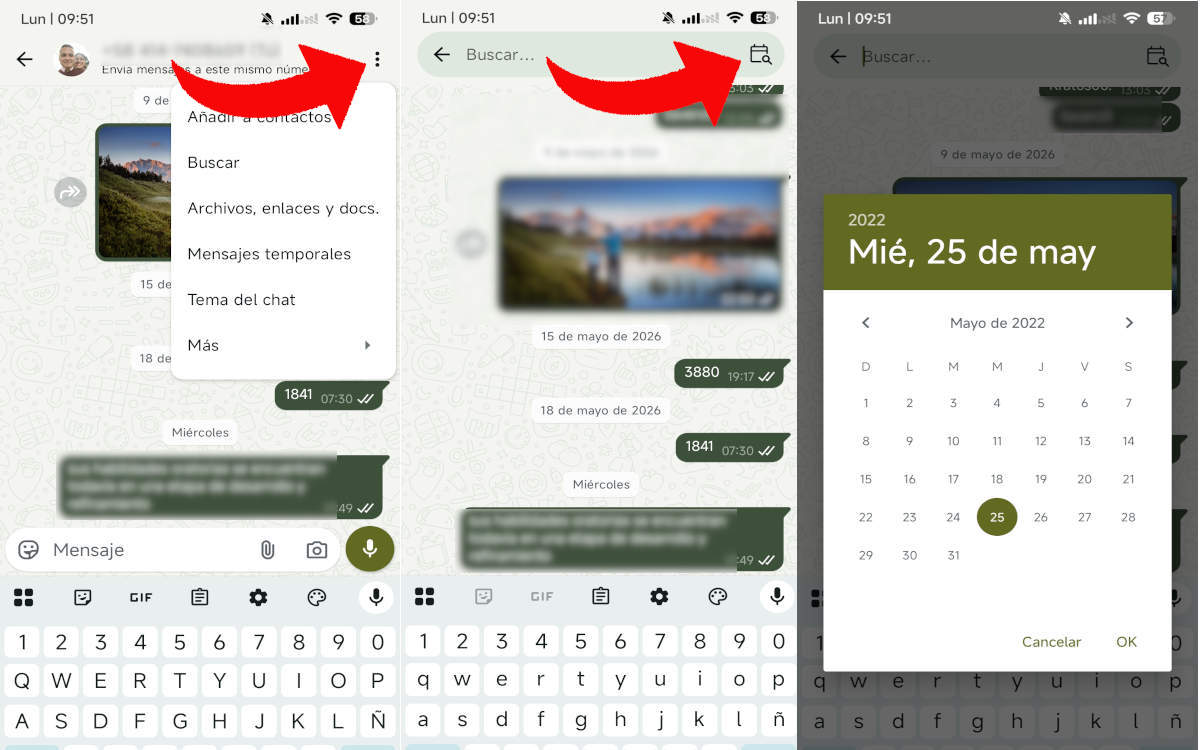
Je kunt binnen een WhatsApp-chat een meer specifieke zoekopdracht uitvoeren. filters toepassen op datumDit is vooral handig als je je ongeveer herinnert wanneer de foto is verzonden (vakantie 2024). Weinig mensen gebruiken deze optie omdat hij een beetje verborgen zit, maar het kan je de moeite besparen om door alle berichten te scrollen om een specifieke foto te vinden.
- Open de individuele of groepschat.
- Tik op het menu Opties (drie verticale stippen rechtsboven).
- Select Zoek naar.
- Nu is het tijd voor de kalenderpictogram in de rechterbovenhoek.
- Kies de dag, maand of het jaar waarvan je denkt dat de afbeelding is gedeeld.
- Dit brengt je direct naar dat punt in de geschiedenis, zonder dat je door de berichten hoeft te scrollen.
Via de wereldwijde WhatsApp-zoekmachine (Android en iPhone)
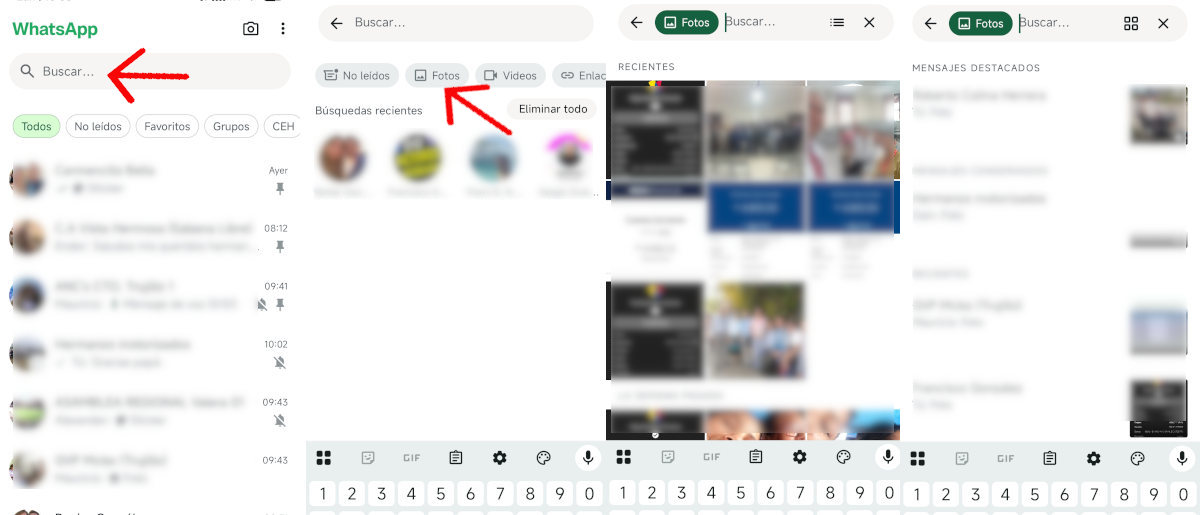
EN Wat gebeurt er als je niet meer weet in welke chat de foto stond?Is er een manier om oude foto's op WhatsApp te vinden zonder door alle chats te hoeven bladeren? Jazeker, de app heeft een algemene zoekfunctie waarmee je kunt filteren op bestandstype. Hierdoor kun je zoeken naar een afbeelding, video of document dat in de app is gedeeld, ongeacht in welke chat het zich bevindt. Volg deze stappen om de functie te gebruiken:
- Open WhatsApp en ga naar het hoofdscherm, waar de lijst met al je chats verschijnt.
- Tik op de balk Zoek naar (het vergrootglasicoon) bovenaan.
- In plaats van tekst te schrijven, observeer de labels of filters die direct daaronder verschijnen (Ongelezen, Foto's, Video's, Links, GIF, Audio).
- Selecteer de optie Foto's.
- Hieronder ziet u een chronologische lijst van alle foto's in uw geschiedenis, van de meest recente tot de oudste.
- Je kunt verder filteren door een woord dat bij de afbeelding hoort in het tekstveld te typen.
- Als je op het lijstpictogram tikt, worden de foto's weergegeven, samen met de naam van de groep of contactpersoon waar ze zich bevinden.
De galerij en het interne geheugen van de telefoon gebruiken.
We zetten ons project voort om oude foto's op WhatsApp te vinden zonder door chats te hoeven bladeren, en het is tijd voor... gebruik een bestandsbeheerderDe galerij van je mobiele telefoon biedt je deze mogelijkheid, net als cloudopslagservices zoals Google Foto's. iCloud, enzovoort. Maar het gebruik ervan hangt grotendeels af van hoe je je WhatsApp-instellingen hebt geconfigureerd.
Standaard is WhatsApp zo ingesteld dat afbeeldingen automatisch naar het interne geheugen van je telefoon worden gedownload. Dit betekent dat je, ongeacht hoe oud de foto is, deze mogelijk in de Galerij-app kunt vinden. Als de foto daar niet staat, dan... Zoek het in Bestandsverkenner. van het systeem door dit pad te volgen: Interne opslag – Android – media – com.whatsapp – WhatsApp – Media – WhatsApp-afbeeldingen.
Maar onthoud: als je ooit het automatisch downloaden van afbeeldingen en video's hebt uitgeschakeld om ruimte te besparen, verschijnen WhatsApp-foto's niet in je galerij. Ze kunnen er echter nog steeds opgeslagen zijn. WhatsApp Afbeeldingen interne mapHet is dus altijd een goed idee om erheen te gaan en het te controleren.
Gebruik Google Foto's om oude foto's in WhatsApp terug te vinden zonder door chats te hoeven scrollen.

Met Google Foto's kun je ook oude foto's in WhatsApp zoeken zonder door chats te hoeven scrollen. Om dit te laten werken, zijn er echter twee vereisten: de eerste is hebben automatische synchronisatie ingeschakeld tussen de galerij van de mobiele telefoon en Google Foto's. En de tweede, Laat WhatsApp de foto's opslaan in de galerij. Het automatisch downloaden van foto's vanuit de app is hiermee mogelijk.
Het grote voordeel van het gebruik van diensten zoals Google Foto's of iCloud is dat, dankzij AI, Ze herkennen de inhoud van de afbeeldingen al.Met andere woorden, je kunt Voer een zoekopdracht uit in Google Foto's door een woord in te typen.Typ trefwoorden in zoals 'strand', 'hond' of 'verjaardag', en de dienst zoekt naar vergelijkbare foto's. Zelfs als de foto van WhatsApp komt, verschijnt deze in de resultaten, ongeacht hoe oud de foto is.
Zoals je ziet, kun je oude foto's in WhatsApp terugvinden zonder door alle chats te hoeven bladeren. Het is mogelijk en eenvoudiger dan verwacht.Je hoeft alleen maar de ingebouwde zoekfunctie van de app en je telefoon te gebruiken om ze te vinden. De wereldwijde zoekfunctie en cloudservices van WhatsApp zijn je beste bondgenoten om snel de foto te vinden die je nodig hebt.
Index
- 1 Hoe vind je oude foto's op WhatsApp zonder door alle chats te hoeven scrollen?
- 1.1 Gebruik de sectie "Bestanden, links en documenten" van elke chat.
- 1.2 Vind oude foto's op WhatsApp zonder door chats te hoeven scrollen, dankzij de datumzoekfunctie.
- 1.3 Via de wereldwijde WhatsApp-zoekmachine (Android en iPhone)
- 1.4 De galerij en het interne geheugen van de telefoon gebruiken.
- 1.5 Gebruik Google Foto's om oude foto's in WhatsApp terug te vinden zonder door chats te hoeven scrollen.

Van jongs af aan ben ik gefascineerd door alles wat wetenschappelijk en technologisch is, vooral door de ontwikkelingen die ons leven gemakkelijker en aangenamer maken. Ik blijf graag op de hoogte van het laatste nieuws en de nieuwste trends, en deel mijn ervaringen, meningen en tips over de apparaten en gadgets die ik gebruik. Dit leidde ertoe dat ik ruim vijf jaar geleden webredacteur werd, met een focus op Android-apparaten en Windows-besturingssystemen. Ik heb geleerd om complexe concepten in eenvoudige bewoordingen uit te leggen, zodat mijn lezers ze gemakkelijk kunnen begrijpen.