
Heb je ooit geprobeerd om een afbeelding aan wat tekst in Word toe te voegen en ging alles wat je typte mis? Als dit u is overkomen of u overkomt, hoeft u zich geen zorgen te maken. Ook hoeft u de ambitie om uw werk een uniek tintje te geven, niet op te geven. Vervolgens zul je zien dat De oplossing voor dit kleine probleem is heel eenvoudig.. Laten we eens kijken hoe we kunnen voorkomen dat alles door de war raakt wanneer we een afbeelding in Word invoegen.
Om te voorkomen dat alles verandert bij het invoegen van een afbeelding in Word, moet u: leer hoe u ontwerpopties kunt gebruiken. Deze opties worden direct ingeschakeld wanneer u een foto of afbeelding aan uw tekst toevoegt. Als u deze tool goed kunt gebruiken, kunt u de positie van de afbeelding ten opzichte van de tekst die u schrijft, kiezen. Laten we deze eigenschap van de Microsoft-teksteditor.
Hoe voorkom je dat alles door de war raakt bij het invoegen van een afbeelding in Word?

Hoe kun je voorkom dat alles wordt gewijzigd bij het invoegen van een afbeelding in Word? Er bestaat geen twijfel over dat afbeeldingen, foto's en video's de aandacht trekken en een sterkere indruk achterlaten bij de kijkers. Daarom is het altijd een goed idee om een van deze bronnen toe te voegen aan elke tekst, schoolopdracht of werkproject dat je voltooit. Het is zelfs mogelijk één afbeelding op meerdere vellen afdrukken.
Het probleem is echter wanneer De afbeelding die we invoegen bevindt zich overal, behalve waar we hem willen hebben. Wat kunt u doen om volledige controle te krijgen over de afbeeldingsgrootte en -positie in Word? Zoals we al aangaven, kunt u voorkomen dat er iets fout gaat wanneer u een afbeelding in Word invoegt. Dit leert u hoe u Ontwerpopties kunt gebruiken. Hieronder kijken we hoe u dit kunt bereiken.
Gebruik Ontwerpopties om te voorkomen dat alles door de war raakt wanneer u een afbeelding in Word invoegt.
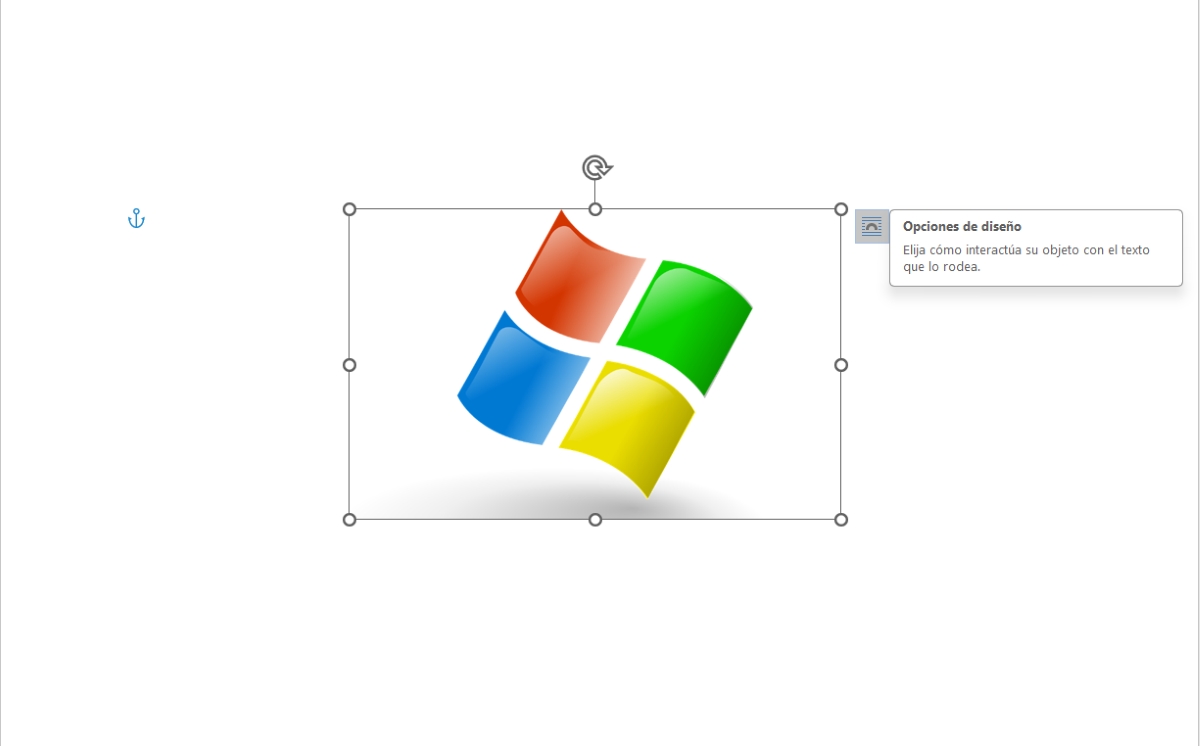
Wanneer we standaard een afbeelding in een Word-tekst invoegen, Dit staat in lijn met de tekst. Het lijkt alsof het beeld onderdeel is van de tekst die u schrijft. Het nadeel van deze standaardinstelling is dat we de afbeelding niet naar wens kunnen verplaatsen. We kunnen het alleen omhoog of omlaag verplaatsen en de grootte ervan wijzigen, maar het staat altijd in een hoek van de tekst.
Het is om deze reden dat In de Ontwerpopties vinden we meer hulpmiddelen met Tekstaanpassing. Hieronder vallen onder meer:
- Vierkant: U kunt de afbeelding plaatsen, waarna de tekst eromheen wordt geplaatst. Zo blijft er een vierkante ruimte voor de afbeelding over.
- Smal: De tekst wordt rondom de afbeelding geplaatst, afhankelijk van de locatie die u opgeeft.
- Transparant: Je kunt de afbeelding verplaatsen zoals je wilt.
- Omhoog en omlaag: Uw tekst wordt in twee delen gerangschikt, afhankelijk van de locatie die u aan de afbeelding geeft.
- Achter de tekst:De afbeelding wordt achter de tekst die u typt geplaatst.
- Voor de tekst:De afbeelding wordt voor de tekst die u typt geplaatst. Het kan de woorden of een deel ervan bedekken, afhankelijk van waar u het plaatst.
Welke van deze opties moet u gebruiken om te voorkomen dat alles door de war raakt wanneer u een afbeelding in Word invoegt? Dit hangt uitsluitend af van de plaats waar u de afbeelding in uw tekst wilt plaatsen. Echter, als u de afbeelding wilt verplaatsen zoals u wilt, kunt u een van de ontwerpopties in de sectie 'Met tekstomloop' gebruiken.
Hoe gebruik ik lay-outopties bij het invoegen van een afbeelding?
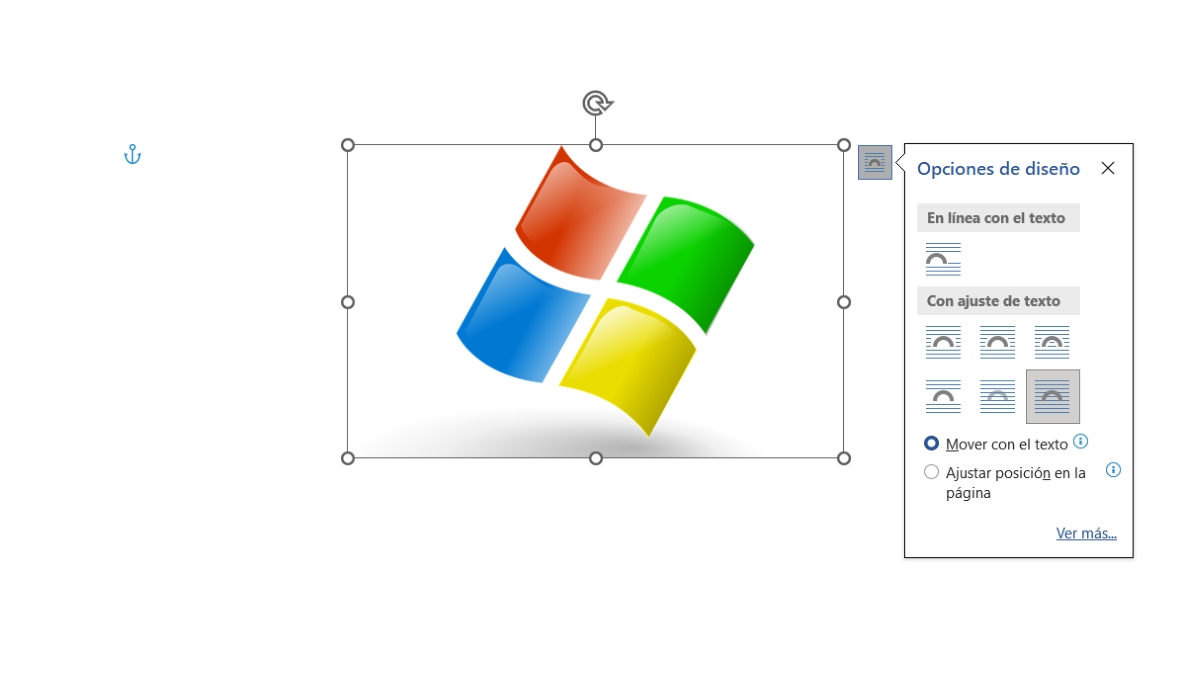
Stel dat u de afbeelding op de achtergrond van uw tekst wilt plaatsen. Volg deze stappen om de afbeelding in te voegen en te plaatsen waar u wilt:
- Plaats de cursor op de plek waar u de afbeelding wilt invoegen.
- Tik in de bovenste werkbalk op Invoegen.
- Kies vervolgens Afbeeldingen en selecteer de gewenste afbeelding.
- Klik nu op de afbeelding om de Ontwerpopties te openen.
- Klik op het pictogram rechtsboven in de afbeelding.
- Selecteer nu de optie Achter tekst.
- U kunt de afbeelding met de muis verplaatsen zoals u wilt.
- Als u wilt dat de afbeelding met de tekst meebeweegt, selecteert u 'Meebewegen met tekst'. Als u wilt dat de afbeelding op de door u toegewezen locatie blijft staan, selecteert u 'Positie op pagina aanpassen'.
- Klaar. Hier leest u hoe u Lay-outopties op uw afbeelding kunt gebruiken.
Wat als u de afbeelding op de verkeerde plek neerzet? Hoe voorkom je dat alles door de war raakt bij het invoegen van een afbeelding in Word?
Maar, Hoe voorkom je dat alles in de war raakt wanneer je een afbeelding in Word invoegt en deze ergens neerzet waar je hem niet wilt hebben? Laten we teruggaan naar het voorbeeld waarbij de foto achter de tekst werd geplaatst. Stel je voor dat je het wilt verplaatsen en het op de verkeerde plek laat vallen. Omdat de afbeelding achter de tekst staat, kunt u deze niet selecteren of verplaatsen door erop te klikken. Hoe los je dit probleem op?
Voor selecteer de afbeelding opnieuwDoe het volgende:
- Selecteer Start in Word
- Klik op Selecteren
- Kies selectiepaneel
- Er wordt een sectie geopend aan de rechterkant van het scherm. Selecteer daar Afbeelding.
- U kunt de afbeelding naar wens verplaatsen of herpositioneren met behulp van de muis of de pijltjestoetsen op het toetsenbord.
Aan de andere kant, om te voorkomen dat alles verandert bij het invoegen van een afbeelding in Word, is het ook goed om te weten hoe je een of meer afbeeldingen verplaatst. Als u de afbeelding maar een heel klein stukje wilt verplaatsen, hoeft u alleen maar de afbeelding te selecteren, de Ctrl-toets ingedrukt te houden en op een pijltjestoets te drukken (pijltjes omhoog, omlaag, naar links of naar rechts).
Welnu, als u meerdere afbeeldingen tegelijk wilt verplaatsen en zo te voorkomen dat er bij het invoegen van een afbeelding in Word alles wordt gewijzigd, je moet ze groeperen. Om dit te doen, volgt u de onderstaande stappen:
- Selecteer de eerste afbeelding.
- Houd de Ctrl-toets ingedrukt en selecteer de andere afbeeldingen.
- Klik met de rechtermuisknop op een van de afbeeldingen en selecteer Groeperen-Groeperen.
- Verplaats ten slotte de afbeeldingen in de tekst naar de gewenste locatie.
- AdviesVergeet niet dat als uw afbeeldingen zijn uitgelijnd met de tekst, ze niet kunnen worden verplaatst. Voordat u besluit ze te verplaatsen, moet u ervoor zorgen dat de optie Tekstomloop is ingeschakeld.
Index
- 1 Hoe voorkom je dat alles door de war raakt bij het invoegen van een afbeelding in Word?
- 1.1 Gebruik Ontwerpopties om te voorkomen dat alles door de war raakt wanneer u een afbeelding in Word invoegt.
- 1.2 Hoe gebruik ik lay-outopties bij het invoegen van een afbeelding?
- 1.3 Wat als u de afbeelding op de verkeerde plek neerzet? Hoe voorkom je dat alles door de war raakt bij het invoegen van een afbeelding in Word?

Van jongs af aan ben ik gefascineerd door alles wat wetenschappelijk en technologisch is, vooral door de ontwikkelingen die ons leven gemakkelijker en aangenamer maken. Ik blijf graag op de hoogte van het laatste nieuws en de nieuwste trends, en deel mijn ervaringen, meningen en tips over de apparaten en gadgets die ik gebruik. Dit leidde ertoe dat ik ruim vijf jaar geleden webredacteur werd, met een focus op Android-apparaten en Windows-besturingssystemen. Ik heb geleerd om complexe concepten in eenvoudige bewoordingen uit te leggen, zodat mijn lezers ze gemakkelijk kunnen begrijpen.