Heb je wel eens het gevoel gehad dat Windows even een "koffiepauze" neemt als je Verkenner opent, maar daarna weer als een speer doorwerkt? Dit betekent niet dat je pc lui is, integendeel. In dit artikel leggen we uit waarom. Bestandsverkenner opent alleen de eerste keer traag. en hoe je het kunt oplossen.
Waarom opent Verkenner alleen de eerste keer zo traag?
Om dat te voelen De ontdekkingsreiziger neemt een pauze. Het kan erg frustrerend zijn als Verkenner pas opent wanneer we hem nodig hebben. Dus waarom opent Verkenner zo traag, vooral de eerste keer dat we hem gebruiken? Dat komt voornamelijk doordat Windows moet systeemcomponenten laden.caches en achtergrondservices, een proces dat bij volgend gebruik wordt versneld.
Hieronder laten we u de Belangrijkste redenen waarom dit gebeurt:
- Het ontwaken van de harde schijf.
- De schat en de miniaturen.
- Recente bestandsgeschiedenis en snelle toegang.
- Belasting van de indexeringsservice.
- Clouddiensten.
Het ontwaken van de harde schijf
Als je een mechanische harde schijf (HDD) hebt, een secundaire schijf voor bestanden, zet Windows deze meestal in de slaapstand om energie te besparen. Wat gebeurt er dan? De eerste keer dat je Verkenner opent, Het systeem moet een elektrisch signaal versturen zodat de fysieke schijf weer gaat draaien.Die twee of drie seconden wachten zijn letterlijk de tijd dat de motor van de schijf zijn bedrijfssnelheid bereikt.
Cache en miniatuurgeneratie
Heb je gemerkt dat je bij het openen van Verkenner miniaturen van je foto's en documenten kunt zien? Dat duurt ook even. Wanneer je het voor de eerste keer opent, Windows moet de metagegevens van recent geopende bestanden lezen. en de miniaturen genereren of laden vanaf de schijf.
Zodra de miniaturen in het RAM-geheugen zijn geladen, De volgende openingen zijn veel sneller.Omdat ze klaar zijn om weergegeven te worden. Dat verklaart waarom Verkenner alleen de eerste keer traag opent, maar de rest van de tijd razendsnel werkt.
Recente bestandsgeschiedenis en snelle toegang
Windows opent Verkenner standaard in de weergave Snelle toegang. Snelle toegang is als een persoonlijke assistent die, elke keer dat u Verkenner opent, Probeer eens een lijstje te maken van de laatste dingen die je hebt gebruikt. Om u tijd te besparen. Sommige van deze opties zijn echter mogelijk niet meer beschikbaar (zoals een bestand dat op een USB-schijf stond die u al hebt losgekoppeld).
Naast het proberen die bestanden te vinden (die er niet meer zijn) Windows probeert een voorbeeldweergave te tonen van elk beschikbaar bestand.Dit verbruikt de eerste keer veel energie. Dit verklaart waarom Verkenner de eerste keer langzaam opent: Windows probeert bestanden te vinden die mogelijk niet meer toegankelijk zijn, en totdat het bevestigt dat het ze niet kan vinden, laat het niets anders zien.
Indexeringsservicebelasting
Wanneer u uw computer voor de eerste keer aanzet, heeft het besturingssysteem tijd nodig om de bestandsindexering en de structuur van de bestandsverkenner te laden. Met andere woorden: Windows organiseert uw database zodat u in de toekomst sneller kunt zoeken.Maar dat verbruikt natuurlijk meer systeembronnen bij de eerste paar klikken, en Verkenner opent traag.
Cloudservices (OneDrive)
Een andere reden waarom Verkenner alleen de eerste keer traag opent, is dat Het probeert de bestanden in de cloud te verifiëren.Het is nog maar het begin. Dit gebeurt wanneer veel bestanden worden opgeslagen op een netwerkserver, een losgekoppelde externe schijf of een cloudmap zoals OneDriveOmdat de browser probeert te controleren of die paden nog steeds bestaan, opent de pagina niet zo snel als je zou willen.
Aanbevolen oplossingen als de bestandsverkenner alleen de eerste keer traag opent.
Kun je iets doen als Verkenner de eerste keer traag opent? Om die eerste ervaring soepeler te laten verlopen, zijn er een paar trucjes die je kunt proberen. Kort gezegd: De oplossing is om te voorkomen dat de browser al je recent geopende bestanden probeert te traceren.Hij is nog nauwelijks wakker. Laten we eens kijken hoe we dat moeten aanpakken.
Wijzig de opstartinstellingen naar Deze pc.
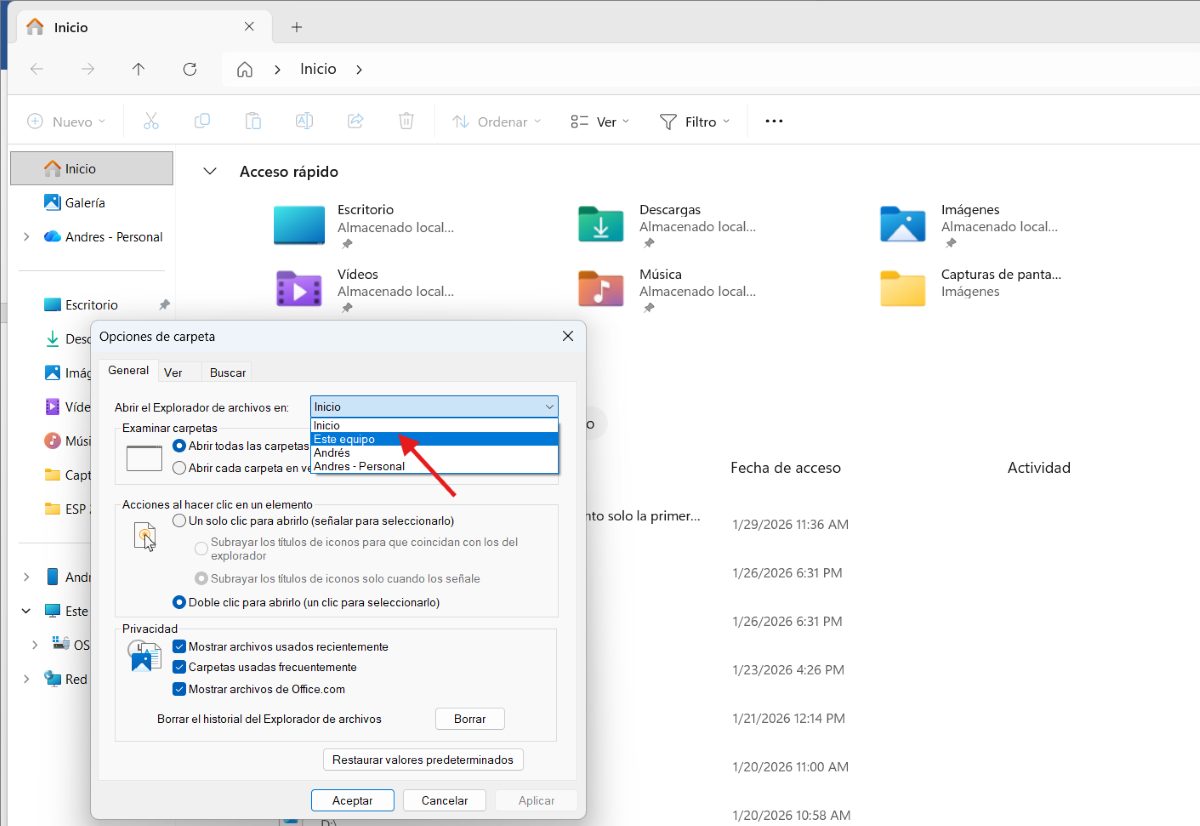
Het eerste dat u kunt doen, is Wijzig de opstart naar Dit teamHierdoor zal Windows direct de stationsletters (C:, D:, enz.) weergeven in plaats van te zoeken naar miniaturen van uw recente foto's of documenten. Volg hiervoor deze stappen:
- Open de Bestandsverkenner.
- Klik op de drie punten vanaf de bovenste balk.
- Kiezen Opties.
- Zoek op het tabblad Algemeen naar de volgende tekst: “Bestandsverkenner openen in:”.
- Wijzig Start of Snelle toegang (afhankelijk van de optie die u ziet) naar Dit team.
Schakel recente bestandstracking uit
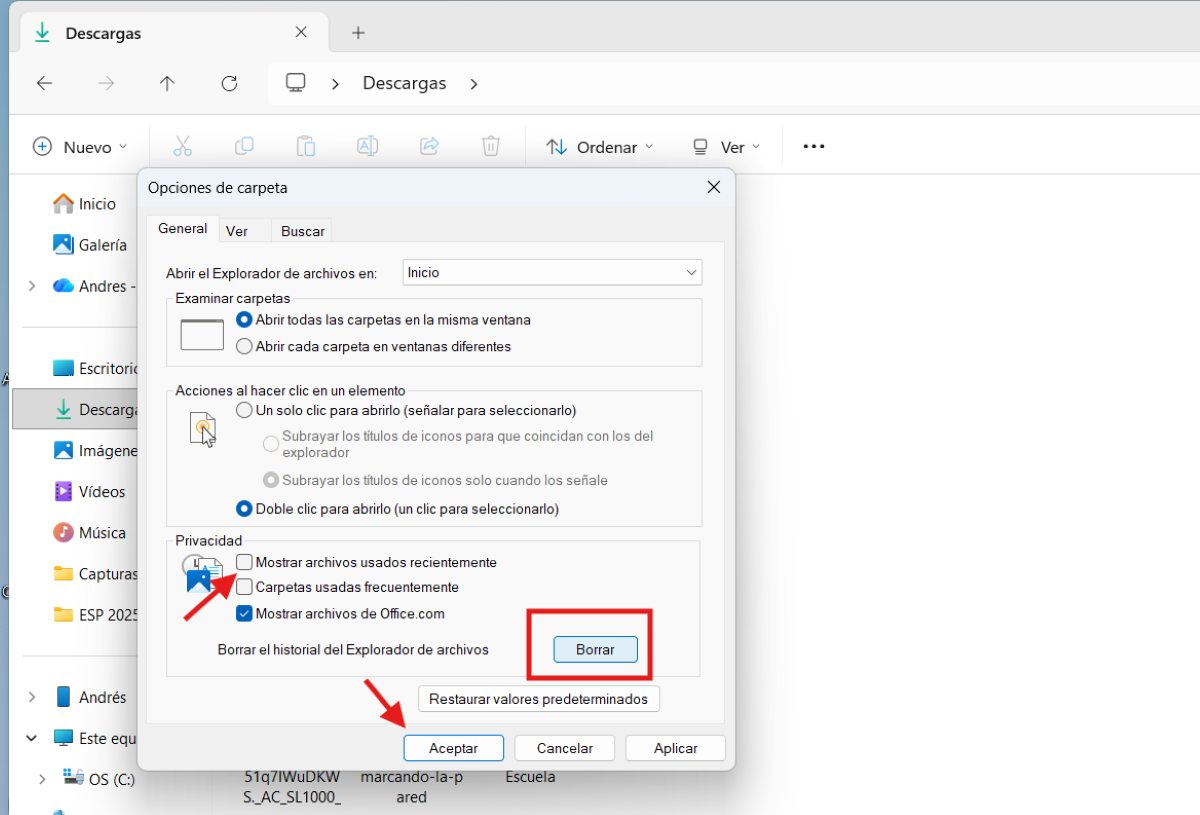
Het uitschakelen van zoekopdrachten naar recente bestanden is ook een optie. Het ontlast de processor aanzienlijk. De eerste keer dat u Verkenner opent. Om deze optie uit te schakelen, volgt u de onderstaande stappen:
- In hetzelfde venster van Opties Scrol in Bestandsverkenner naar beneden naar het gedeelte van Privacy.
- Markeer verwijderen deze twee dozen: “Recent gebruikte bestanden weergeven” y Veelgebruikte mappen.
- Klik op de knop Verwijderen die er direct naast staat om de huidige geschiedenis te wissen.
- Klik ten slotte op Toepassen en vervolgens in Accepteren en sluit Verkenner.
Extra tip: Als Verkenner traag opent, is dat waarschijnlijk alleen de eerste keer.
Als Verkenner, ondanks al uw inspanningen, alleen de eerste keer traag opent, kan het zijn dat... Windows probeert de inhoud van uw mappen te raden.Doe in dat geval het volgende:
- Ga naar je map Downloads of Documenten.
- Klik met de rechtermuisknop op een lege plek en kies Eigenschappen.
- Zoek het tabblad 'Aanpassen'.
- Zorg ervoor dat bij “Optimaliseer deze map voor:” de optie “Algemene items” is geselecteerd. Vink ook het vakje “Deze sjabloon ook toepassen op alle submappen” aan.
- Als dit eenmaal is gedaan, ga je van systemen die elk bestand inspecteren (traag) naar een systeem dat alleen de namen weergeeft (snel).
Kortom, als u uw browser optimaliseert door de opstartomgeving te wijzigen naar Deze pc, de geschiedenis te wissen en maptypen te vereenvoudigen, Je bespaart jezelf onnodig wachten. En je krijgt direct antwoord van Windows Verkenner, al bij de eerste klik.
Index

Van jongs af aan ben ik gefascineerd door alles wat wetenschappelijk en technologisch is, vooral door de ontwikkelingen die ons leven gemakkelijker en aangenamer maken. Ik blijf graag op de hoogte van het laatste nieuws en de nieuwste trends, en deel mijn ervaringen, meningen en tips over de apparaten en gadgets die ik gebruik. Dit leidde ertoe dat ik ruim vijf jaar geleden webredacteur werd, met een focus op Android-apparaten en Windows-besturingssystemen. Ik heb geleerd om complexe concepten in eenvoudige bewoordingen uit te leggen, zodat mijn lezers ze gemakkelijk kunnen begrijpen.