- Microsoft Edge is voorzien van een veilige en gebruiksvriendelijke wachtwoordbeheerder waarmee u inloggegevens op verschillende apparaten kunt opslaan, bewerken en synchroniseren.
- Het systeem maakt gebruik van lokale encryptie- en authenticatieopties om uw wachtwoorden te beschermen, maar het is belangrijk om het systeem up-to-date te houden en geïnstalleerde extensies in de gaten te houden.
- Edge biedt automatische suggesties voor sterke wachtwoorden en de mogelijkheid om gegevens te exporteren/importeren, waardoor het eenvoudig is om te beheren en te migreren als u besluit om een andere service te gebruiken.
Heb je je ooit afgevraagd of het veilig en handig is om Microsoft Edge te gebruiken als wachtwoordbeheerder? Elke dag beheren we meer digitale accounts en Het onthouden van tientallen complexe gegevens kan een ware nachtmerrie worden.. Gelukkig biedt de browser van Microsoft een ingebouwd systeem voor uw wachtwoorden opslaan, bewerken en beschermen die de concurrentie aangaat met de bekendste oplossingen op de markt.
In dit artikel vertellen we het je Alles wat u moet weten om het maximale uit de wachtwoordbeheerder van Microsoft Edge te halen: van hoe u toegang krijgt tot uw inloggegevens en deze kunt bewerken, tot beveiligingsaanbevelingen, hoe encryptie werkt, synchronisatie tussen apparaten en vergelijkingen met externe beheerders. Het idee is dat u aan het eind van het lezen op basis van informatie uit de eerste hand kunt bepalen of Edge de beste optie voor u is en hoe u er het maximale uit kunt halen in uw digitale leven. Laten we beginnen.
Wat is de wachtwoordbeheerder van Microsoft Edge en hoe werkt het?
De wachtwoordbeheerder van Microsoft Edge Het is een hulpmiddel dat rechtstreeks in de browser is geïntegreerd en waarmee u veilig alle inloggegevens die u op uw favoriete websites gebruikt, kunt opslaan en beheren. Dankzij dit systeem hoeft u niet alle wachtwoorden te onthouden of ze elke keer handmatig in te voeren. Edge kan inlogformulieren automatisch invullen en maakt het bovendien heel eenvoudig om wachtwoorden te bewerken, te verwijderen en nieuwe toe te voegen.
Deze functie is standaard ingeschakeld. Dit betekent dat wanneer u zich aanmeldt op een website en ervoor kiest om uw wachtwoord op te slaan, dit wachtwoord versleuteld in uw browser wordt opgeslagen. Synchronisatie tussen apparaten zorgt ervoor dat uw inloggegevens altijd up-to-date zijn, waar u ook bent, wanneer u uw Microsoft-account in Edge gebruikt.
Alsof dat nog niet genoeg is, heeft Edge in de loop der jaren steeds meer geavanceerde beveiligings- en gebruiksopties zoals suggesties voor sterke wachtwoorden, authenticatie voordat gegevens worden weergegeven, integratie met Windows Hello en zelfs hulpmiddelen om de gezondheid van uw wachtwoorden te controleren.
Voordelen en belangrijkste kenmerken van de Edge-wachtwoordbeheerder

Het gebruik van de ingebouwde wachtwoordbeheerder brengt een aantal voordelen met zich mee: belangrijkste voordelen:
- Absoluut comfort: Vergeet het onthouden van tientallen lange en ingewikkelde wachtwoorden. Edge onthoudt ze en vult ze automatisch voor u in.
- Geavanceerde beveiliging:Al uw wachtwoorden worden versleuteld lokaal op uw apparaat opgeslagen. Als u synchronisatie inschakelt, worden ze ook versleuteld via de Microsoft-cloud verzonden.
- gecentraliseerd beheer: U kunt opgeslagen wachtwoorden openen, bekijken, bewerken of verwijderen via het instellingenpaneel in uw browser.
- Automatische suggestie van sterke wachtwoordenEdge biedt u sterke, willekeurige wachtwoorden iedere keer dat u zich aanmeldt op een nieuwe site, waardoor uw digitale beschermingsniveau wordt verhoogd.
- Cross-platform synchronisatie:Wanneer u zich aanmeldt met uw Microsoft-account, blijven uw inloggegevens toegankelijk en up-to-date op al uw compatibele apparaten (computer, mobiele telefoon, tablet, enz.)
- Bescherming tegen phishing:Het systeem vult alleen automatisch inloggegevens in op betrouwbare sites, waardoor het risico op phishingaanvallen wordt verkleind.
Dankzij deze eigenschappen is Edge een zeer aantrekkelijke optie, vooral voor mensen die op zoek zijn naar een eenvoudige oplossing zonder dat ze extra programma's hoeven te installeren.
Hoe krijgt u toegang tot uw wachtwoorden en hoe beheert u ze in Microsoft Edge?
Het beheren van uw wachtwoorden in Edge is heel intuïtief en kost slechts een paar klikken. Hier is een stapsgewijze handleiding voor het openen en beheren van uw wachtwoorden:
- Microsoft Edge openen en klik op de driepunts pictogram verticaal, in de rechterbovenhoek van het venster (menu Instellingen en meer).
- Selecteer optie configuratie uit het vervolgkeuzemenu.
- Aan de linkerkant heeft u toegang tot de sectie profielen en klik daarbinnen op Wachtwoorden.
- Vanaf hier kunt u eenvoudig en centraal alle opgeslagen wachtwoorden bekijken, bewerken, verwijderen of nieuwe inloggegevens beheren.
Met elk item kunt u extra acties uitvoeren: u kunt het wachtwoord bekijken na authenticatie, de gegevens bewerken als deze zijn gewijzigd, of de gegevens verwijderen als u ze niet meer nodig hebt.
Bewerken en bijwerken van opgeslagen wachtwoorden
Als u het wachtwoord voor een website of applicatie hebt gewijzigd, Het bijwerken van informatie in Edge is heel eenvoudig:
- Ga het paneel in Wachtwoorden door de bovenstaande stappen te volgen.
- Zoek het account waarvan u het wachtwoord wilt bewerken en klik op Meer acties (het pictogram met de drie puntjes naast het item).
- Kies de optie Uitgeven.
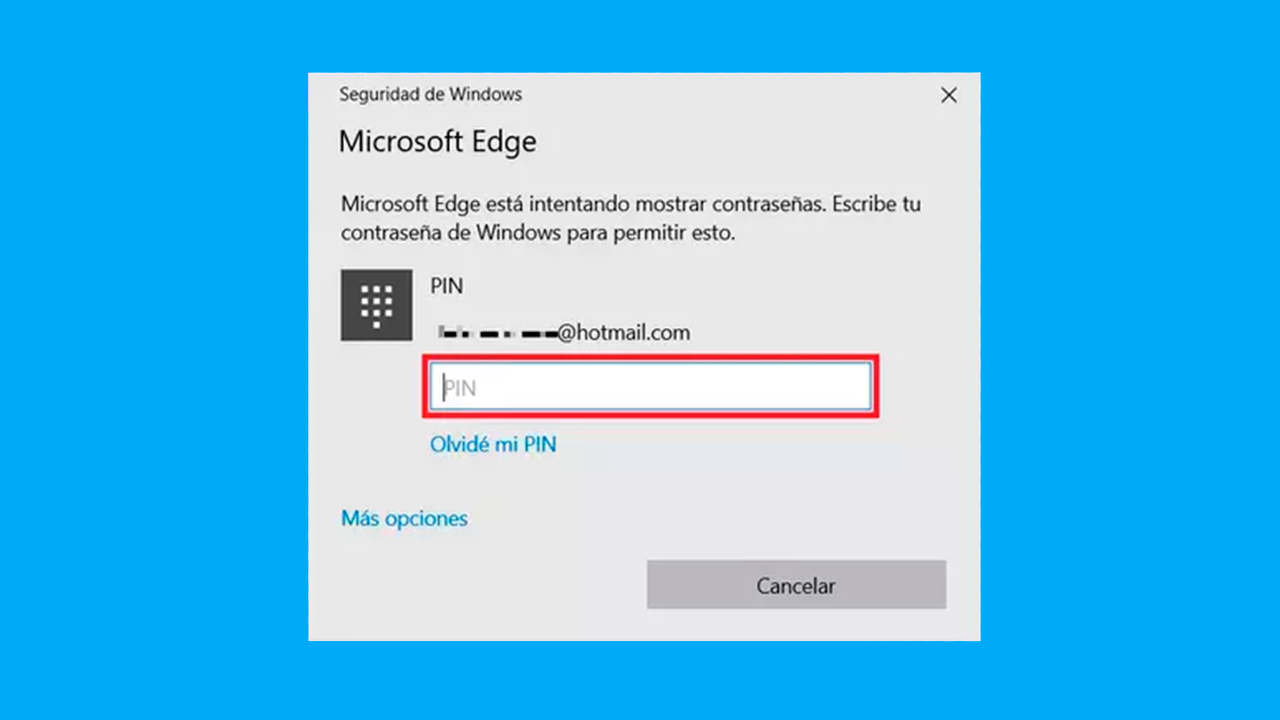
- Voor extra beveiliging vraagt Edge u om u te verifiëren bij uw besturingssysteem (bijvoorbeeld met uw pincode, gebruikerswachtwoord of Windows Hello).
- Werk het wachtwoord bij in het bewerkingsvak en druk op Klaar Om de wijzigingen op te slaan.
Herinneren Met Edge kunt u wachtwoorden alleen bewerken nadat u uw identiteit lokaal hebt bevestigd., wat extra beveiliging biedt tegen ongeautoriseerde manipulatie.
Hoe kan ik opgeslagen wachtwoorden verwijderen?
Als u een account niet meer wilt gebruiken of de vermelding wilt opschonen, U kunt opgeslagen wachtwoorden in een paar stappen verwijderen:
- Ga naar het gedeelte Wachtwoorden (Instellingen > Profielen > Wachtwoorden).
- Zoek het item dat overeenkomt met de website of service die u wilt verwijderen.
- Klik op het optiepictogram en selecteer verwijderen.
Zo blijft uw Edge-manager overzichtelijk en bevat deze alleen de snelkoppelingen die u daadwerkelijk gebruikt.
Sterke wachtwoordsuggesties in- of uitschakelen
Microsoft Edge bevat een optie om automatisch sterke wachtwoorden genereren en voorstellen tijdens registraties op nieuwe platforms. Om deze functie in of uit te schakelen:
- Open het menu configuratie in Rand.
- Toegang tot profielen en selecteer Wachtwoorden.
- Zoek naar de optie Stel sterke wachtwoorden voor en verplaats de bijbehorende schakelaar om het apparaat in of uit te schakelen.
Als actief, Edge biedt u een automatisch gegenereerd wachtwoord aan wanneer het detecteert dat u zich registreert op een nieuwe website. Als u dit accepteert, wordt het wachtwoord rechtstreeks in uw wachtwoordbeheerder opgeslagen en kunt u het iedere keer dat u de site bezoekt, gebruiken.
Wachtwoordsynchronisatie tussen apparaten
Een van de sterke punten van Edge is zijn mogelijkheid tot synchronisatie van inloggegevens tussen apparaten. Dit betekent dat wanneer u zich met uw Microsoft-account aanmeldt in Edge (op een laptop, desktop-pc, tablet of mobiel apparaat), alle wachtwoorden die u opslaat automatisch worden gedeeld. Zo blijven ze veilig en zijn ze overal toegankelijk.
Synchronisatie gebruikt end-to-end-codering bij de gegevensoverdracht en wachtwoorden worden versleuteld opgeslagen op Microsoft-servers. Voor zakelijke of professionele accounts worden extra encryptielagen gebruikt, zoals Microsoft Purview Information Protection. U kunt synchronisatie naar wens in- of uitschakelen. via het menu Edge-instellingen in het gedeelte Profielen.
Edge Manager-beveiligings- en encryptiesysteem
Een van de grootste zorgen van gebruikers is veiligheid. Edge gebruikt verschillende mechanismen om opgeslagen wachtwoorden beschermen:
- Lokale gegevensversleuteling:Wachtwoorden worden op uw apparaat opgeslagen met behulp van de zeer robuuste AES-standaard.
- Bescherming van de encryptiesleutelDe sleutel waarmee u uw wachtwoorden versleutelt/ontsleutelt, wordt opgeslagen in een beveiligd gedeelte van uw besturingssysteem.
Afhankelijk van uw systeem gebruikt u:
- In Windows: DPAPI (API voor gegevensbescherming).
- Op Mac: sleutel.
- Op Linux: Gnome sleutelhanger of KWallet.
- Op iOS: iOS-sleutelhanger.
- Op Android: geen systeemspecifieke sleutelopslag, maar met AES128-encryptie.
U kunt uw wachtwoorden alleen raadplegen wanneer u bent ingelogd op uw systeem.. Zelfs als iemand je apparaat fysiek steelt, wordt de toegang tot je wachtwoorden geblokkeerd als hij niet is ingelogd met je gebruikersnaam. Als uw computer echter geïnfecteerd is met malware, bestaat het risico dat een aanvaller die zich voordoet als uw gebruiker, toegang krijgt tot uw gegevens.
Is het raadzaam om de wachtwoordbeheerder van Edge te gebruiken?

De officiële ondersteuningsgidsen geven aan dat Voor de meeste standaardgebruikers en bedrijven is het gebruik van de ingebouwde wachtwoordbeheerder van Edge de voorkeursoptie.omdat het hiermee makkelijker wordt om sterke wachtwoorden te creëren, ze over meerdere apparaten te verspreiden en het risico op phishingaanvallen te verkleinen, omdat wachtwoorden alleen automatisch op de juiste sites worden ingevuld.
Daarnaast zorgen de native integratie met Windows, de constante updates en de reputatie van Microsoft als wereldwijde beveiligingsleverancier ervoor dat het systeem extra vertrouwen krijgt. Als uw bedreigingsmodel echter de mogelijkheid inhoudt dat het hele apparaat kan worden gecompromitteerd (via malware of lokale toegang), is geen enkele ingebouwde manager volkomen waterdicht.
Vergelijking met wachtwoordbeheerders van derden
Edge of een toegewijde manager? Het is een van de meest voorkomende twijfels. Laten we eens kijken naar de belangrijkste verschillen:
- synchronisatie:Zowel Edge als populaire beheerders zoals NordPass, Keeper of Bitwarden maken het mogelijk om inloggegevens tussen apparaten te synchroniseren. In Edge gebeurt dit via de Microsoft-cloud; In de derde methode gebruikt elk systeem zijn eigen versleutelde infrastructuur.
- Controle en privacy:Derde partijen gebruiken doorgaans een 'hoofdwachtwoord' dat ze nooit lokaal opslaan, terwijl Edge afhankelijk is van uw gebruikersessie-authenticatie. Sommige gevorderde gebruikers geven mogelijk de voorkeur aan systemen met een zero-knowledge-architectuur zoals NordPass, waarbij zelfs de provider uw gegevens niet kan ontsleutelen.
- Extra functies:Externe beheerders bieden vaak meer extra's, zoals dark web monitoring, analyse van de wachtwoordgezondheid, configureerbare sleutelgeneratie of opslag van andere gevoelige gegevens, zoals notities, bankpassen, etc.
- Gebruiksgemak:Edge heeft als voordeel dat het geïntegreerd is: u hoeft niets te installeren, het gebruikt weinig bronnen en updates worden automatisch uitgevoerd.
- risico'sWachtwoorden die in uw browser zijn opgeslagen, in welke browser dan ook, kunnen kwetsbaar zijn als een schadelijke extensie toegang krijgt tot uw pagina's of als uw gebruikersessie wordt gehackt. Edge biedt beperkende beleidsregels waarmee u kunt bepalen welke extensies toegang hebben tot uw gegevens. Derde partijen hanteren vaak hogere authenticatiebarrières en zijn niet browserafhankelijk.
De algemene aanbeveling is dat Edge is voor de meeste gebruikers voldoende, vooral als u op zoek bent naar gemak en bruikbaarheid binnen het Microsoft-ecosysteem. Als u geavanceerde functies of maximale privacy nodig hebt, kunt u een oplossing van derden overwegen. Daarmee kunt u uw wachtwoorden eenvoudig exporteren/importeren tussen platforms.
Praktische tips om de veiligheid van uw wachtwoorden in Edge te verbeteren
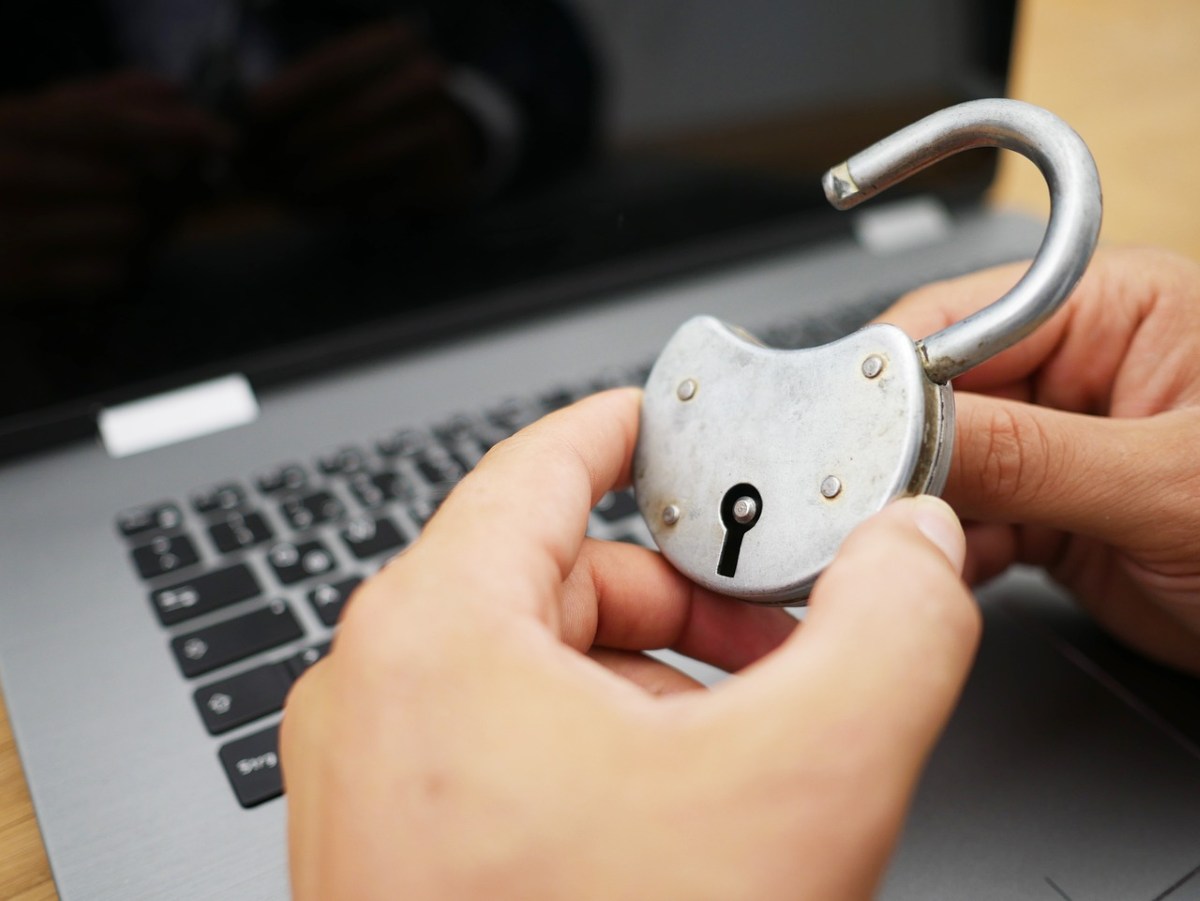
Voor het gebruik van een wachtwoordbeheerder, inclusief Edge, gelden bepaalde regels. praktische praktijk van de seguridad:
- Schakel waar mogelijk multi-factor authenticatie (MFA) in op uw belangrijkste accounts. Hiermee wordt een extra laag toegevoegd en wordt ongeautoriseerde toegang voorkomen, zelfs als uw wachtwoord wordt gestolen.
- Maak unieke en sterke wachtwoorden voor elke pagina of service. Edge biedt veilige sleutels aan en u kunt vertrouwde online generatoren gebruiken.
- Laat uw sessie niet openstaan op openbare of gedeelde apparaten.. Meld u altijd af bij Edge, tenzij het uw eigen computer is.
- Werk uw systeem en browser regelmatig bij. Nieuwe versies verhelpen kwetsbaarheden en verbeteren de beveiliging.
- Wees voorzichtig met browserextensies. Installeer alleen apps van bekende ontwikkelaars en controleer regelmatig hun gegevensrechten.
- Bij het detecteren van verdachte activiteiten of lekken, wijzig onmiddellijk uw wachtwoorden en controleer uw opgeslagen inloggegevens.
Vergeet niet: Volledige veiligheid bestaat niet, maar door deze tips toe te passen, kunt u de risico's aanzienlijk minimaliseren..
Mogelijke beperkingen en overwegingen waarmee rekening moet worden gehouden
Hoewel Edge is voldoende voor de meeste profielenEr zijn gevallen waarin het raadzaam is om alternatieven te overwegen of extreme voorzorgsmaatregelen te nemen:
- Het lokale encryptiemodel is robuust, maar als uw apparaat wordt gehackt door geavanceerde malware, kunnen ze toegang krijgen tot uw wachtwoorden alsof ze u zijn.
- In zakelijke of zeer gevoelige omgevingen kan een externe manager met een zero-knowledge-architectuur of aanvullende verificatie interessant zijn.
- Het exporteren van wachtwoorden is eenvoudig, maar vereist wel zorgvuldigheid om te voorkomen dat er informatie verloren gaat tijdens het proces of bij het migreren tussen browsers.
- Beheerders van derden bieden meer controle over geavanceerde instellingen (types wachtwoordtekens, toegangscontrole, enz.), maar vereisen ook dat er aanvullende software wordt geïnstalleerd.
Op organisatieniveau maakt Edge centraal beheer van beveiligingsbeleid mogelijk, wat de controle en bescherming van gegevens in bedrijven vereenvoudigt.
Wachtwoorden exporteren en importeren in Edge
Als u van browser wilt veranderen of uw inloggegevens wilt verplaatsen naar een externe manager zoals Bitwarden of NordPass, Met Edge kunt u uw wachtwoorden exporteren in een compatibel formaat (CSV) Het proces is eenvoudig:
- Toegang tot Instellingen > Profielen > Wachtwoorden.
- Zoek naar de optie Wachtwoorden exporteren. U dient zich opnieuw te verifiëren voor de veiligheid.
- Kies een veilige locatie om ze op te slaan en vergeet niet dat bestand te verwijderen zodra het proces is voltooid.
- De meeste externe beheerders bieden de mogelijkheid om gegevens rechtstreeks uit dit bestandstype te importeren.
Deze procedure is Ideaal als je de overstap maakt naar een manager met meer functies of als u een back-up van uw inloggegevens wilt maken.
Extensies aanpassen en beheren

Microsoft Edge Hiermee kunt u nauwkeurig bepalen welke extensies wel of geen toegang hebben tot formuliergegevens. U kunt beperkingen definiëren vanuit beveiligingsbeleid, wat vooral handig is in zakelijke omgevingen of bij het beheren van apparaten voor meerdere gebruikers.
Een schadelijke extensie met volledige toegangsrechten kan automatisch ingevulde wachtwoorden lezen of wijzigen. Wees daarom extra voorzichtig met wat u toevoegt aan uw browser en doe altijd onderzoek naar de reputatie van de ontwikkelaar van elke add-on.


Ik ben een technologieliefhebber die van zijn 'nerd'-interesses zijn beroep heeft gemaakt. Ik heb meer dan 10 jaar van mijn leven doorgebracht met het gebruik van de allernieuwste technologie en het sleutelen aan allerlei programma's uit pure nieuwsgierigheid. Nu heb ik mij gespecialiseerd in computertechnologie en videogames. Dit komt omdat ik al meer dan vijf jaar voor verschillende websites over technologie en videogames schrijf en artikelen heb gemaakt die proberen u de informatie te geven die u nodig heeft in een taal die voor iedereen begrijpelijk is.
Als je vragen hebt, mijn kennis strekt zich uit van alles wat te maken heeft met het Windows-besturingssysteem tot Android voor mobiele telefoons. En mijn toewijding is aan jou, ik ben altijd bereid om een paar minuten te besteden en je te helpen bij het oplossen van eventuele vragen die je hebt in deze internetwereld.