- Als u Microsoft 365 opzegt, wordt een respijtperiode geactiveerd voordat gegevens worden verwijderd
- Bestanden in OneDrive en Outlook kunnen alleen gedurende deze periode worden gedownload.
- Na 90-180 dagen wordt alle inhoud permanent verwijderd.

Wat gebeurt er als ik mijn Microsoft 365-abonnement inclusief mijn opslag opzeg? Overweegt u dit? uw Microsoft 365-abonnement opzeggen en maakt u zich zorgen over uw bestanden, opslag en toegang tot uw gegevens? Veel mensen delen deze terechte bezorgdheid, omdat we steeds meer belangrijke documenten en herinneringen in de cloud beheren. Het opzeggen van een Microsoft 365-account kan veel meer inhouden dan alleen stoppen met betalen voor Word of Excel; Dit heeft een aantal technische en toegangstechnische implicaties die de moeite waard zijn om nader te begrijpen.
In dit artikel leg ik u op een heldere en uitgebreide manier uit: alle fasen, deadlines en gevolgen die betrekking hebben op het opzeggen van een Microsoft 365-abonnement (voor persoonlijk, gezins- of professioneel gebruik) en de opties die beschikbaar zijn om uw bestanden te behouden of te herstellen. Bent u op zoek naar uitgebreide, actuele informatie om u te helpen veilig te handelen? Dan is dit de ultieme gids.
Hoe de levenscyclus van een Microsoft 365-abonnement werkt
Wanneer u uw Microsoft 365-abonnement opzegt of laat verlopen, niet alles wordt meteen gewist. Microsoft heeft een reeks fasen of statussen vastgesteld die de overgang markeren vanaf het moment dat het account actief is totdat alle gegevens definitief zijn verwijderd. Als u deze toestanden kent, kunt u weloverwogen beslissingen nemen en onherstelbare verliezen voorkomen.
Deze fasen zijn over het algemeen van toepassing op zowel Microsoft 365 Personal, Family, Business en Education. Natuurlijk zijn er kleine verschillen afhankelijk van het type abonnement en de contractvorm (rechtstreeks bij Microsoft, CSP, volumelicenties, etc.).
De belangrijkste fasen in de levenscyclus van een abonnement zijn:
- Bezit
- Verlopen of respijtperiode
- Uitgeschakeld of inactief
- Verwijderd
In elk van deze fasen zijn verschillende niveaus van toegang en risico op gegevensverlies van toepassing, zowel voor gebruikers als voor beheerders of IT-managers.
Wat gebeurt er in elke fase nadat u een abonnement hebt opgezegd of laten verlopen?

Hierna zal ik het in detail uitleggen wat u wel en niet kunt doen in elke fase van de levenscyclus van Microsoft 365 en wat er gebeurt met uw opgeslagen bestanden, met name in OneDrive en Outlook.
Actieve status
Zolang uw abonnement geldig is, alles werkt normaal. U hebt volledige toegang tot Office-toepassingen, bestanden die zijn opgeslagen op OneDrive, Outlook-e-mail en alle services die aan uw account zijn gekoppeld. U kunt documenten of afbeeldingen zonder beperkingen bewerken, maken, delen en downloaden.
Verlopen fase (of respijtperiode)
Zodra het abonnement afloopt (omdat u het abonnement niet hebt verlengd, de automatische verlenging hebt geannuleerd of de contractperiode is afgelopen), komt u in een respijtperiode terecht die Het duurt meestal tussen de 30 en 90 dagen, afhankelijk van uw contract en aankoopmethode. In dit stadium:
- Uw gegevens blijven toegankelijk:Zowel gebruikers als beheerders kunnen inloggen bij de services en hun bestanden bekijken, downloaden of een back-up maken.
- Er zijn geen geblokkeerde functies: Office- en OneDrive-apps behouden hun volledige functionaliteit.
- U ontvangt vervalmeldingen op het web en per e-mail, om u eraan te herinneren belangrijke informatie te vernieuwen of een back-up te maken.
Voor zakelijke licenties kan deze status iets langer duren. Deze status is bedoeld om u in alle rust de verlenging, toewijzing van licenties of migratie te laten regelen.
Uitgeschakelde of inactieve fase
Als u uw abonnement niet heeft verlengd of opnieuw heeft geactiveerd tijdens de verlopen fase, gaat het naar uitgeschakelde staat (of inactief). Hier begint het echte risico op verlies van toegang:
- Gebruikers verliezen toegang tot applicaties en gegevens; Kantoor gaat binnen verminderde functionaliteit of alleen-lezen-modus. Ze kunnen geen bestanden bewerken of aanmaken, ze alleen bekijken en downloaden.
- Alleen beheerders hebben toegang naar de organisatie- of accountgegevens. Als u een beheerder bent, kunt u nog steeds back-ups maken.
- Deze status duurt 90 dagen in de meeste gevallen.
Op dit moment is het cruciaal om te handelen als u uw bestanden wilt opslaan. Na deze tijd wordt alles ingewikkeld.
Geëlimineerde fase
Als het abonnement aan het einde van de uitgeschakelde fase niet opnieuw wordt geactiveerd, gaat het account in de uitgeschakelde status. Verwijderd:
- Alle gegevens en bestanden worden permanent verwijderd.
- Het is niet mogelijk om documenten, foto's of e-mails te herstellen opgeslagen in Microsoft 365, OneDrive, Outlook of bijbehorende services.
- U kunt alleen andere abonnementen beheren of nieuwe producten kopen via het administratiepaneel als u een globale beheerder bent, maar alles anders is voor altijd verloren.
Daarom is het zo belangrijk om op deadlines te letten en als je niet verder wilt, Download uw bestanden voordat ze worden verwijderd.
Verschillen afhankelijk van het type abonnement (persoonlijk, zakelijk, volumelicentie)

Er zijn enkele variaties in de tijdsbestekken, afhankelijk van of u Microsoft 365 Personal, Family, Business, Education of Open/Enterprise-licenties. Ik vat de belangrijkste gevallen samen:
- Persoonlijk en Familie:Nadat u heeft opgezegd, geldt er een standaard respijtperiode (30 dagen) en bent u daarna 90 dagen arbeidsongeschikt. Kan download uw bestanden en e-mails tijdens die periodes voordat ze worden verwijderd.
- Bedrijven/organisaties:De fases zijn vergelijkbaar, maar de deadlines kunnen iets langer zijn, afhankelijk van het contract. Beheerders behouden toegang, maar gebruikers verliezen functionaliteit na het verstrijken van de respijtperiode.
- Volumelicenties:Bij Open/Enterprise-contracten kan de vervalperiode tot 90 dagen duren, waardoor indien nodig gegevensmigratie naar een andere oplossing mogelijk is.
Als u Microsoft 365 via een derde partij (CSP, reseller, enz.) hebt aangeschaft, dient u de specifieke voorwaarden met betrekking tot de voorwaarden en toegang te raadplegen, aangezien deze enigszins kunnen verschillen.
Wat gebeurt er met OneDrive- en Outlook-opslag als ik mijn abonnement opzeg?
Een van de lastigste aspecten van het opzeggen van Microsoft 365 is wat er precies gebeurt met uw wolkenruimte, zowel voor documenten als voor e-mails en foto's. Microsoft beheert de opslag die doorgaans wordt gedeeld tussen OneDrive (bestanden/foto's), Outlook (e-mail) en andere services, zoals Notes of Teams.
Gratis gebruikers (geen actief abonnement): Nadat u uw abonnement bent kwijtgeraakt, blijft uw Microsoft-account bestaan 5 GB gratis basisopslag. Al uw bestanden en foto's die binnen deze limiet vallen, zijn nog steeds toegankelijk, maar Als u dit quotum overschrijdt, kunt u geen documenten meer toevoegen of wijzigen.. In Outlook.com heb je voor e-mail 15 GB gratis, maar dit is een aparte en gescheiden opslagruimte.
Microsoft 365-abonnees:Terwijl het abonnement actief is, heeft u tot 1 TB opslagruimte op OneDrive per gebruiker. Als u opzegt en uw datalimiet overschrijdt, hebt u nog steeds toegang tot de data gedurende de respijtperiode. Zodra de data echter de uitgeschakelde status bereikt, kunt u alleen nog maar downloaden (niet meer wijzigen). Als u de bezette ruimte niet terugbrengt tot minder dan 5 GB voordat u de gegevens verwijdert, loopt u het risico dat er gegevens verloren gaan. aan het einde van de maximale periode.
E-mails en Outlook:Uw berichten blijven toegankelijk zolang ze de status 'genade' of 'uitgeschakeld' hebben. U kunt ze echter niet meer herstellen nadat u ze hebt verwijderd.Advies: download belangrijke e-mails en maak een back-up in .pst-formaat wanneer u opzegt. om ze veilig te houden.
Gegevensverlies of -herstel: wat zijn uw opties?
Een andere veel voorkomende twijfel is of er enige vorm van Voorkom gegevensverlies of bestanden herstellen na annulering of verloop van Microsoft 365. De opties zijn:
- Tijdens de respijtperiode of bij arbeidsongeschiktheid:Je kunt al je content uit de cloud downloaden. Beheerders kunnen massaback-ups maken.
- Reactivering: Als u besluit zich opnieuw te abonneren voordat de volledige verwijderingsperiode is verstreken, U kunt uw bestanden volledig herstellen en de toegang ertoe herstellen.
- Na permanente verwijdering: Er is geen manier om de gegevens te herstellen. Microsoft verwijdert bestanden volgens strikte beveiligings- en privacyregels.
In grote organisaties is het raadzaam back-ups plannen en alle gebruikers op de hoogte stellen om te voorkomen dat u vergeetachtig wordt en dat dit ernstige gevolgen kan hebben.
Stapsgewijze procedure voor het opzeggen van Microsoft 365
Het proces varieert enigszins afhankelijk van het accounttype en de aankoopmethode, maar bestaat over het algemeen uit:
- Toegang tot uw Microsoft 365-dashboard met uw gebruikers- of beheerdersaccount.
- Ga naar het gedeelte ‘Diensten en abonnementen’.
- Selecteer het actieve abonnement en zoek naar de optie Abonnement opzeggen.
- Volg de stappen op het scherm totdat u uw annulering bevestigt.
Voor accounts die via derden (operators, distributeurs, etc.) zijn aangeschaft, moet u annulering aanvragen bij de oorspronkelijke provider. Raadpleeg hiervoor eerst de specifieke algemene voorwaarden.
Voor jaarabonnementen kunt u de automatische verlenging eenvoudig uitschakelen. Indien de annulering plaatsvindt binnen de proefperiode (meestal 1 maand in Microsoft 365), is het raadzaam om dit te doen voordat deze afloopt, om te voorkomen dat u moet overstappen naar een betaald abonnement. Als u binnen de eerste 30 dagen na een jaarlijkse verlenging opzegt, komt u mogelijk in aanmerking voor restitutie van het resterende bedrag.
Wat gebeurt er als u uw Microsoft-account volledig verwijdert?
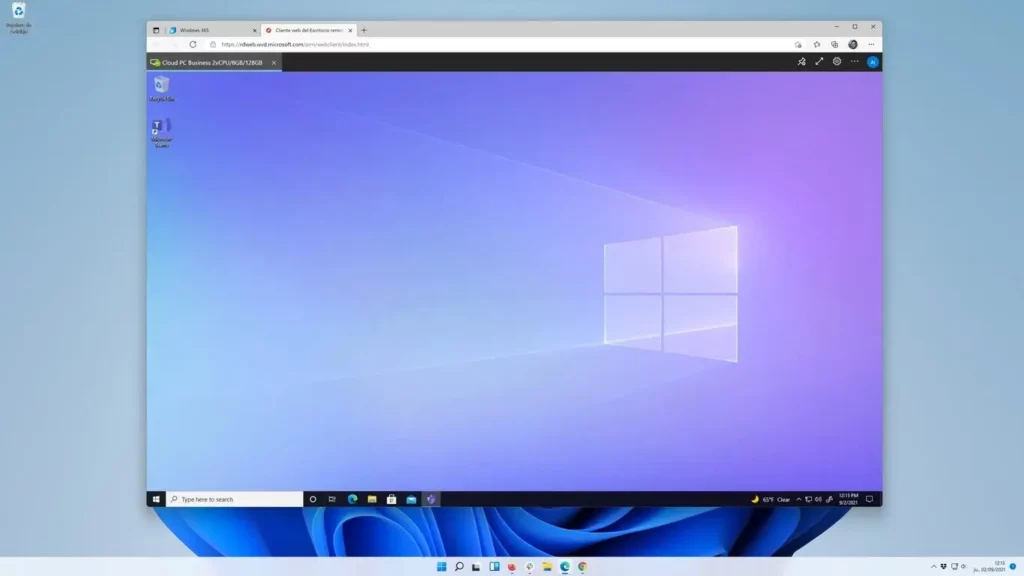
Als u alleen uw abonnement opzegt, blijven uw andere services en gratis toegang tot Microsoft actief (weliswaar met beperkte opslagruimte).
Als u echter besluit Verwijder je Microsoft-account., verliest u absoluut alle toegang:
- Bestanden in OneDrive, e-mails in Outlook, gegevens in Teams en Skype, aankoopgeschiedenis, apps en instellingen verdwijnen.
- Je hebt een deadline van 60 dagen om berouw te tonen en het account te reactiveren, maar na die periode is de eliminatie onomkeerbaar.
Dus als u gewoon wilt stoppen met betalen voor Microsoft 365, raad ik u aan annuleer uw abonnement en download uw bestanden, maar verwijder uw persoonlijke account niet, tenzij dit absoluut noodzakelijk is.
Impact op diensten en applicaties na annulering

Na het uitschrijven van Microsoft 365:
- Office-toepassingen (Word, Excel, PowerPoint, enz.) gaan naar de alleen-lezenmodus. U kunt documenten openen en bekijken, afdrukken en lokaal opslaan, maar maak of bewerk geen nieuwe bestanden.
- Geavanceerde Outlook.com- en OneDrive-functies zijn beperkt vanwege de vermindering van de beschikbare opslagruimte.
- U verliest de toegang tot premiumfuncties (zoals volledige desktopversies, directe Microsoft-ondersteuning, geavanceerde samenwerkingshulpmiddelen, enz.).
In bedrijfsomgevingen hebben alleen beheerders toegang tot het beheerderspaneel en, tijdelijk, tot alle gebruikersgegevens voor back-ups of overgangsbeheer.
U wordt tijdens het hele proces door meldingen per e-mail en via het gebruikerspaneel begeleid. Deze waarschuwen u voor het risico dat u de toegang verliest en bieden u meerdere mogelijkheden om uw abonnement opnieuw te activeren.
Praktische tips om te voorkomen dat u uw bestanden en gegevens kwijtraakt
Om de impact van het annuleren of verlopen van uw Microsoft 365-abonnement tot een minimum te beperken, dient u de volgende tips in gedachten te houden:
- Doe er altijd eentje maak een back-up van uw belangrijke bestanden voordat u uw abonnement opzegt of de respijtperiode laat verlopen.
- Download uw relevante e-mails vanuit Outlook in .pst of een vergelijkbaar formaat. Ga er niet vanuit dat ze altijd online toegankelijk zullen zijn.
- Als u meerdere gebruikersaccounts beheert, op de hoogte stellen van de herroepingstermijn en coördineert het downloaden van documenten zodat niemand per ongeluk informatie kwijtraakt.
- Verminder uw datavolume tot minder dan 5 GB op OneDrive als u gratis toegang wilt behouden na opzegging.
- Neem contact op met uw provider voor de exacte voorwaarden voor zakelijke accounts en volumelicenties.
Welke alternatieven zijn er voor Microsoft 365?

Als u hebt besloten om af te stappen van Microsoft 365, zijn er andere opties om in de cloud te werken en uw bestanden op te slaan:
- Google Werkruimte: Robuust alternatief met services als Google Docs, Sheets, Gmail en Drive-opslag. Biedt persoonlijke, zakelijke en educatieve abonnementen. Bovendien, in Tecnobits We laten er eentje voor je over. Volledige gids voor Google WorkSpace.
- Andere complete oplossingen: OpenOffice, LibreOffice, iWork voor iCloud, Dropbox Business, OX App Suite. Meestal zijn ze afhankelijk van het type gebruiker en de behoefte aan online samenwerking.
Houd er in ieder geval rekening mee dat elk platform zijn eigen opslagmodel, toegangsvoorwaarden en bewaartermijnen voor gegevens heeft. Daarom is het verstandig om eerst het beleid ervan te bekijken en de functies te vergelijken op basis van uw behoeften.
Houd er rekening mee dat het opzeggen van uw Microsoft 365-abonnement niet betekent dat u uw bestanden meteen kwijtraakt. Er gaat wel een periode in om uw gegevens te beheren en er een back-up van te maken voordat deze definitief worden verwijderd. Met de juiste planning kunt u uw gegevens naadloos migreren en ervoor zorgen dat al uw documentatie veilig is.

Gepassioneerd door technologie sinds hij klein was. Ik houd ervan om op de hoogte te zijn van de sector en vooral om deze te communiceren. Daarom houd ik mij al jaren bezig met communicatie op technologie- en videogamewebsites. Je kunt mij vinden als ik schrijf over Android, Windows, MacOS, iOS, Nintendo of elk ander gerelateerd onderwerp dat in je opkomt.