- Als u het pictogram verbergt, worden Windows Defender en de realtimebeveiliging niet uitgeschakeld.
- Gebruik eerst de systeemeigen opties: Instellingen, Opstarten en Taakplanner.
- Beleid biedt blijvende controle; het register vereist maximale voorzichtigheid.
- Het is altijd omkeerbaar en u kunt het laden forceren met een snelkoppeling bij het opstarten.
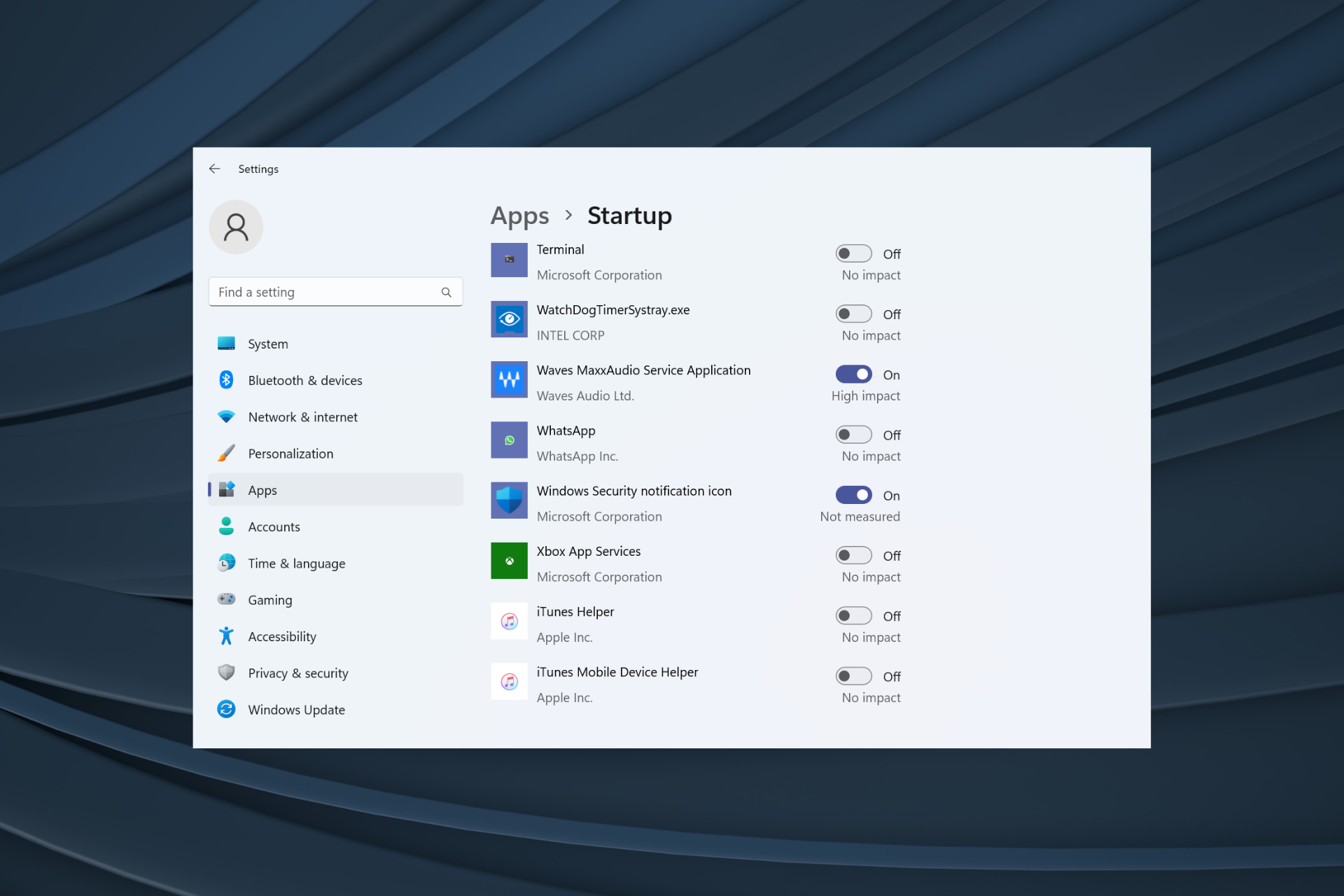
Wie in Windows 10 of 11 een overzichtelijke taakbalk wil, stuit vaak op een lastige gast: het taakbalkpictogram. Windows-beveiliging in het meldingsgebied. Als het u stoort om het altijd zichtbaar te hebben, zijn er veilige manieren om het te verbergen zonder realtime bescherming uit te schakelen en andere pictogrammen aanpassen.
Het is de moeite waard om te onthouden dat dit pictogram afkomstig is van het onderdeel SecurityHealthSystray.exe, die de gezondheids- en beveiligingsstatus van het systeem weergeeft. Het verbergen ervan is een kwestie van esthetiek of organisatorische overwegingen: de beveiliging blijft actief. Toch raden verschillende experts aan om te overwegen of het de moeite waard is om het zichtbaar te houden, zodat u nuttige meldingen niet uit het oog verliest. Als u besluit het te verbergen, doe dat dan op een veilige manier. omkeerbaar en met voorzichtigheid.
Wat is SecurityHealthSystray.exe en waarom verschijnt het pictogram?
El proceso SecurityHealthSystray.exe Het maakt deel uit van Windows Beveiliging (het oude Beveiligingscentrum/Windows Defender) en is verantwoordelijk voor de weergave van het schildpictogram in het systeemvak. Deze visuele indicator biedt snelle toegang tot belangrijke functies en meldingen over antivirus, firewall, ransomware-beveiliging en andere beveiligingsmodules. Windows Security.
Het verbergen van het pictogram schakelt Windows-beveiliging niet uit en vermindert ook niet het vermogen om bedreigingen te detecteren. U ziet het schild gewoon niet meer in uw systeemvak. Mocht u om welke reden dan ook uw beveiligingsstatus moeten controleren, dan kunt u de app altijd openen door te zoeken naar «Seguridad de Windows» in het Startmenu, of wijzig Startmenu-items zoals Copilot-aanbevelingen uitschakelen para personalizar su apariencia.
Nu is er een belangrijke nuance: naast de puur esthetische aanpassing vanuit Instellingen zijn er meer geavanceerde methoden (Taakbeheer, Taakplanner of beleid) die ook van invloed kunnen zijn op de meldingenGebruik ze alleen als u de implicaties ervan begrijpt en meer controle wilt over het gedrag van het pictogram.
Sommige online bronnen zijn mogelijk machinaal vertaald en bevatten nuances in de tekst; houd hier rekening mee als u kleine terminologische inconsistenties opmerkt. Waar het op neerkomt, is dat u door de juiste stappen te volgen, verberg het pictogram zonder de veiligheid in gevaar te brengen.
Verberg het pictogram in Windows-instellingen (aanbevolen methode)
De meest directe route voor de meeste gebruikers is via de taakbalkinstellingen in Windows 11 (en equivalent in Windows 10). Met deze methode stopt u simpelweg de weergave van het schildpictogram, Actieve verdediger en te allen tijde operationeel.
Stappen in Windows 11: Open Instellingen (Windows + I) > Personalisatie > Taakbalk. In de bijbehorende sectie beheert u de "Pictogrammen in de taakbalkhoek" of de "Corner Overflow" en schakel de vermelding "Windows-beveiligingsmeldingspictogram" of "Windows Beveiligingscentrum-melding" uit.
In Windows 10 is het dichtstbijzijnde pad via Instellingen > Personalisatie > Taakbalk > Meldingsgebied > 'Selecteer welke pictogrammen op de taakbalk worden weergegeven'. Zoek de verwijzing naar Windows-beveiliging en stel de gewenste optie in. overschakelen naar Uit.
Deze esthetische methode is direct en omkeerbaar. Indien nodig keert u eenvoudig terug naar dezelfde schakelaar en activeert u deze. Nogmaals: u schakelt hier de app, de beveiligingsservice of de realtime analyse niet uit; u bepaalt simpelweg of de icono del escudo of het in de lade zichtbaar is of niet.
Verwijder het pictogram uit Start: Taakbeheer (opstarten)
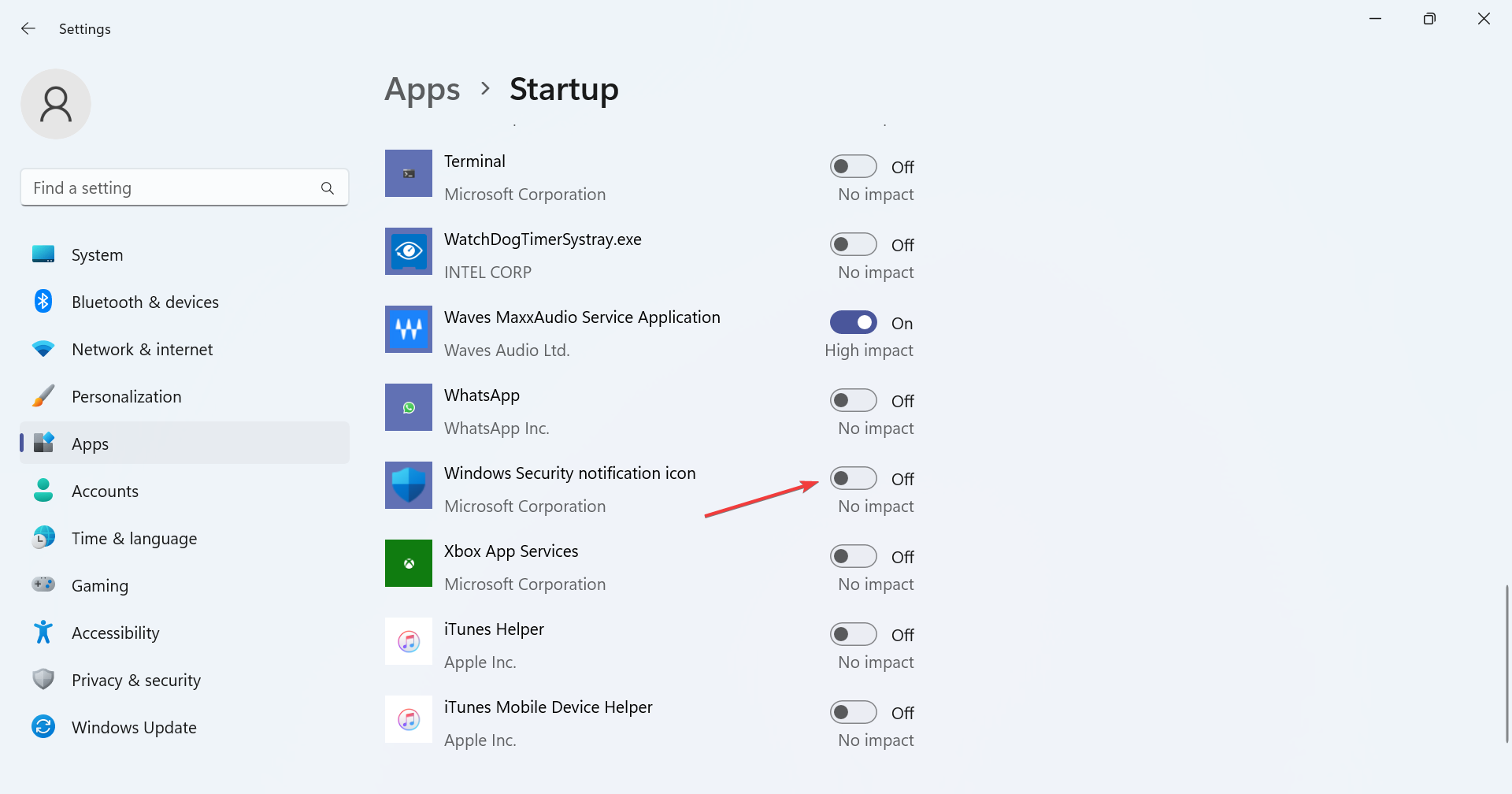
Een andere praktische aanpak is om te voorkomen dat het pictogramproces bij het inloggen wordt geladen. Dit wordt beheerd vanuit de Taakbeheerder op het tabblad Opstarttoepassingen.
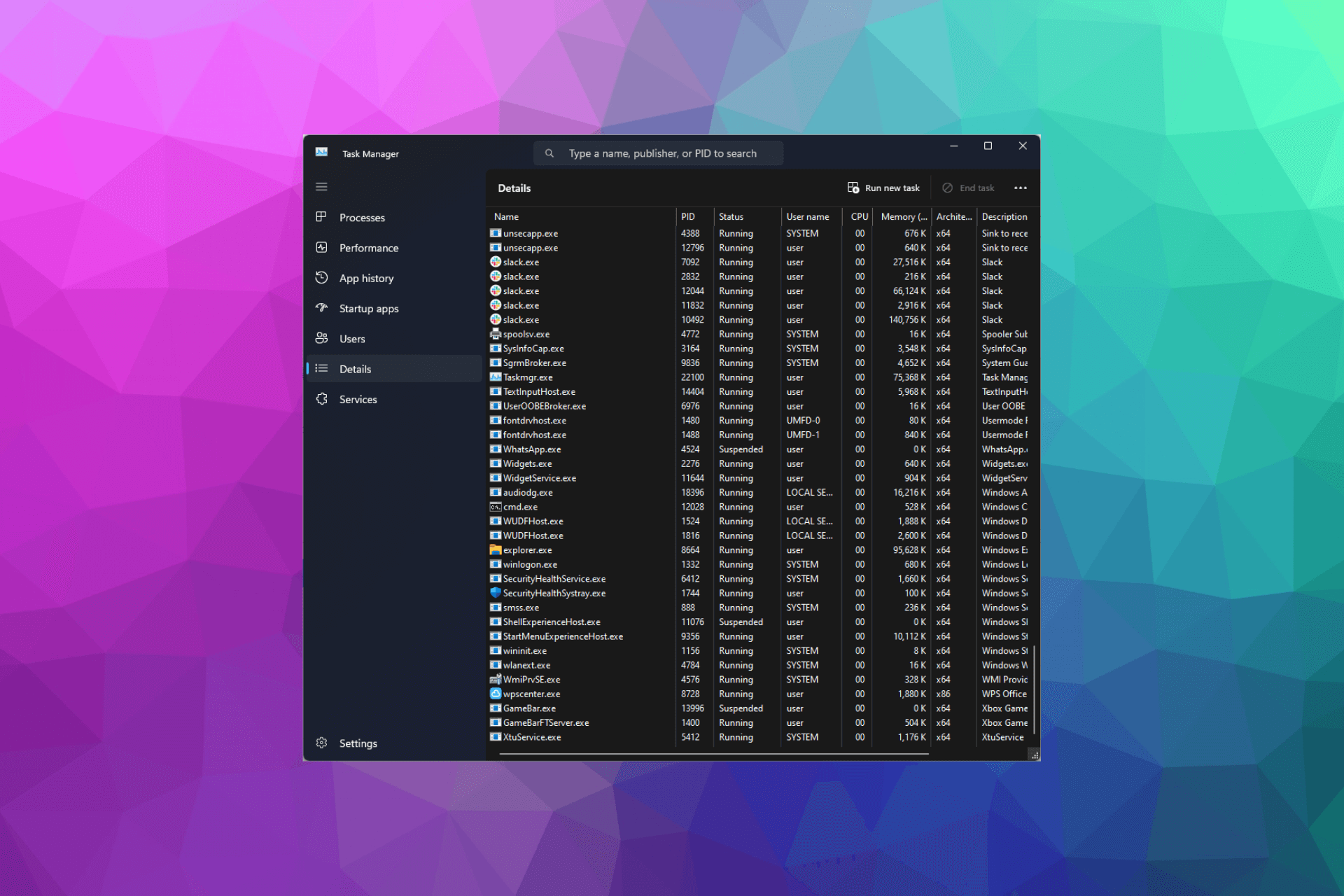
Klik met de rechtermuisknop op de taakbalk en open Taakbeheer. Zoek in het gedeelte 'Opstarttoepassingen' naar de optie SecurityHealthSystray.exe en schakel het uit. Log vervolgens uit en log opnieuw in; het pictogram zou de volgende keer dat u inlogt niet meer moeten verschijnen.
Zorg ervoor dat u de aanvraag bij de hand heeft voordat u deze route kiest. Seguridad de Windows in het menu Start (Start > Alle apps) om het te openen wanneer u het nodig hebt. Hoewel de beveiligingsservice actief blijft, voorkomt het uitschakelen van het opstartonderdeel dat het pictogram in de systeembalk verschijnt.
Als u van gedachten verandert, ga dan terug naar Taakbeheer > Opstarten en schakel SecurityHealthSystray opnieuw in. Dit is een instelling. volledig omkeerbaar en zonder blijvende gevolgen voor de systeembeveiliging.
Taakplanner: gedetailleerde controle (met voorzichtigheid)
Para usuarios avanzados, el Programador de tareas Hiermee kunt u ingrijpen in taken met betrekking tot de gezondheidsstatus en meldingen. Het is een krachtige methode, maar moet met de nodige voorzichtigheid worden toegepast.
Open het venster Uitvoeren (Windows + R), typ taskschd.msc en druk op Enter. Navigeer naar Taakplannerbibliotheek > Microsoft > Windows > SecurityHealth. Daarbinnen ziet u taken zoals 'SecurityHealth' of andere taken die verband houden met het onderdeel Systeemstatus.
Identificeer de taak die verantwoordelijk is voor het starten van het pictogram of het beheren van meldingen en schakel deze uit door met de rechtermuisknop te klikken > UitzettenStart uw computer opnieuw op om de wijziging toe te passen. Houd er rekening mee dat dit niet alleen van invloed kan zijn op het pictogram, maar ook op hoe en wanneer u beveiligingswaarschuwingen ontvangt.
Waarschuwing: Het uitschakelen van deze taken kan de zichtbaarheid van kritieke waarschuwingen verminderen. Als u alleen op zoek bent naar een cosmetische oplossing, verdient de configuratiemethode de voorkeur. Om terug te keren, gaat u terug naar Taakplanner en kiest u Inschakelen over de taak die u hebt uitgeschakeld.
Groepsbeleid (Pro/Enterprise-edities)
In professionele omgevingen of Pro/Enterprise/Education-editieskunt u de Lokale groepsbeleid-editor gebruiken om blijvend gedrag van het Windows-beveiligingspictogram en -meldingen af te dwingen.
Abre Ejecutar (Windows + R), escribe gpedit.msc en druk op Enter. Ga in het onderdeel 'Computerconfiguratie' naar Beheersjablonen > Windows-onderdelen > Windows-beveiliging > Meldingen. Daar vindt u beleid om meldingen van het Beveiligingscentrum te verbergen of uit te schakelen. icono de notificación van de Staatsveiligheidsdienst.
Dubbelklik op het betreffende beleid, selecteer 'Ingeschakeld' (wat in dit geval meldingen of het pictogram verbergt, afhankelijk van het beleid), pas het toe en accepteer het. Als u een onmiddellijke update wilt forceren, opent u een opdrachtprompt met beheerdersrechten en voert u het uit. gpupdate /force. Start opnieuw om de wijzigingen te consolideren.
Als u gebruikmaakt van Windows Home, zijn deze richtlijnen niet standaard beschikbaar. In dat geval bent u geïnteresseerd in de methoden van Instellingen, Opstarten of Taakplanner, die voor de meeste scenario's voldoende controle bieden.
Windows-register en alternatieve methoden (geavanceerd)
Sommige handleidingen suggereren aanpassingen aan het register om interface-elementen aan te passen, hoewel het belangrijk is om te weten dat het knoeien met het register risico's met zich meebrengt. Maak een back-up of een herstelpunt voordat u iets verandert.
Een voorbeeld hiervan is het aanmaken van de DWORD-waarde in HKEY_CURRENT_USER\Software\Microsoft\Windows\CurrentVersion\Policies\Explorer. Deze verwijzingen verwijzen naar een waarde zoals NoSecurityTab (Je ziet het soms met varianten of typefouten zoals "NosecuityTab"). Deze instelling verborg voorheen het tabblad Beveiliging in bepaalde Verkenner-dialoogvensters, en het is niet gegarandeerd dat het pictogram in de systeemvak ook in huidige versies van Windows wordt verborgen.
Om deze reden, en om bijwerkingen te voorkomen, is het beter om de officiële routes te gebruiken: Instellingen, Start, Taakplanner of Groepsbeleid. Als u nog steeds problemen ondervindt, documenteer dan de exacte wijziging die u aanbrengt en houd de mogelijkheid in gedachten dat terugdraaien snel de waarde wijzigen of verwijderen.
Recuerda: un Registerfout Dit kan onverwacht gedrag veroorzaken. Als u geen specifieke aanpassingen nodig hebt, is dit niet de aanbevolen manier om het Windows-beveiligingspictogram te beheren.
Hoe u het pictogram opnieuw kunt weergeven of kunt forceren dat het bij het opstarten verschijnt
Als u op enig moment het schildpictogram terug wilt krijgen of ervoor wilt zorgen dat het bij het opstarten wordt geladen, kunt u het onderdeel toevoegen aan de opstartmap van de gebruiker met behulp van een directe toegang.
Open Verkenner en ga naar C:\\Windows\\System32. Zoek het bestand SecurityHealthSystray.exe, klik met de rechtermuisknop en kies 'Kopiëren naar > Bureaublad (snelkoppeling maken)'. Er wordt dan een snelkoppeling op uw bureaublad gemaakt die u direct kunt gebruiken.
Plak vervolgens in de adresbalk van de Verkenner shell:startup en druk op Enter om de opstartmap van de gebruiker te openen. Sleep de snelkoppeling van het bureaublad naar die map. Wanneer u uw pc opnieuw opstart, zou het pictogram automatisch moeten laden in de bandeja del sistema.
Deze procedure is handig als u het Opstartitem of een geplande taak hebt uitgeschakeld en de taak toch bij de hand wilt houden. Visuele indicator voor Windows-beveiliging elke keer dat u inlogt, verschijnt er iets nuttigs als u het nodig heeft Herstel de Prullenbak als deze verdwenen is of andere systeempictogrammen.
- Wordt Windows Defender uitgeschakeld als ik het pictogram verberg? Nee. De realtimebeveiliging, firewall en andere modules blijven werken. Je ziet alleen het schild in de tray niet meer.
- Waarom zou ik het willen verbergen? Esthetiek en orde, persoonlijke voorkeur, of het vermijden van redundanties als u uw beveiligingsstatus al op andere manieren controleert. Anderen geven de voorkeur aan een taakbalk zonder pictogrammen die ze niet vaak controleren.
- Hoe krijg ik toegang tot Windows-beveiliging als het pictogram verborgen is? Typ 'Windows-beveiliging' in het zoekveld van het Start-menu of ga naar Instellingen > Bijwerken en beveiliging > Windows-beveiliging. Het paneel is altijd beschikbaar.
- Kan ik het gemakkelijk terugkrijgen? Ja. Activeer het pictogram opnieuw via Taakbalkinstellingen, schakel SecurityHealthSystray opnieuw in bij het opstarten van Taakbeheer of gebruik de snelkoppeling shell:startup om het te forceren dat het bij het aanmelden wordt geladen.
Met al het bovenstaande heeft u alles al binnen handbereik Verschillende manieren om het SecurityHealthSystray.exe-pictogram uit te schakelenVan een visuele uitschakeling via Instellingen tot het uitschakelen van het opstarten of de bijbehorende taak, tot bedrijfsbeleid en een methode om het apparaat weer op te starten. Welke route u ook kiest, onthoud dat de beveiliging nog steeds actief is; het gaat erom de interface naar wens aan te passen zonder de beveiliging of de meldingen die u echt belangrijk vindt uit het oog te verliezen.


Redacteur gespecialiseerd in technologie- en internetvraagstukken met ruim tien jaar ervaring in verschillende digitale media. Ik heb gewerkt als redacteur en contentmaker voor e-commerce-, communicatie-, online marketing- en reclamebedrijven. Ik heb ook geschreven op websites over economie, financiën en andere sectoren. Mijn werk is ook mijn passie. Nu, via mijn artikelen in Tecnobits, probeer ik al het nieuws en de nieuwe kansen te verkennen die de wereld van de technologie ons elke dag biedt om ons leven te verbeteren.