- Met Telegram kunt u uw account beveiligen met een toegangscode, wachtwoord en tweefactorauthenticatie. Zo krijgt u verschillende beveiligingsniveaus op basis van uw apparaat en uw behoeften.
- Momenteel zijn wachtwoorden en WebAuthn-authenticatie niet standaard geïntegreerd in Telegram, maar zijn wel mogelijk in mini-apps van derden via externe browsers en tussenliggende servers.
- Telegram Passport garandeert maximale privacy voor uw persoonlijke gegevens en documenten met end-to-end-encryptie exclusief voor de gebruiker, waarbij elk element wordt beheerd met unieke sleutels en identificatiegegevens.
- Het wordt sterk aanbevolen om een lokale toegangscode en tweefactorauthenticatie te gebruiken om uw account te beschermen tegen mobiele diefstal, hacking en ongeautoriseerde toegang. U dient hiervoor ook een herstel-e-mailadres in te stellen.
Privacy en veiligheid zijn belangrijke prioriteiten geworden voor gebruikers van instant messaging. Telegram, als een van de meest gebruikte applicaties ter wereld, onderscheidt zich door het bieden van geavanceerde opties bescherming van uw account en persoonlijke gegevens. In dit artikel gaan we het hebben over Telegram-toegangscodes, een nieuw, veilig inlogmiddel.
Stel op elk apparaat een code of wachtwoord in, inclusief tweestapsverificatie, geavanceerde verwerking van persoonsgegevens en zelfs Telegram Passport-versleuteling. Als je dit allemaal interessant vindt, lees dan verder.
Wat zijn Telegram-wachtwoorden?
De term sleutel zorgt al jaren voor twijfels bij Telegramgebruikers. In de Engelstalige wereld verwijst "passkey" vaak naar zowel een toegangssleutel (wachtwoord) zoals, meer recent, op standaarden gebaseerde authenticatiesystemen zoals WebAuthn of FIDO2, waarbij geen traditionele wachtwoorden worden gebruikt, maar fysieke of biometrische beveiligingssleutels.
Op Telegram, voorlopig, Er is geen native integratie met wachtwoorden zoals Google, Apple of Microsoft deze in hun diensten implementeren. Dat wil zeggen dat u niet op Telegram kunt inloggen met een biometrische sleutel, zoals deze systemen dat doen. De term Telegram-sleutels wordt echter vaak gebruikt als het over het volgende gaat:
- De lokale toegangscode (toegangscode of sleutel waarmee u de app op mobiel, desktop of web kunt vergrendelen).
- Wachtwoorden en tweefactorauthenticatiesystemen, die extra bescherming bieden tegen ongeautoriseerde toegang.
- Oplossingen van derden die proberen gedecentraliseerde wallets of authenticaties te integreren (bijvoorbeeld met WebAuthn(zoals bij bots of technisch specifieke mini-apps).
Kortom, als u zoekt naar "Telegram Passkeys", dan verschijnen er resultaten die informatie over u vermengen. Wachtwoorden, toegangscodes, dubbele verificatie en integratietests van wallets of extra technische functies. Laat u niet misleiden: de basisbeveiliging van Telegram bestaat voornamelijk uit een toegangscode, een tweefactorauthenticatiewachtwoord en geavanceerde encryptie van persoonlijke gegevens met Telegram Passport.
Toegangscode en wachtwoord in Telegram: verschillen en toepassingen
Telegram biedt u verschillende manieren om de toegang tot de applicatie en uw account te beveiligen., afhankelijk van het apparaat en uw vraag:
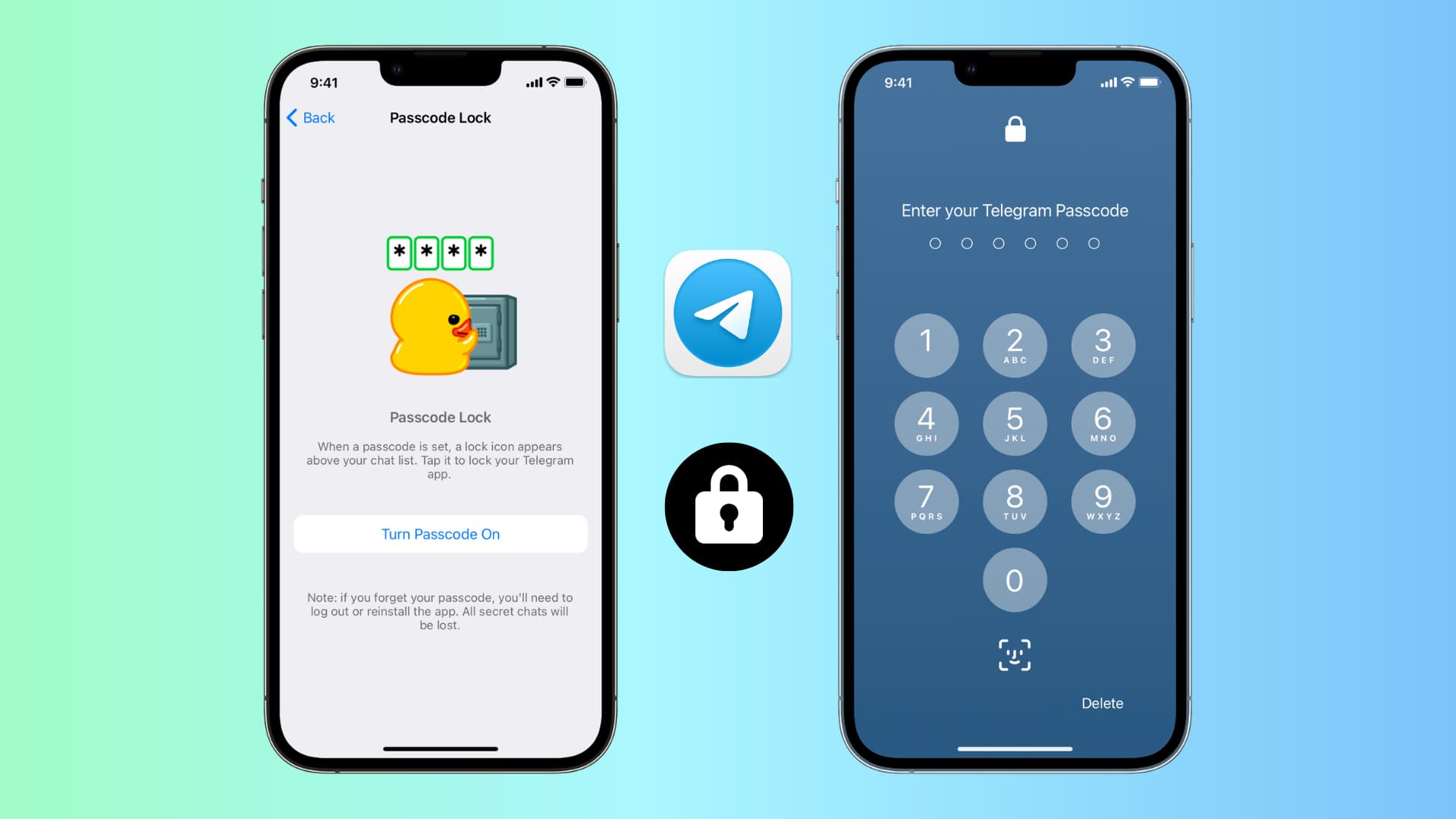
- Lokale toegangscode (wachtwoord/sleutel):Dit is een pincode of wachtwoord waarmee u de app lokaal op uw mobiele telefoon, tablet of computer kunt vergrendelen. Als iemand jouw apparaat pakt en Telegram wil openen, moet hij de code invoeren om jouw chats te kunnen zien.
- Wachtwoord voor tweestapsverificatie:Dit is een extra wachtwoord naast het sms-bericht dat u moet invoeren wanneer u inlogt op een nieuw apparaat. Voeg extra bescherming toe tegen simkaartdiefstal of phishingaanvallen.
Controleer of het wachtwoord de login beveiligt terwijl de lokale toegangscode de toegang tot de reeds gestarte app beveiligt. Beide zijn complementair en zeer aan te bevelen.
Hoe activeer ik de toegangscode in Telegram?
Het activeren van de toegangscode op Telegram is heel eenvoudig en u kunt dit doen op Android, iPhone en desktop. Het proces is intuïtief, maar we leggen het voor elk platform uit:
- Op Android: Open Telegram, ga naar ‘Instellingen’, ga naar ‘Privacy en beveiliging’ en tik op ‘Toegangscode’. Activeer het en kies een 4-cijferige code of alfanumeriek wachtwoord. U kunt de vingerafdruk ook configureren als uw mobiele telefoon dit ondersteunt.
- Op iPhone: Ga naar ‘Instellingen’, vervolgens naar ‘Privacy en beveiliging’ en selecteer ‘Toegangscode en gezichts-ID’. Maak uw pincode aan en bepaal of u wilt ontgrendelen met Face ID of Touch ID.
- Op Telegram Desktop/PCKlik op de drie lijnen in de rechterbovenhoek, selecteer 'Instellingen', vervolgens 'Privacy en beveiliging' en zoek naar de optie 'Lokale toegangscode' of 'Vergrendelen met toegangscode'. Stel uw wachtwoord in. U kunt het eventueel langer en complexer maken.
De lokale toegangscode is ideaal als u uw apparaat deelt met anderen, zoals familieleden of collega's, en u niet wilt dat zij uw privégesprekken kunnen zien als u niet oplet.
Automatische vergrendeling en biometrische ontgrendelingsopties
De meeste gebruikers geven de voorkeur aan niet elke keer dat u Telegram opent de pincode hoeven in te voeren, dus met de app kun je instellen dat je apparaat automatisch wordt vergrendeld na een periode van inactiviteit. U kunt er bijvoorbeeld voor kiezen om de app te vergrendelen:
- Na 1 minuut
- Na 5 minuten
- Na 1 uur
- Zelfs op 5 uur, als je dat liever hebt
Ontgrendelen kan automatisch met vingerafdruk of gezicht op mobiele apparaten die dit ondersteunen, waardoor het veel gemakkelijker wordt om uw chats te beschermen en openen.
Wat moet u doen als u uw toegangscode vergeten bent?
Het vergeten van uw Telegram-toegangscode komt vaker voor dan u denkt. Als dit bij u gebeurt, zijn de mogelijke acties:
- Op Android/iPhone: U moet de app verwijderen, opnieuw installeren en opnieuw inloggen. BELANGRIJK: U verliest al uw geheime chats (de normale blijven behouden, omdat ze in de cloud staan).
- Op het bureaublad: Log eenvoudig uit en log opnieuw in met uw nummer en sms-code.
Praktische tip: Schrijf je code in een wachtwoordbeheerder of op een veilige plek, vooral als u geheime chats met belangrijke inhoud gebruikt.
Hoe werkt tweestapsverificatie op Telegram?
Naast de lokale code biedt Telegram dubbele verificatie of tweestapsverificatie om uw login te beschermen. Het bestaat uit het creëren een extra wachtwoord dat de app u hierom vraagt wanneer u op een nieuw apparaat inlogt, om te voorkomen dat iemand, zelfs als diegene uw simkaart of uw telefoon heeft, zonder uw toestemming toegang krijgt tot uw account.
De te volgen procedure is als volgt:
- Open Telegram en ga naar ‘Instellingen’.
- Selecteer 'Privacy en beveiliging'.
- Klik op ‘Tweestapsverificatie’.
- Maak uw persoonlijke wachtwoord aan.
- U kunt een hint of een herstel-e-mailadres toevoegen.
Heel belangrijk: Als u dit wachtwoord en uw herstel-e-mailadres vergeet, verliest u mogelijk permanent de toegang tot uw account. Telegram kan geen wachtwoorden voor tweefactorauthenticatie herstellen als het e-mailadres niet is toegevoegd.
Wat gebeurt er met wachtwoorden en WebAuthn in Telegram-mini-apps en bots?
Het ecosysteem van Mini-apps en bots in Telegram groeit enorm, en sommige ontwikkelaars willen integreren Authenticatie met behulp van wachtwoorden of WebAuthn (FIDO2-sleutels, biometrie) in mini-applicaties binnen Telegram zelf. Er zijn hier echter enkele belangrijke beperkingen:
- De interne browser van Telegram blokkeert bepaalde API's essentieel voor toegangscodes, zoals WebAuthn en WebSocket.
- Om gebruik te maken van wachtwoorden of FIDO2-gebaseerde logins, moet u de externe link in uw browser openen. (Chrome, Safari, enz.). Momenteel is het bij Telegram niet mogelijk om het volledige registratie- of inlogproces met behulp van wachtwoorden te voltooien.
- Ontwikkelaars gebruiken trucs zoals tussenliggende servers die de communicatie tussen de mini-app, de Passkey-wallet en de gebruiker beheren en het resultaat pas retourneren na ondertekening of authenticatie in de externe browser.
Dus Momenteel worden wachtwoorden niet standaard ondersteund in Telegram voor het rechtstreeks inloggen op de app of bots/mini-apps vanuit de interne browser.. Als u een ontwikkelaar bent en deze toegang wilt integreren, moet u externe API's en bridgeservers gebruiken.
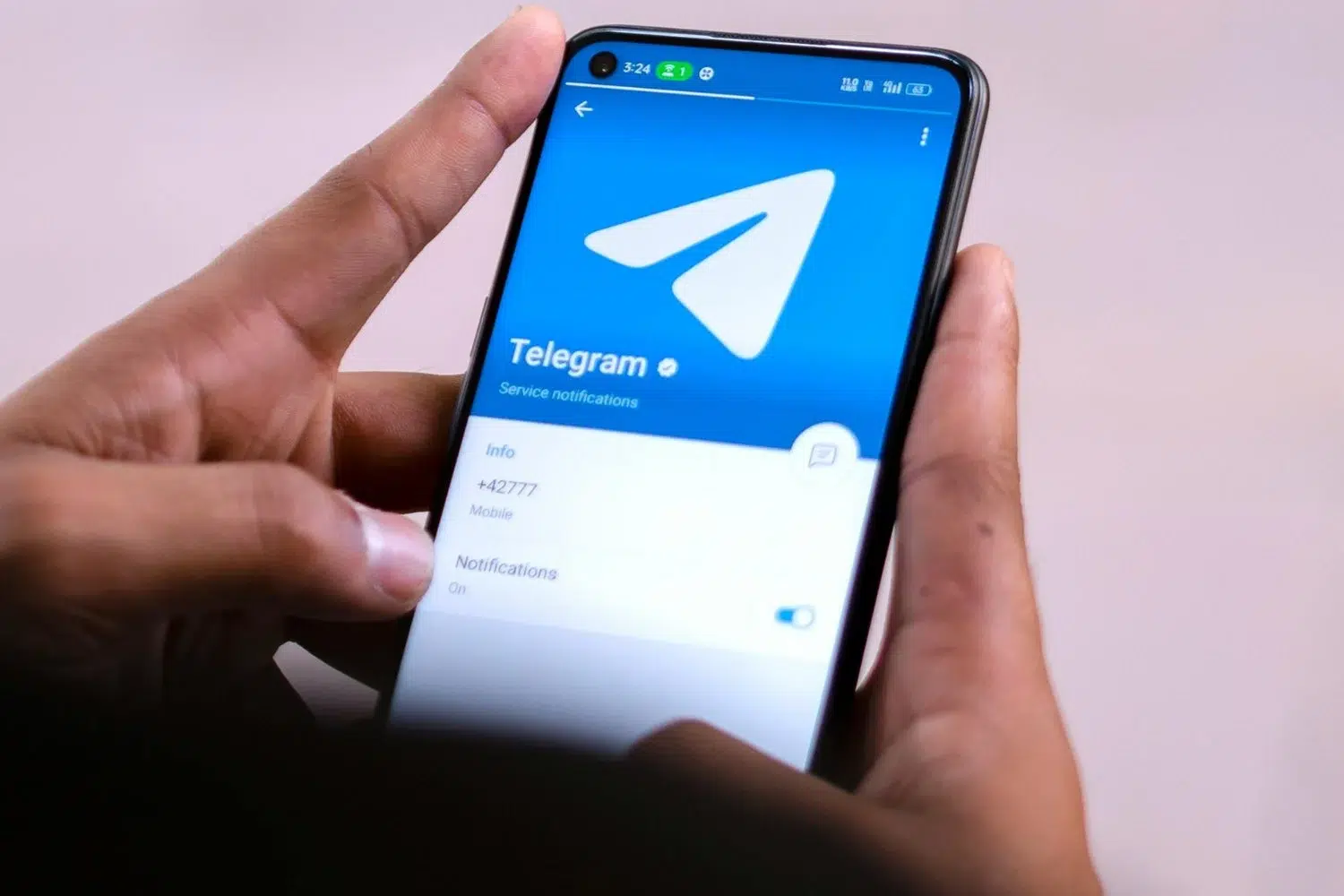
Hoe u de bescherming van uw Telegram-account kunt maximaliseren: belangrijkste aanbevelingen
Nadat u alle beveiligingsopties heeft bekeken, is het de moeite waard om de beste tips voor het beschermen van uw account en persoonlijke documenten te onthouden:
- Activeer altijd de lokale toegangscode, vooral als u een apparaat deelt of bezorgd bent over uw privacy.
- Vergeet uw dubbele verificatiewachtwoord niet. en voeg altijd een bijgewerkt herstel-e-mailadres toe.
- Deel uw code en wachtwoord nooit met anderen.. Als u verdachte berichten ontvangt, wees dan achterdochtig en controleer altijd de bron ervan.
- Controleer regelmatig uw verbonden apparaten. via de optie ‘Actieve sessies’ verdachte sessies sluiten.
- Werk de Telegram-app regelmatig bij om altijd te profiteren van de nieuwste beveiligingsverbeteringen en nieuwe functies.
Houd er rekening mee dat Telegram vraagt nooit om uw code via WhatsApp, SMS of e-mail buiten de app.: Wees op uw hoede voor verdachte verzoeken.
Het belang van privacy en veiligheid bij instant messaging
Telegram onderscheidt zich door de combinatie van privacy, flexibiliteit en vele aanpasbare beveiligingsopties.. U kunt het beschermingsniveau kiezen dat het beste bij uw behoeften past. Gevorderde gebruikers kunnen profiteren van Telegram Passport en gegevensversleuteling, terwijl gebruikers die puur op zoek zijn naar privacy tijdens het chatten, kunnen vertrouwen op de lokale toegangscode en tweefactorauthenticatie.
Herinneren Gebruik niet hetzelfde wachtwoord voor Telegram als voor andere diensten.Vermijd voor de hand liggende wachtwoorden en wijzig uw wachtwoord als u het hebt gedeeld of vermoedt dat iemand het kent. Als uw account essentieel is voor uw werk of activiteit, activeer dan alle beveiligingsmaatregelen en controleer regelmatig de aangesloten apparaten.
Telegram biedt geavanceerde opties om uw account te vergrendelen en te beschermen tegen ongeautoriseerde toegang op zowel mobiele als desktop. Hoewel er momenteel geen universele WebAuthn-type wachtwoorden voor het inloggen worden aangeboden, behoren het wachtwoord-, code- en encryptiesysteem tot de meest geavanceerde in de sector.
Als u deze opties onder de knie krijgt, beschermt u niet alleen uw gegevens, maar wordt uw berichtervaring op een van de populairste diensten ter wereld ook een stuk veiliger en rustiger.

Redacteur gespecialiseerd in technologie- en internetvraagstukken met ruim tien jaar ervaring in verschillende digitale media. Ik heb gewerkt als redacteur en contentmaker voor e-commerce-, communicatie-, online marketing- en reclamebedrijven. Ik heb ook geschreven op websites over economie, financiën en andere sectoren. Mijn werk is ook mijn passie. Nu, via mijn artikelen in Tecnobits, probeer ik al het nieuws en de nieuwe kansen te verkennen die de wereld van de technologie ons elke dag biedt om ons leven te verbeteren.