
Je hebt ervoor gezorgd dat alles gesloten was, maar Het bericht verschijnt nog steeds. “Dit apparaat is in gebruik. Sluit alle programma's of vensters die het gebruiken en probeer het opnieuw.”Frustratie kan leiden tot de verleiding om het apparaat er met geweld uit te trekken, maar u weerstaat die verleiding. Wat is er aan de hand? Welke processen voorkomen dat u een USB-schijf kunt uitwerpen, zelfs als ze ogenschijnlijk niet actief zijn? Wij vertellen het u allemaal.
Welke processen voorkomen dat een USB-schijf wordt uitgeworpen, zelfs als deze niet open lijkt te zijn?

Het is ons allemaal wel eens overkomen: we volgen het ritueel tot in de puntjes, slaan alles op en sluiten het af voordat we klikken op... Hardware veilig uitwerpen. Maar Het lijkt erop dat het team hem liever wil behouden.En het geeft aan dat het apparaat nog steeds in gebruik is. Het vraagt ons zelfs om alle programma's of vensters te sluiten die het mogelijk gebruiken. Maar er is niets open... tenminste, niet voor zover ik kan zien.
De realiteit is anders: sommige processen voorkomen het uitwerpen van een USB-schijf, zelfs als ze ogenschijnlijk niet actief zijn. Dit zijn... processen die onzichtbaar zijn voor de normale gebruikerDeze programma's vergrendelen het apparaat echter en voorkomen dat het veilig verwijderd kan worden. Zelfs nadat alles is afgesloten (documenten, foto's, muziek), blijft het systeem volhouden dat de USB-schijf nog steeds in gebruik is en kan het daarom de verwijdering niet toestaan.
Wat is er aan de hand? Dit gebeurt omdat niet alleen de zichtbare applicaties USB gebruiken. Andere applicaties doen dat ook. achtergrondprocessen, systeemservices en zelfs beveiligingsfunctiesEr zijn apparaten waar de computer echt een probleem mee heeft, en hoe lang je ook wacht, hij geeft geen teken van loslaten. Hieronder bekijken we welke processen voorkomen dat je een USB-schijf kunt uitwerpen, zelfs als ze niet actief lijken te zijn.
Geblokkeerd door "Bestandsverwerking" (Bestandsgreep)

De kern van dit probleem ligt bijna altijd in een concept van het besturingssysteem dat bestandsverwerking wordt genoemd. Simpel gezegd: wanneer een programma een bestand opent, "leest" het het niet zomaar. legt een geprivilegieerd communicatiekanaal met het bestandssysteem tot stand.Dit onzichtbare proces vertelt het systeem het volgende:Hé, ik ben hier nog steeds mee bezig."
En het probleem is dat deze blokkering niet alleen zichtbare applicaties treft. Ook andere applicaties worden geblokkeerd. programma's en diensten in de tweede Planners creëren en onderhouden ook open verwijzingen naar het apparaat. Bijvoorbeeld:
- Antivirus: Dit is heel gebruikelijk, omdat het de functie heeft om het hele apparaat op malware te scannen. Tijdens deze scan blijft het een open "beheer"-sessie houden voor meerdere bestanden of zelfs de hele schijf.
- BestandsindexeringOm zoekopdrachten op de schijf te versnellen, indexeert Windows de inhoud ervan. Dit proces kan enige tijd duren, vindt op de achtergrond plaats en wordt niet weergegeven als een geopende toepassing.
- Windows Verkenner (Explorer.exe)De bestandsverkenner in Windows (en de Finder op Mac) opent en leest de bestanden op de USB-schijf om miniaturen te genereren en de metadata te bekijken. Zelfs als u het venster sluit, kan het proces een handle open laten staan, waardoor veilig uitwerpen wordt belemmerd.
Stel je voor dat je je foto- of tekstbewerkingsprogramma hebt afgesloten, maar heeft het zijn werk wel echt afgemaakt? Het hoofdproces is wel afgesloten, maar Een secundair exemplaar kan open blijven staan en het bestandsbeheer mogelijk maken.Je ziet het nergens in de taakbalk, maar het blokkeert wel degelijk de verwijdering van de USB-schijf.
Welke processen voorkomen het uitwerpen van een USB-schijf: synchronisatieservices in de cloud
Als diverse processen voorkomen dat je een USB-schijf kunt uitwerpen, is het de moeite waard om de cloudsynchronisatie te controleren. Deze services behoren tot de De belangrijkste oorzaken voor het onvermogen van het team om een eenheid vrij te geven.Diensten zoals OneDrive, Dropbox Google Drive kan proberen bestanden van of naar de externe schijf te synchroniseren.
Dit gebeurt natuurlijk alleen maar... als de USB-stick of externe harde schijf bestanden bevat in een map die is gesynchroniseerd met de cloud.Zodra je de schijf op je pc aansluit, detecteert de synchronisatieclient de map en begint de inhoud ervan te uploaden. Je ziet geen venster verschijnen, maar het proces gaat gewoon door. onedrive.exe o dropbox.exe We zullen op volle capaciteit werken.
Schijfschrijfcache

Welke andere processen kunnen ervoor zorgen dat je een USB-schijf niet kunt uitwerpen, zelfs als ze niet actief lijken te zijn? Ik weet zeker dat dit je wel eens is overkomen: Je kopieert meerdere bestanden naar de externe schijf. En de voortgangsbalk vult zich volledig. Je denkt dat het kopieerproces is voltooid en klikt om de schijf uit te werpen. Maar je ziet hetzelfde bericht:Dit apparaat is in gebruik.". Wat is er gebeurd?
Wordt genoemd “schijfschrijfcache” Het is een techniek die besturingssystemen gebruiken om hun prestaties te versnellen. Wanneer je een bestand naar een USB-schijf kopieert, zegt het systeem: "Klaar!" Lang voordat de gegevens fysiek naar de schijf worden geschreven. In werkelijkheid gaan de gegevens eerst door het RAM-geheugen en worden ze van daaruit naar de USB-schijf verzonden.
Voordat de schijf kan worden uitgeworpen, moet het systeem ervoor zorgen dat alle gegevens in de cache volledig van het fysieke apparaat zijn verwijderd. Als de stroom wordt uitgeschakeld voordat dit gebeurt, of als u opstart vanaf de USB-stick, Je loopt het risico dat het gekopieerde bestand onvolledig of beschadigd raakt..
Het probleem hiermee is dat soms... Een ander achtergrondproces grijpt in en vertraagt het kopieerproces.Het kan de antivirussoftware of de systeemindexer zijn; zolang er nog gegevens in de buffer staan, voorkomt het systeem dat u de schijf kunt uitwerpen. Dit alles met als enige doel de gegevens te beschermen.
Hoe kun je achterhalen welke processen ervoor zorgen dat een USB-schijf niet kan worden uitgeworpen?
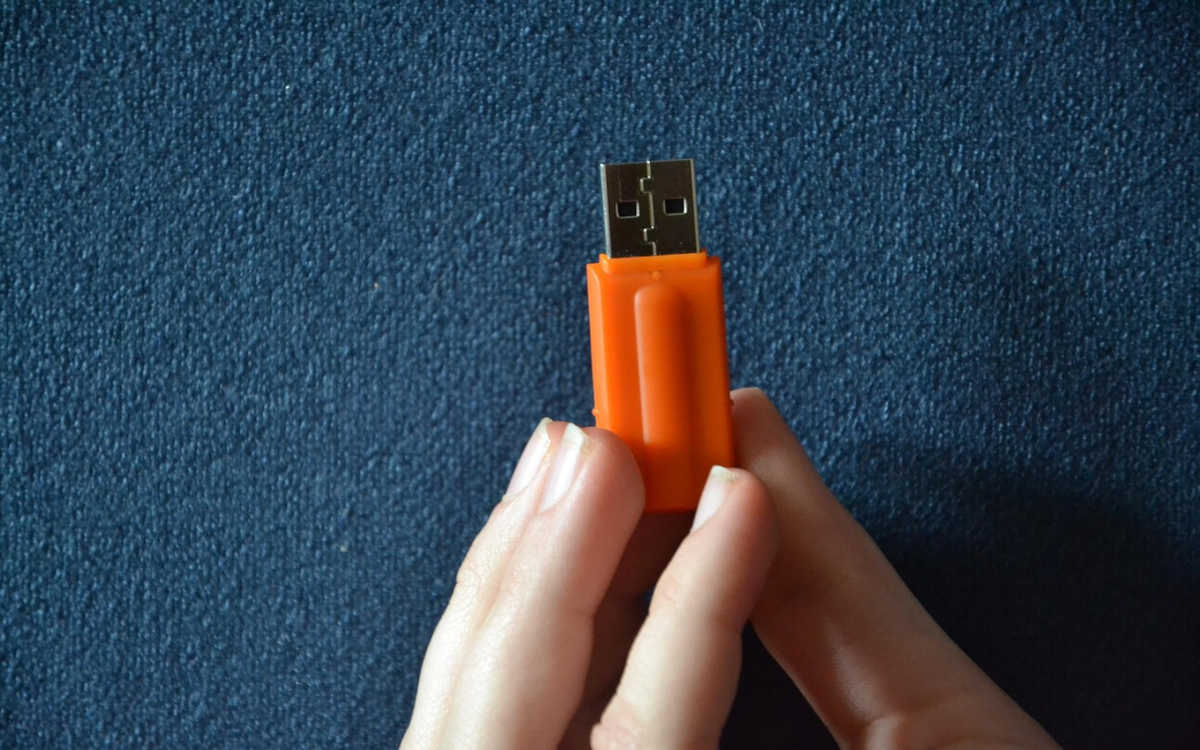
Laten we tot slot bespreken hoe u kunt achterhalen welke processen u ervan weerhouden een USB-schijf te verwijderen. Het kan één proces zijn, een ander proces, of meerdere processen tegelijk die voorkomen dat u de schijf veilig kunt verwijderen. U hebt verschillende hulpmiddelen om ze te identificeren:
- Taakbeheer (Windows)Druk op Ctrl + Shift + Esc en ga naar het tabblad Processen. Beëindig alle verdachte processen.
- Bronnenmonitor (Windows)Open het Hulpmiddelenbeheer (Win + R) en typ resmon. Filter op het tabblad Schijf op de stationsletter van uw USB-schijf om de actieve processen te bekijken.
- Activiteitenmonitor (macOS)Met dit hulpprogramma kunt u zoeken op schijf en zien welk proces toegang heeft tot uw volume (zie het betreffende onderwerp). Mac Taakbeheer: complete gids).
En om een schijf vrij te maken die in beslag wordt genomen door achtergrondprocessen, kunt u Probeer uit te loggen en opnieuw in te loggen.Nu weet je welke processen ervoor zorgen dat je een USB-schijf niet kunt uitwerpen en hoe je deze kunt herkennen. Raak de volgende keer niet in paniek en probeer een van de tips die we hebben genoemd.

Van jongs af aan ben ik gefascineerd door alles wat wetenschappelijk en technologisch is, vooral door de ontwikkelingen die ons leven gemakkelijker en aangenamer maken. Ik blijf graag op de hoogte van het laatste nieuws en de nieuwste trends, en deel mijn ervaringen, meningen en tips over de apparaten en gadgets die ik gebruik. Dit leidde ertoe dat ik ruim vijf jaar geleden webredacteur werd, met een focus op Android-apparaten en Windows-besturingssystemen. Ik heb geleerd om complexe concepten in eenvoudige bewoordingen uit te leggen, zodat mijn lezers ze gemakkelijk kunnen begrijpen.