- De overdracht wordt specifiek geadverteerd voor WhatsApp-groepsgesprekken.
- Het stelt je in staat om gesprekken over te zetten tussen mobiel, tablet, web en desktop.
- Alle apparaten moeten hetzelfde gekoppelde account gebruiken.
- De functie wordt geleidelijk uitgerold en is mogelijk nog niet zichtbaar.

Je start een WhatsApp-groepsgesprek op je telefoon terwijl je onderweg naar huis bent, en als je aankomt, wil je liever verder praten via het scherm en de luidsprekers van je computer. Tot voor kort betekende dit dat je het gesprek moest verlaten en er vervolgens weer aan moest deelnemen via je tweede apparaat. Nu biedt WhatsApp de mogelijkheid om... Bepaalde actieve gesprekken doorschakelen zonder op te hangen..
Met deze functie kunt u apparaten die aan hetzelfde account zijn gekoppeld, verplaatsen tussen uw mobiele telefoon of tablet en WhatsApp Web of Desktop. Het gesprek blijft doorlopen, zodat andere deelnemers niet hoeven te wachten terwijl u het gesprek verlaat en opnieuw deelneemt.
Wat houdt het in om een WhatsApp-gesprek door te verbinden?
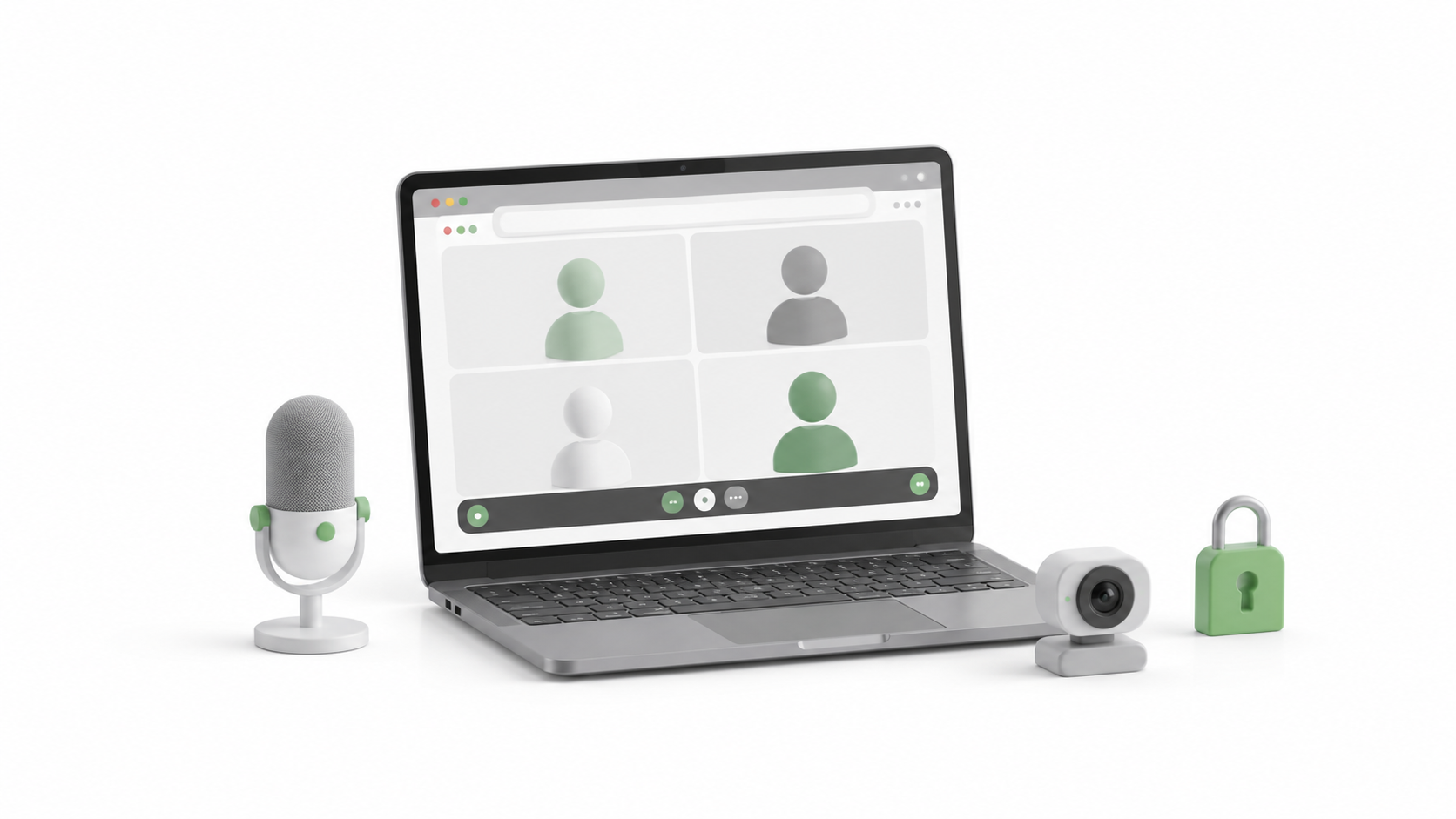
Een gesprek doorschakelen betekent dat je wisselt tussen de apparaten waarmee je praat, luistert en video bekijkt, zonder het gesprek te beëindigen. Je kunt bijvoorbeeld beginnen op de telefoon en verdergaan op je computer, of andersom als je even van je bureau moet opstaan.
WhatsApp heeft deze mogelijkheid aangekondigd voor de actieve groepsgesprekkenHet is daarom niet raadzaam om ervan uit te gaan dat het ook bij alle individuele gesprekken zal werken, totdat het platform de compatibiliteit uitbreidt of expliciet documenteert.
Dit moet niet verward worden met het koppelen van een nieuw apparaat, het overzetten van chatgeschiedenis of het doorschakelen van een telefoongesprek naar WhatsApp Business. Het enige verschil zit hem in de procedure. het apparaat dat wordt gebruikt tijdens een gesprek dat al is begonnen.
Wat je nodig hebt voordat je van apparaat wisselt
Om de overdracht te laten slagen, moet het bestemmingsapparaat gekoppeld zijn aan hetzelfde WhatsApp-account. Als je vanaf een computer verder wilt gaan, moet je vooraf ingelogd zijn op WhatsApp Web of de desktop-app.
Controleer deze vereisten:
- Hetzelfde account: Je mobiele telefoon en computer zouden in je lijst met gekoppelde apparaten moeten verschijnen.
- Bijgewerkte versies: Installeer de beschikbare updates op beide computers.
- Toegang tot oproepen: WhatsApp Web of de desktopversie moet het mogelijk maken om te bellen en gebeld te worden.
- Browserrechten: Geef toegang tot de microfoon en camera.
- Stabiele verbinding: Beide apparaten moeten tijdens het schakelen verbonden blijven.
Met WhatsApp Web kun je nu rechtstreeks vanuit compatibele browsers spraak- en videogesprekken voeren en ontvangen. De beschikbaarheid wordt echter nog steeds geleidelijk uitgerold, dus sommige accounts kunnen de webfunctie als eerste ontvangen en anderen later. de overdrachtsoptie.
Hoe stel je WhatsApp Web of Desktop in?
Als je je computer nog niet hebt gekoppeld, open dan WhatsApp Web of installeer de officiële desktop-app. Ga vervolgens naar het betreffende gedeelte. Gekoppelde apparaten Pak je telefoon en scan de QR-code die op het scherm wordt weergegeven.
Voordat je een belangrijk gesprek start, voer je een test uit om te controleren of de browser de microfoon, luidsprekers en camera correct herkent. Het is ook verstandig om het juiste audioapparaat te selecteren als je meerdere hoofdtelefoons of microfoons hebt aangesloten.
Wacht niet tot halverwege de overdracht om deze machtigingen in te stellen. Als de browser om autorisatie vraagt terwijl het gesprek al van apparaat wisselt, kunt u een paar seconden vast komen te zitten. zonder microfoon of zonder video.
Hoe schakel ik een groepsgesprek over van mijn mobiel naar mijn computer?
De exacte locatie en naam van de instelling kunnen variëren afhankelijk van uw WhatsApp-versie en besturingssysteem. Als de functie beschikbaar is voor uw account, volg dan deze stappen:
- Houd het groepsgesprek open op je telefoon.
- Open WhatsApp Web of WhatsApp Desktop op de gekoppelde computer.
- Ga naar de actieve gespreksbediening of -instellingen.
- Zoek naar de optie om apparaten over te zetten of te wijzigen.
- Selecteer de gekoppelde computer als bestemming, indien er een lijst verschijnt.
- Bevestig de wijziging op het ontvangende apparaat wanneer WhatsApp daarom vraagt.
- Wacht tot je het gesprek op je computer hebt afgeluisterd voordat je je mobiele telefoon weglegt.
De wijziging zou moeten plaatsvinden zonder het gesprek te beëindigen of u uit de groep te verwijderen. Het audio-invoer- of uitvoerapparaat kan kortstondig veranderen, dus het is raadzaam even te wachten. Breng de andere deelnemers op de hoogte. voordat de overdracht begint.
Hoe beantwoord je een WhatsApp-oproep op je mobiele telefoon?
De overdracht werkt ook in omgekeerde richting. Dit is handig wanneer u via uw computer spreekt en de ruimte moet verlaten zonder het gesprek te onderbreken.
Open de gespreksinstellingen in WhatsApp Web of WhatsApp Desktop, selecteer de optie om van apparaat te wisselen en kies de gekoppelde telefoon of tablet. WhatsApp kan een melding of bevestigingsscherm weergeven op het ontvangende apparaat.
Sluit het browsertabblad of de desktopapplicatie niet voordat u hebt gecontroleerd of dit het geval is. De audio en microfoon werken op de mobiele telefoon.Als je eerst het oorspronkelijke klantgesprek afsluit, kan het gebeuren dat je het gesprek verbreekt in plaats van het door te verbinden.
Wat gebeurt er met de camera, microfoon en koptelefoon?
Wanneer je van apparaat wisselt, begint WhatsApp de componenten van het ontvangende apparaat te gebruiken. Dit betekent dat de microfoon, camera, luidsprekers en koptelefoon die met het oorspronkelijke apparaat waren verbonden, niet meer werken.
Als je een videogesprek naar je computer overzet, zorg er dan voor dat je de juiste camera hebt geselecteerd. Op computers met een ingebouwde webcam en een aparte USB-camera kan de browser een andere camera activeren dan je verwacht.
Iets soortgelijks gebeurt met Bluetooth-koptelefoons. Ze kunnen verbonden blijven met je telefoon, zelfs terwijl het gesprek al op je computer gaande is. In dat geval moet je ze koppelen met het nieuwe apparaat of selecteren. de luidsprekers en microfoon van het team.
Waarom verschijnt de optie om het gesprek door te verbinden niet?
WhatsApp rolt de functie geleidelijk uit. Zelfs met de bijgewerkte app is de functie mogelijk nog niet beschikbaar voor jouw account of een van je gekoppelde apparaten.
Voordat je ervan uitgaat dat er een storing is:
- Update WhatsApp op je mobiel en computer.
- Sluit en heropen beide klanten.
- Zorg ervoor dat u hetzelfde gekoppelde account gebruikt.
- Controleer of het een groepsgesprek.
- Controleer de machtigingen voor je microfoon en camera.
- Probeer een andere compatibele browser of WhatsApp Desktop te gebruiken.
Als u ook geen normale gesprekken kunt starten vanaf uw computer, moet u dat probleem eerst oplossen. Gesprekken doorschakelen werkt pas correct als de ontvangende klant toegang heeft tot bellen.
Veelgemaakte fouten bij het doorschakelen van een WhatsApp-gesprek
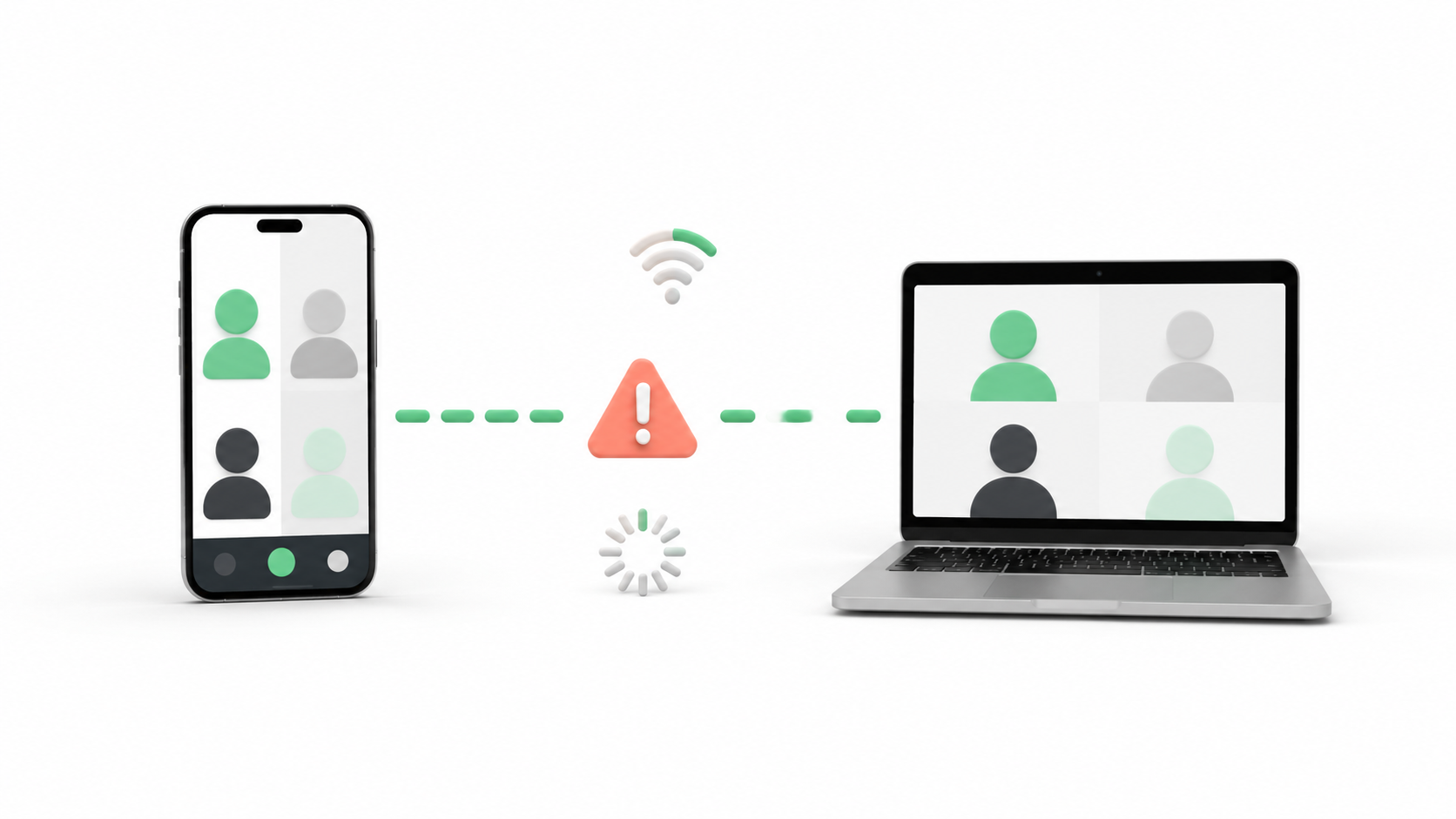
- Probeer het eens tijdens een één-op-één-gesprek: De aanvankelijk aangekondigde compatibiliteit heeft betrekking op groepsgesprekken.
- Gebruik verschillende accounts: Het ontvangende apparaat moet aan hetzelfde account gekoppeld zijn.
- Geen toestemmingen verlenen: De browser heeft toegang nodig tot de microfoon en camera.
- Te vroeg sluiten: Wacht tot het gesprek vanaf het ontvangende apparaat wordt voortgezet.
- Verwarring tussen overdracht en omleiding: Deze functie stuurt geen telefoongesprekken door naar een WhatsApp-chat.
- Probeer het eens over te zetten tussen twee mobiele telefoons: WhatsApp heeft de wijziging alleen voor de web- en desktopversie gedocumenteerd.
- Negeer het audioapparaat: De hoofdtelefoon kan aangesloten blijven op de originele apparatuur.
- Ervan uitgaan dat er een fout bestaat: De functie moet mogelijk nog worden geactiveerd op uw account.
Met het doorschakelen van een groepsgesprek kun je een gesprek starten op het dichtstbijzijnde apparaat en het later voortzetten op het apparaat dat je het meest geschikt vindt. Zolang alle clients zijn bijgewerkt, gekoppeld en correct geautoriseerd, kan WhatsApp dit doen. Wissel van scherm zonder dat je de verbinding hoeft te verbreken. noch om een nieuw gesprek te starten.
Index
- 1 Wat houdt het in om een WhatsApp-gesprek door te verbinden?
- 2 Wat je nodig hebt voordat je van apparaat wisselt
- 3 Hoe stel je WhatsApp Web of Desktop in?
- 4 Hoe schakel ik een groepsgesprek over van mijn mobiel naar mijn computer?
- 5 Hoe beantwoord je een WhatsApp-oproep op je mobiele telefoon?
- 6 Wat gebeurt er met de camera, microfoon en koptelefoon?
- 7 Waarom verschijnt de optie om het gesprek door te verbinden niet?
- 8 Veelgemaakte fouten bij het doorschakelen van een WhatsApp-gesprek

Ik ben een technologieliefhebber die van zijn 'nerd'-interesses zijn beroep heeft gemaakt. Ik heb meer dan 10 jaar van mijn leven doorgebracht met het gebruik van de allernieuwste technologie en het sleutelen aan allerlei programma's uit pure nieuwsgierigheid. Nu heb ik mij gespecialiseerd in computertechnologie en videogames. Dit komt omdat ik al meer dan vijf jaar voor verschillende websites over technologie en videogames schrijf en artikelen heb gemaakt die proberen u de informatie te geven die u nodig heeft in een taal die voor iedereen begrijpelijk is.
Als je vragen hebt, mijn kennis strekt zich uit van alles wat te maken heeft met het Windows-besturingssysteem tot Android voor mobiele telefoons. En mijn toewijding is aan jou, ik ben altijd bereid om een paar minuten te besteden en je te helpen bij het oplossen van eventuele vragen die je hebt in deze internetwereld.