- WhatsApp-back-ups kunnen op iOS en Android worden gecodeerd met wachtwoorden.
- Geleidelijke uitrol in de komende weken en maanden. Mogelijk is het nog niet zichtbaar.
- Activering via Instellingen > Chats > Back-up > Gecodeerde back-up.
- Met wachtwoorden en sleutels zijn 64-cijferige wachtwoorden en sleutels overbodig. Ze maken gebruik van biometrie of een toegangscode.

WhatsApp biedt een eenvoudigere en veiligere manier om toegang te krijgen tot kopieën van uw chats.: de steun van wachtwoorden voor gecodeerde back-upsIn de praktijk, wanneer u een back-up herstelt U kunt uw identiteit verifiëren met uw vingerafdruk, gezichtsherkenning of de vergrendelingscode van het apparaat..
Deze stap vermindert de afhankelijkheid van een wachtwoord of 64-tekens sleutel Geïntroduceerd in 2021 om back-ups te beschermen. De nieuwe functie komt naar iOS en Android via een gefaseerde uitrol die Het zal de komende weken en maanden duren.Het is daarom mogelijk nog niet op alle accounts beschikbaar.
Wat verandert er met wachtwoorden in WhatsApp?
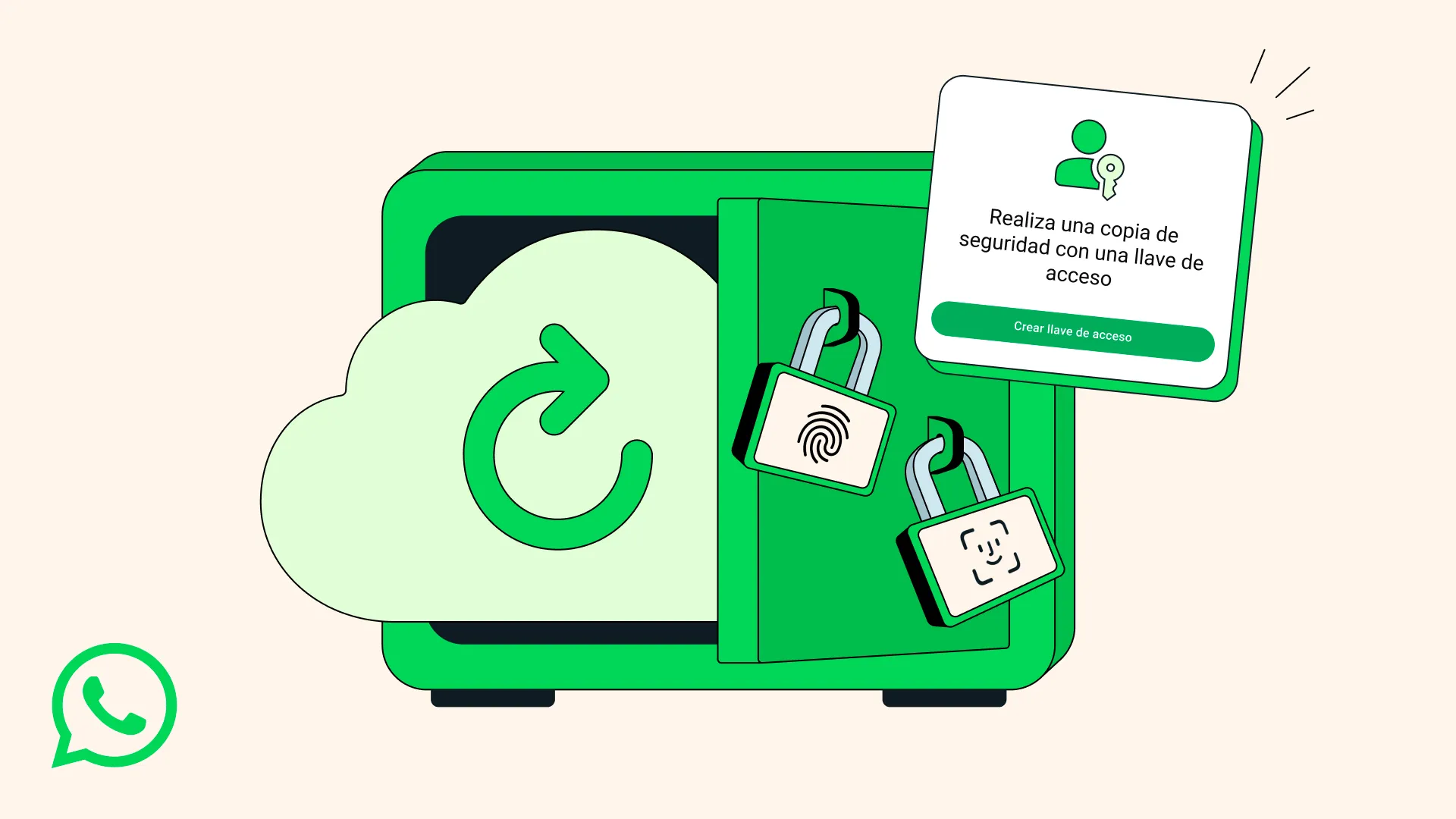
Tot nu toe konden back-ups end-to-end worden gecodeerd met een wachtwoord gekozen door de gebruiker of door een lange sleutel op te slaan. Het probleem is duidelijk: Als u uw wachtwoord vergeet of kwijtraakt, kan het lastig zijn om uw chats te herstellen.Met toegangscodes wordt de "sleutel" op het apparaat zelf beheerd en de U krijgt toegang via uw gebruikelijke ontgrendelingsmethoden.
Wachtwoordbeveiliging Het past dezelfde beveiligingslaag toe die al berichten en oproepen binnen WhatsApp beschermt.U hoeft niets te onthouden of eindeloos codes te kopiëren: met een simpele aanraking of blik kunt u de back-up ontsleutelen wanneer u van telefoon wisselt of een kopie terugzet.
Hoe activeer ik wachtwoordbeveiliging?
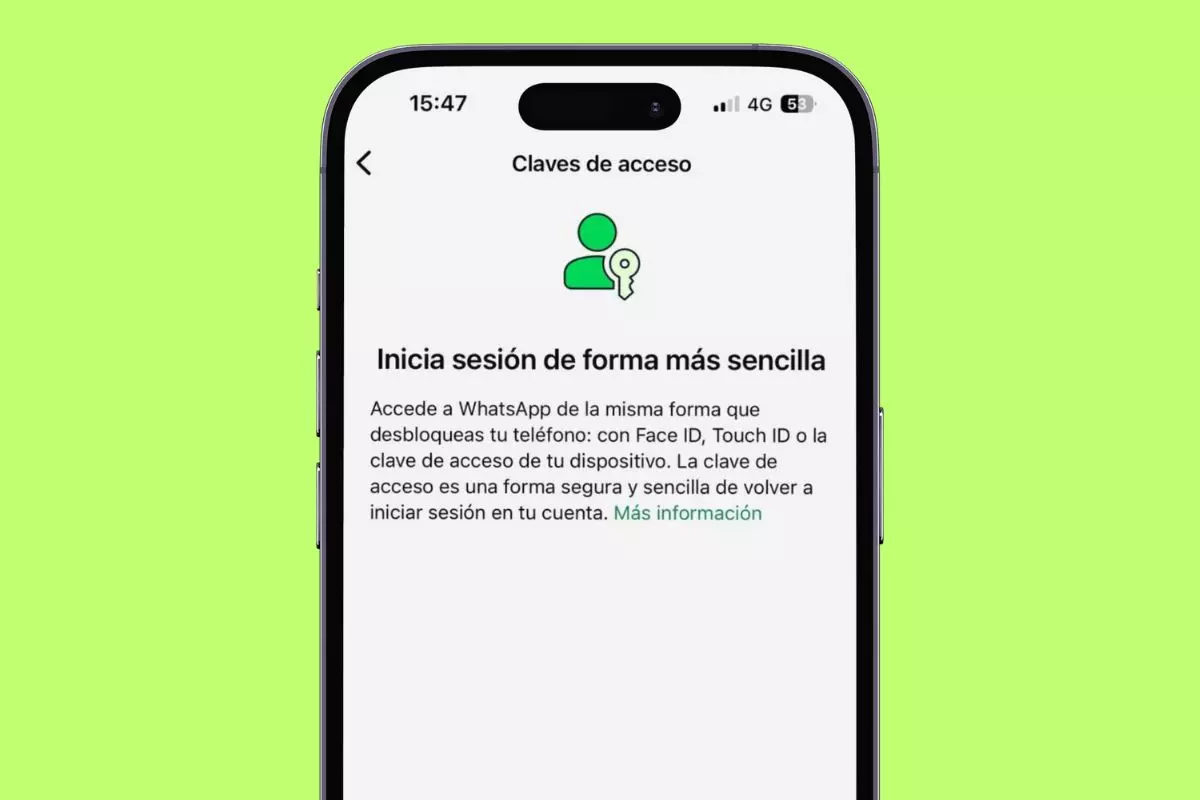
De optie wordt geleidelijk voor iedereen uitgerold. Zodra deze beschikbaar is, kun je deze bekijken in het menu van de app. Als je deze nog niet ziet, zie je alleen de alternatieven voor wachtwoord of een 64-cijferige sleutel.
- Open WhatsApp en ga naar Instellingen (Instellingen).
- Ga naar Chats > Back-up (Chatback-up).
- Binnenkomen End-to-end gecodeerde back-up (End-to-end gecodeerde back-up).
- Activeer de optie en kies de loper als beschermingsmethode als deze beschikbaar komt.
Houd er rekening mee dat u eerst een back-up moet maken in iCloud of Google Drive om versleutel de back-upAls u dit niet hebt, stel dan automatische back-up in en ga terug naar deze sectie om de encryptie te activeren.
Beveiliging: voordelen ten opzichte van wachtwoorden en sleutels
De Passkeys zijn gebaseerd op standaarden zoals FIDO2/WebAuthnZe vervangen wachtwoorden door cryptografische sleutelparen, waarbij de persoonlijke sleutel op het apparaat wordt opgeslagen en het beschermen ervan met biometrie of de ontgrendelingscodeEr is niets om te onthouden of dat kan uitlekken bij een datalek.
Wachtwoorden kunnen zwak zijn of voor meerdere services worden hergebruikt. Bovendien is de sleutel van 64 tekens weliswaar robuust, maar toch gemakkelijk kwijt te raken. Met toegangscodes, Om toegang te krijgen tot de back-up heeft een aanvaller uw vinger, uw gezicht of de terminalcode nodig. Hierdoor wordt het lastig om kopieën te stelen. zelfs als iemand toegang krijgt tot de cloud.
Beschikbaarheid en Europees kader
WhatsApp heeft een lancering bevestigd progressief wereldwijd, inclusief in Spanje en de rest van Europa, op zowel iOS als Android. De maatregel is in lijn met de Europese privacyvereisten, omdat het gebruik van hergebruikte wachtwoorden en versterkt de vertrouwelijkheid van gegevens opgeslagen in iCloud of Google Drive.
Als u WhatsApp gebruikt voor werk of studie, verkleint deze verbetering het risico dat uw gegevens kwetsbaar zijn voor een slecht beheerd wachtwoord. gesprekken, foto's of spraaknotities opgeslagen in uw back-ups. Wanneer de functie in uw account beschikbaar is, is de overstap naar het sleutelsysteem optioneel en omkeerbaar.
Van logins naar backups: een opwaartse trend
WhatsApp was al op weg naar een wereld zonder wachtwoorden door wachtwoordsleutels te integreren om in te loggen. Nu, De adoptie wordt uitgebreid naar back-upsin lijn met de algemene beweging van de sector richting wachtwoordloze authenticatie, beter bestand tegen phishing- en credential stuffing-aanvallen.
Voor gebruikers die al jaren content op de app verzamelen, Door over te schakelen op wachtwoorden wordt de toegang tot back-ups vergemakkelijkt zonder dat dit ten koste gaat van de beveiliginghet voorkomen van verlies vanwege vergeten wachtwoorden of zoekgeraakte sleutels.
Snelle tips voor volledige bescherming

Naast het activeren van de toegangscodes wanneer ze verschijnen, Het is een goed idee om een aantal gewoonten aan te leren om uw gegevens veilig te houden. en verminder de oppervlakken van hartinfarct.
- Activeer tweestapsverificatie op WhatsApp en gebruik een Unieke pincode.
- Vermijd het hergebruiken van wachtwoorden tussen diensten en houd de blokkade van de altijd-aan mobiele telefoon.
- Werk WhatsApp en uw besturingssysteem bij om de verbeteringen te ontvangen beveiliging.
- Controleer regelmatig de status van uw kopieën versleuteld in Instellingen.
De komst van wachtwoorden in WhatsApp-back-ups betekent een praktische sprong voorwaarts: minder wrijving tijdens de restauratie en een extra barrière tegen ongeautoriseerde toegangvertrouwen op biometrie of de apparaatcode. Met een Deze uitrol zal de komende maanden voor alle iOS- en Android-gebruikers beschikbaar zijn.Het is de moeite waard om de app up-to-date te houden en via Instellingen te controleren of de optie al beschikbaar is in uw account.

Ik ben een technologieliefhebber die van zijn 'nerd'-interesses zijn beroep heeft gemaakt. Ik heb meer dan 10 jaar van mijn leven doorgebracht met het gebruik van de allernieuwste technologie en het sleutelen aan allerlei programma's uit pure nieuwsgierigheid. Nu heb ik mij gespecialiseerd in computertechnologie en videogames. Dit komt omdat ik al meer dan vijf jaar voor verschillende websites over technologie en videogames schrijf en artikelen heb gemaakt die proberen u de informatie te geven die u nodig heeft in een taal die voor iedereen begrijpelijk is.
Als je vragen hebt, mijn kennis strekt zich uit van alles wat te maken heeft met het Windows-besturingssysteem tot Android voor mobiele telefoons. En mijn toewijding is aan jou, ik ben altijd bereid om een paar minuten te besteden en je te helpen bij het oplossen van eventuele vragen die je hebt in deze internetwereld.