
Weet je niet hoe je het resourceverbruik van WhatsApp Desktop op je pc kunt verminderen? Na een aantal updates is deze applicatie niet langer volledig native, maar maakt nu gebruik van WebView2, waardoor het resourcegebruik is toegenomen. In deze handleiding geven we je de beste tips. Trucs en lichtgewicht alternatieven om de applicatie te optimaliseren en de snelheid van je computer te herstellen. Je leert ook hoe je het werkelijke dataverbruik van WhatsApp Desktop op Windows kunt bijhouden. Laten we beginnen.
Zo kun je ervoor zorgen dat WhatsApp Desktop minder systeembronnen verbruikt op je pc.

Als je het gevoel hebt dat WhatsApp je pc vertraagt, ben je niet de enige. De waarheid is dat het... De nieuwe versie van de officiële applicatie verbruikt buitensporig veel RAM en CPU. Door de nieuwe architectuur: WebView2. Wat betekent dit? Dat WhatsApp intern functioneert als een tabblad in een veeleisende webbrowser. Daarom verbruikt het niet alleen meer resources, maar slaat het ook gigabytes aan tijdelijke bestanden op in je opslag.
Hieronder geven wij u er enkele Ideeën om de prestaties van je pc te optimaliseren en voorkom dat WhatsApp je systeem vertraagt. We beginnen met de meest effectieve oplossingen en bekijken vervolgens andere (minder effectieve) methoden om ervoor te zorgen dat WhatsApp Desktop minder systeembronnen verbruikt.
De beste oplossing om het resourceverbruik van WhatsApp Desktop op je pc te verminderen: overschakelen naar WhatsApp Web.
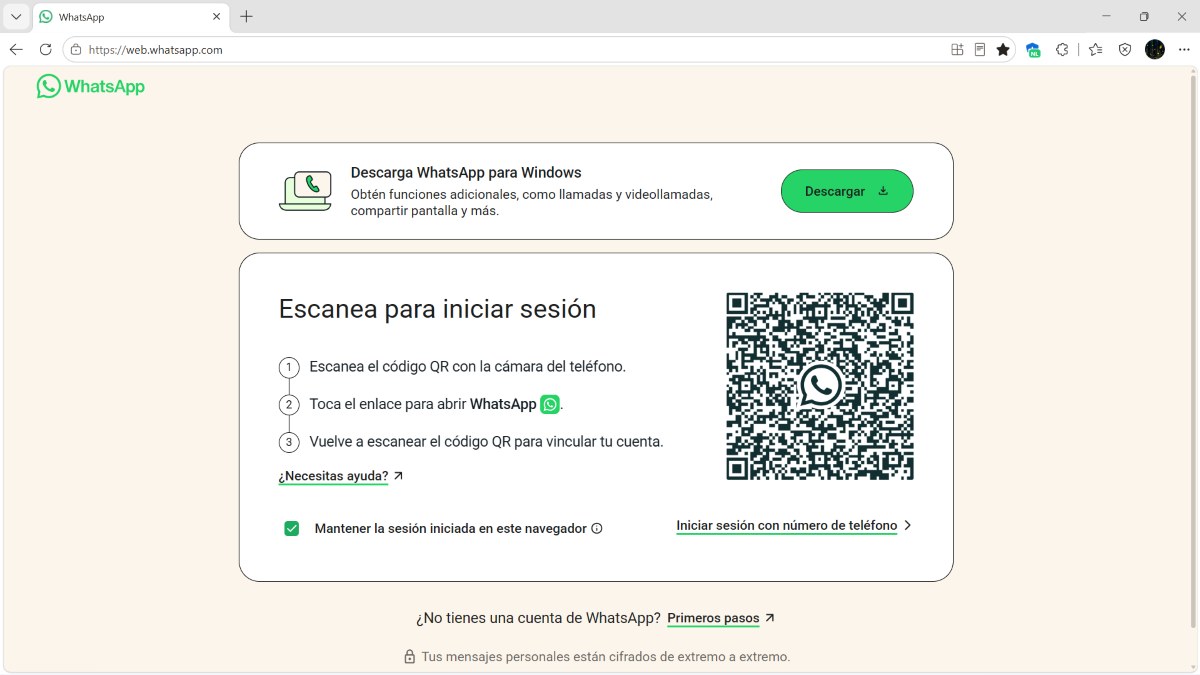
Als je er echt voor wilt zorgen dat WhatsApp Desktop minder systeembronnen verbruikt, De definitieve oplossing is om het te verwijderen. En gebruik de geoptimaliseerde webversie via een lichte browser zoals Google Chrome of Microsoft Edge. Eerlijk gezegd is dit de slimste manier om RAM en CPU te besparen. Dus, wat kun je doen om te voorkomen dat je je browser steeds open moet hebben?
Dit zijn de Stappen om de webversie te gebruiken en een snelkoppeling te maken geïsoleerde processen die een minimaal deel van de systeembronnen van uw pc verbruiken:
- Open je browser en log in. web.whatsapp.com
- Log in en koppel je account, zoals je altijd doet met de QR-code.
- Als je Microsoft Edge gebruikt: Klik op het menu met de drie puntjes, ga naar Toepassingen – Installeer deze site als een toepassing.
- En in Google Chrome: Klik op de 3 puntjes en vervolgens op 'Opslaan en delen'. Installeer de pagina als een applicatie (of maak een snelkoppeling door 'Openen als venster' te selecteren).
Daardoor krijgt u een WhatsApp-pictogram op je bureaublad en de taakbalk wordt geopend in een apart venster, zonder de adresbalk van de browser. Het voordeel hiervan is dat Visueel is het identiek aan de desktop-app. met het verschil dat verbruikt tot 70% minder heeft meer RAM-geheugen en is veel stabieler.
Automatisch downloaden van mediabestanden uitschakelen
Als je WhatsApp Desktop echter absoluut niet kunt verwijderen, is het essentieel om dit wel te doen. vertraag het dataverkeer en de achtergrondprocessen. gegenereerd door de applicatie. Een manier om ervoor te zorgen dat WhatsApp Desktop minder systeembronnen verbruikt, is door de automatische downloads van alle ontvangen berichten te stoppen. Volg hiervoor deze stappen:
- Open WhatsApp op je pc en ga naar de Configuratie (Het tandwiel bevindt zich linksonder).
- Ga nu naar het gedeelte over Opslag (Chat-/downloadinstellingen).
- Schakel de selectievakjes voor Foto's, Video's, Audio en Documenten uit voor automatisch downloaden.
- De app verbruikt dus alleen resources en opslagruimte wanneer u handmatig op een specifiek bestand klikt om het te bekijken.
Maak de cache en de opgeslagen gegevens op de schijf schoon.
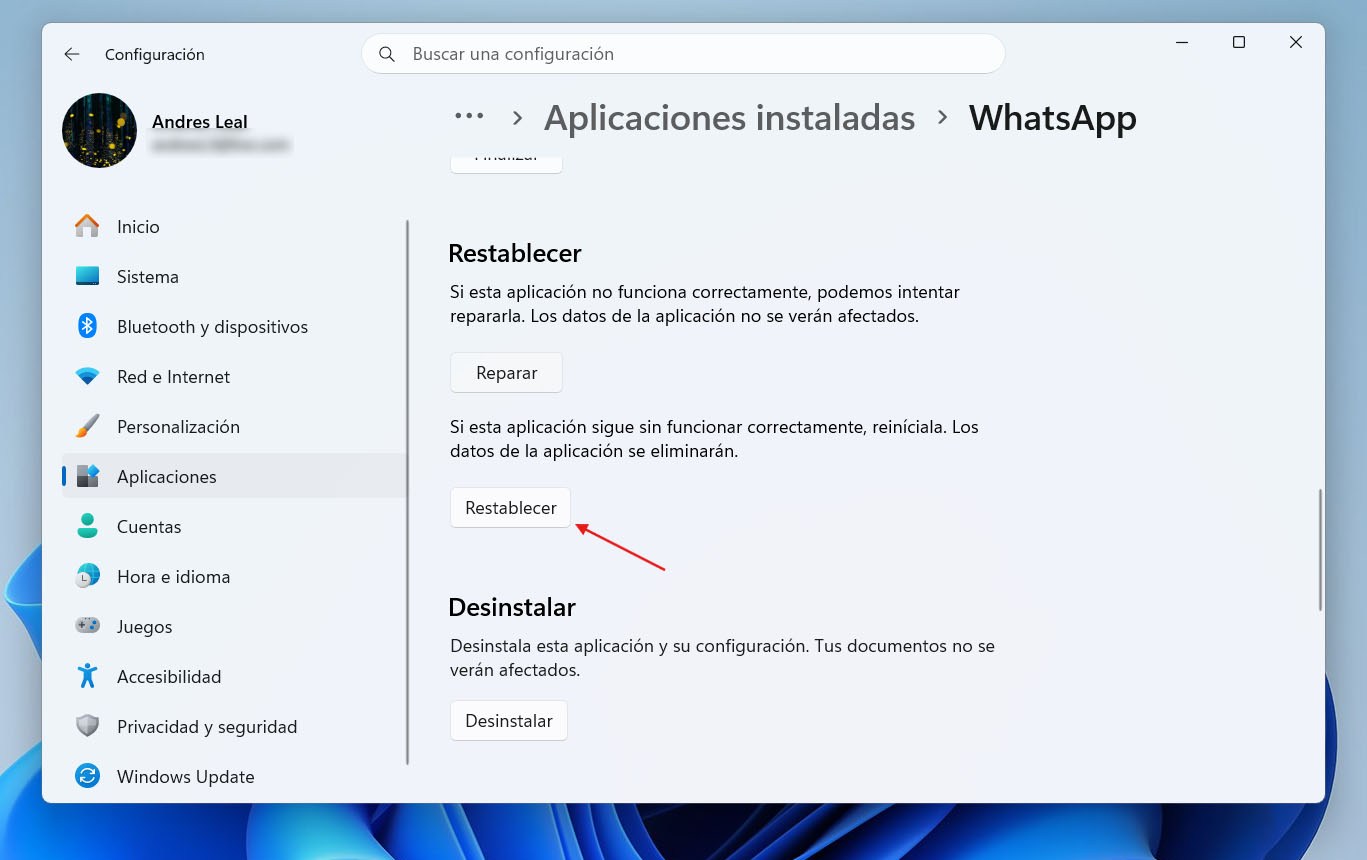
Een andere maatregel die je kunt nemen om te voorkomen dat WhatsApp Desktop onnodig systeembronnen verbruikt, is het wissen van de cache en de opgeslagen gegevens op je schijf. Wist je dat de Windows-app na verloop van tijd verborgen kopieën opslaat van alle ontvangen foto's en video's? Dit kan leiden tot... overbelast de bestandsverkenner en vertraag de systeemindexering. (Sommige mensen hebben meer dan 40 GB verzameld zonder het te beseffen).
Voor Verwijder al deze opgehoopte rommel in Windows 11. Doe het volgende om te voorkomen dat je de gesprekken verliest:
- Ga naar de Configuratie Windows – Toepassingen – Geïnstalleerde applicaties.
- Zoek WhatsApp en klik op de drie puntjes rechts ervan.
- Select Geavanceerde opties.
- Scroll naar beneden en klik op de knop. Herstellen. Hiermee wordt de systeemcache gewist. Je hoeft alleen de QR-code opnieuw te scannen om in te loggen op WhatsApp.
Schakel achtergrondmachtigingen uit, zodat WhatsApp Desktop minder systeembronnen verbruikt.
Een kenmerk van de WhatsApp-desktopapp is dat synchronisatieprocessen blijven doorlopen, zelfs wanneer je de app sluit door op de X te drukken. Je kunt Verminder dit onnodige energieverbruik via de instellingen van het besturingssysteem. en ervoor zorgen dat WhatsApp Desktop minder systeembronnen verbruikt op de pc:
- Precies daar in Configuratie Ga vanuit Windows naar Toepassingen – Geïnstalleerde applicaties – WhatsApp – Geavanceerde opties.
- Zoek naar het betreffende gedeelte. Achtergrondappmachtigingen.
- In het vervolgkeuzemenu 'Deze app toestaan om op de achtergrond te draaien' wijzigt u de optie. Nooit.
Hoe meet je het daadwerkelijke gebruik van WhatsApp Desktop op Windows?
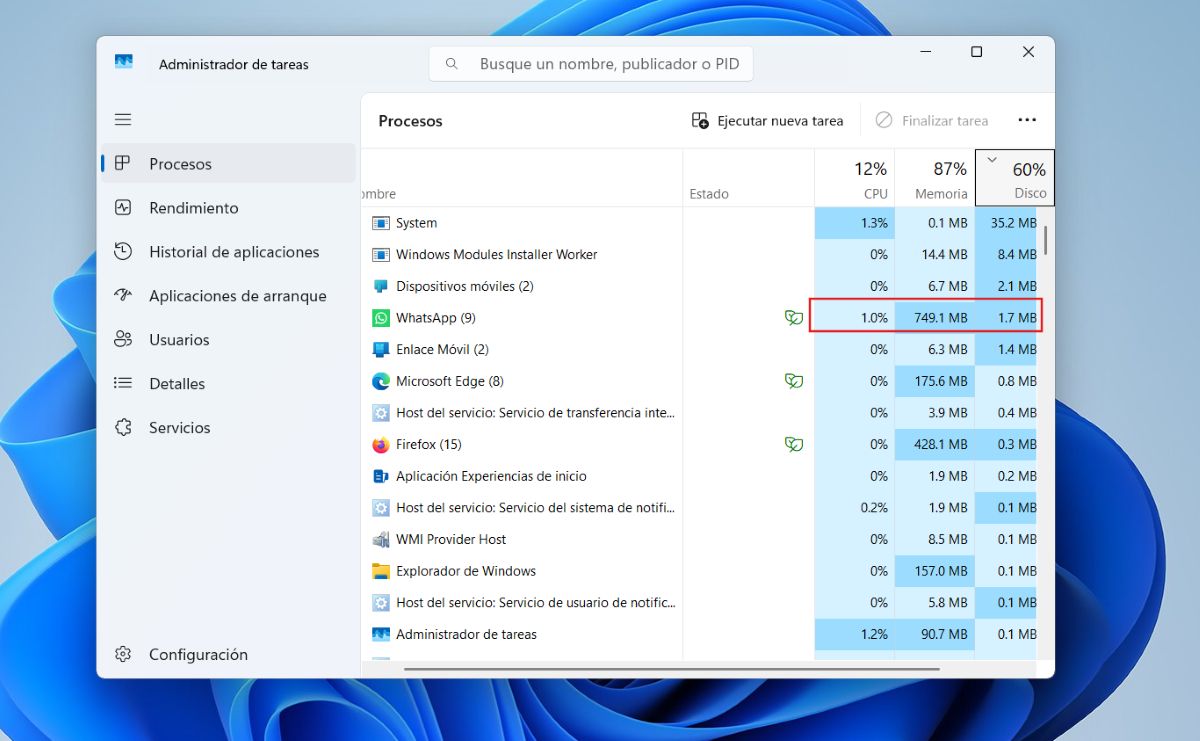
De bovenstaande alternatieven kunnen je helpen als je wilt dat WhatsApp Desktop minder systeembronnen verbruikt. Maar voordat je een keuze maakt, is het raadzaam om eerst de mogelijkheden te bekijken. om precies te weten welke impact WhatsApp heeft Dit heeft invloed op de prestaties van uw pc. Hieronder vindt u de stappen om het werkelijke resourcegebruik in Windows 11 te volgen:
- Open de Taakbeheerder (Klik met de rechtermuisknop op de taakbalk – Taakbeheer).
- Binnen het tabblad Processen, zoekt WhatsApp in de lijst, onder het gedeelte Toepassingen.
- Links van het woord WhatsApp zie je een klein pijltje. Klik erop om breid de opties uit vol.
- Bekijk de belangrijkste kolommen om de impact op uw pc te beoordelen:
-
- RAM-geheugen: Dit is het zwakke punt van WhatsApp Desktop. Sommige gebruikers melden dat het zelfs meer dan 400 tot 800 MB RAM-geheugen vereist.
- CPU: Als je WhatsApp niet gebruikt, zou deze waarde 0% of 1% moeten zijn. Maar als je merkt dat deze naar 10% of meer springt, betekent dit dat de app achtergrondtaken uitvoert die je pc vertragen.
- Rooster: Daar kunt u zien of de applicatie op dat moment multimediabestanden aan het downloaden is.
Kortom, om ervoor te zorgen dat WhatsApp Desktop minder systeembronnen verbruikt op de pc, De sleutel is het optimaliseren van de applicatie.Als je het absoluut wilt blijven gebruiken, schakel dan automatische downloads uit, wis de opgeslagen cache en sluit achtergrondprocessen af. Je zult dan direct een vermindering van het RAM- en CPU-gebruik merken.
Index
- 1 Zo kun je ervoor zorgen dat WhatsApp Desktop minder systeembronnen verbruikt op je pc.
- 1.1 De beste oplossing om het resourceverbruik van WhatsApp Desktop op je pc te verminderen: overschakelen naar WhatsApp Web.
- 1.2 Automatisch downloaden van mediabestanden uitschakelen
- 1.3 Maak de cache en de opgeslagen gegevens op de schijf schoon.
- 1.4 Schakel achtergrondmachtigingen uit, zodat WhatsApp Desktop minder systeembronnen verbruikt.
- 1.5 Hoe meet je het daadwerkelijke gebruik van WhatsApp Desktop op Windows?

Van jongs af aan ben ik gefascineerd door alles wat wetenschappelijk en technologisch is, vooral door de ontwikkelingen die ons leven gemakkelijker en aangenamer maken. Ik blijf graag op de hoogte van het laatste nieuws en de nieuwste trends, en deel mijn ervaringen, meningen en tips over de apparaten en gadgets die ik gebruik. Dit leidde ertoe dat ik ruim vijf jaar geleden webredacteur werd, met een focus op Android-apparaten en Windows-besturingssystemen. Ik heb geleerd om complexe concepten in eenvoudige bewoordingen uit te leggen, zodat mijn lezers ze gemakkelijk kunnen begrijpen.