- God Mode centraliseert meer dan 200 systeeminstellingen in een speciale map.
- U kunt dit eenvoudig activeren door een map met een specifieke naam op het bureaublad aan te maken.
- Er zijn meerdere varianten van de God-modus waarmee u specifieke gebieden kunt beheren, zoals netwerk, energie of programma's.
- Het vormt geen enkel risico voor het systeem en kan op elk gewenst moment worden verwijderd of opnieuw worden geactiveerd.
Kunt u zich voorstellen dat u een snelkoppeling op uw bureaublad hebt met meer dan 200 geavanceerde systeeminstellingen, klaar voor gebruik zonder dat u door eindeloze menu's hoeft te navigeren? Dat is precies wat de beroemde aanbiedingen bieden Windows 11 God-modus, een verborgen functie die nog steeds werkt in de nieuwste versie van het besturingssysteem van Microsoft.
Verre van een illegale of gevaarlijke cheat, is God Mode een legitieme functie die al sinds Windows 7 aanwezig is die beschikbaar blijft in Windows 11. Met slechts een paar klikken kunt u snelkoppelingen naar beheerprogramma's, energie-instellingen, netwerk, printers, beveiliging, datum en tijd en nog veel meer in één map samenbrengen. In deze gids leggen we gedetailleerd uit wat het is, hoe je het activeert en welke varianten er beschikbaar zijn om er het maximale uit te halen, zoals: God-modus in Windows.
Wat is de God-modus in Windows 11 precies?
God Mode, ook bekend als GodMode, is niets meer dan een speciale map die, wanneer hernoemd met een specifieke code, wordt een gecentraliseerde toegang tot de geavanceerde systeeminstellingen.
Dit systeem werd voor het eerst publiekelijk bekend in 2007, toen werd ontdekt dat het hernoemen van een map met een specifieke identificatie die map veranderde in een verborgen controlecentrum, vergelijkbaar met een geavanceerd beheerderspaneel. Hoewel de naam duidelijk is geïnspireerd door videogames (onoverwinnelijke modus), verleent geen speciale privileges of toegang tot illegale verborgen functies. Het enige wat u hiermee doet, is het makkelijker maken om toegang te krijgen tot instellingen die al in het systeem aanwezig zijn.
Microsoft promoot het momenteel niet en heeft ook niet geprobeerd de werking ervan te blokkeren. Dit geeft aan dat het geen risico vormt voor de stabiliteit of veiligheid van het systeem.
Wat bevat deze speciale map?
Eenmaal geactiveerd, toont de God-modus van Windows 11 een gecategoriseerde lijst met meer dan 200 snelkoppelingen naar verschillende onderdelen van het besturingssysteem. Enkele voorbeelden zijn:
- Programmabeheer: applicaties verwijderen of repareren, standaardprogramma's instellen.
- Netwerkinstellingen: verbindingen beheren, adapters configureren en connectiviteitsproblemen oplossen.
- Gebruikersinstellingen: wachtwoorden wijzigen, accounts beheren, UAC (Gebruikersaccountbeheer) configureren.
- Hardwareconfiguraties: apparaten toevoegen, apparaatbeheer openen, printers en randapparatuur beheren.
- back-ups: bestandsgeschiedenis beheren en eerdere versies herstellen.
- Energie opties: gedrag wijzigen bij het sluiten van het deksel, energiebeheerschema's aanpassen, batterij besparen.
Dankzij de God-modus van Windows 11 is het mogelijkDit alles bevindt zich in een map die visueel lijkt op de Klassiek bedieningspaneel, die zelfs hetzelfde pictogram gebruikt. Het nut hiervan is dat u niet naar elke optie apart hoeft te zoeken en dat u geen tijd verspilt aan het navigeren door de app Instellingen.
Hoe je de God-modus stap voor stap activeert
Het activeren van de God-modus in Windows 11 is heel eenvoudig. Er zijn geen speciale rechten nodig om iets te installeren of het systeemregister aan te passen. Volg gewoon deze stappen:
- Eerste klik met de rechtermuisknop op het bureaublad of een andere map waar u toegang tot God Mode wilt hebben.
- Selecteer optie Nieuw > Map.
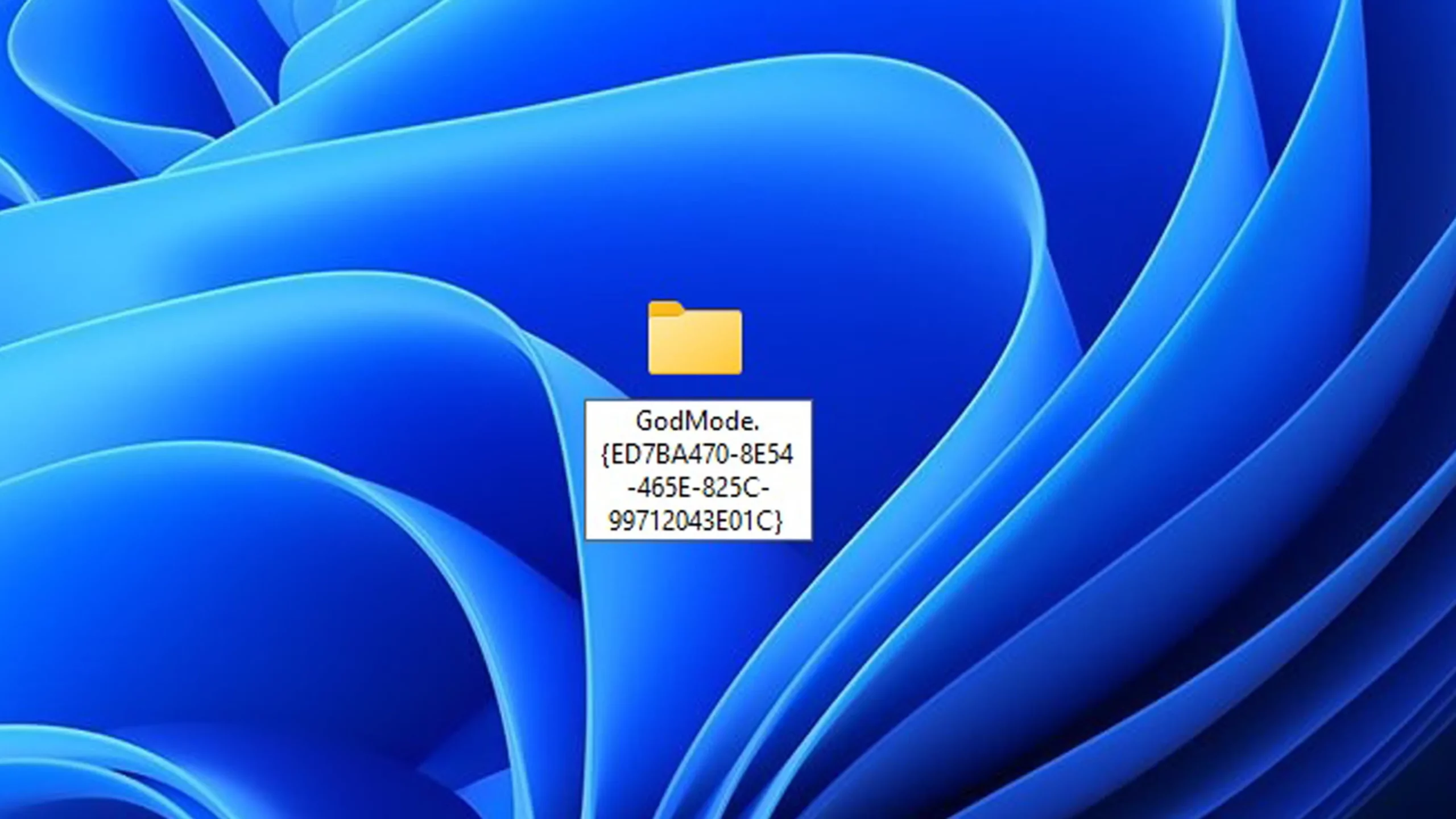
- Geef de nieuwe map de volgende tekst (zonder aanhalingstekens): GodMode.{ED7BA470-8E54-465E-825C-99712043E01C}
- pers Enter. U ziet de naam verdwijnen en het pictogram veranderen in het pictogram van het Configuratiescherm.
- Dubbelklik op de map om God Mode te openen.
En dat is het! U hebt nu direct toegang tot tientallen geavanceerde opties die anders verspreid zouden zijn over verschillende systeemmenu's.
Echte voordelen van het gebruik van God Mode
Het belangrijkste voordeel van de Windows 11 God-modus is de centralisatie van administratieve taken op één plek. Dit kan vooral handig zijn als u een technicus, systeembeheerder of gewoon een gebruiker bent die volledige controle over zijn of haar computer wil behouden. Maar ook…
- Ondersteunt maatwerk: U kunt snelkoppelingen een andere naam geven, ze naar andere mappen verplaatsen of de meest gebruikte snelkoppelingen categoriseren.
- Het wijzigt het systeem niet en verbruikt geen extra bronnen..
- Hiermee kunt u individuele snelkoppelingen maken door een God Mode-optie naar het bureaublad te slepen.
We moeten echter voorzichtig zijn als we de apparatuur delen, omdat Met sommige van deze opties kunt u belangrijke wijzigingen aanbrengen, zoals het verwijderen van programma's, het wijzigen van netwerkinstellingen of het veranderen van systeemgedrag.
Welke andere verborgen modi bestaan er?
Een van de minder bekende functies van Windows 11 is dat er meer dan één God-modus is. Eigenlijk, er zijn meerdere vergelijkbare verborgen mappen die toegang verlenen tot specifieke delen van het systeem met dezelfde werkingslogica.
Hier zijn enkele van de meest nuttige codes:
- Programs and Features.{15eae92e-f17a-4431-9f28-805e482dafd4}: : Beheer van geïnstalleerde programma's.
- Power Settings.{025A5937-A6BE-4686-A844-36FE4BEC8B6D}: Geavanceerde energieopties.
- Printers.{2227A280-3AEA-1069-A2DE-08002B30309D}: Beheer van aangesloten printers.
- My Computer.{20D04FE0-3AEA-1069-A2D8-08002B30309D}: : Snelkoppeling naar schijfstations en systeemeigenschappen.
- Network.{208D2C60-3AEA-1069-A2D7-08002B30309D}: Netwerkinstellingen.
- Administrative Tools.{D20EA4E1-3957-11d2-A40B-0C5020524153}: Beheerhulpmiddelen zoals schijfbeheer, gebeurtenisviewer, enz.
- Firewall and Security.{4026492F-2F69-46B8-B9BF-5654FC07E423}: Firewallconfiguratie en algemene beveiligingsinstellingen.
- Credentials and Logins.{1206F5F1-0569-412C-8FEC-3204630DFB70}: Wachtwoord- en opgeslagen referentiebeheerder.
- Icons And Notifications.{05d7b0f4-2121-4eff-bf6b-ed3f69b894d9}: Beheer van systeempictogrammen en meldingen.
- Speech Recognition.{58E3C745-D971-4081-9034-86E34B30836A}: : Instellingen voor spraakherkenning.
Met elk van deze codes kunt u: een gespecialiseerde map aanmaken in bepaalde typen configuraties. Ze zijn ideaal als je vaak toegang nodig hebt tot een specifieke categorie zonder dat je door de gehele klassieke God-modus hoeft te navigeren. Om te leren hoe u andere gerelateerde modi kunt activeren, kunt u hier meer lezen Activeer de God-modus in 7 dagen om te sterven.
Hoe je de God-modus eenvoudig kunt verwijderen of uitschakelen
Wat als je het niet meer nodig hebt? Geen probleem. Klik eenvoudig met de rechtermuisknop op de map God Mode en kies verwijderen. Hiermee worden geen systeeminstellingen verwijderd. U verwijdert alleen een map met snelkoppelingen.
Als u de map ooit nog eens nodig hebt, kunt u deze eenvoudig opnieuw aanmaken door de bovenstaande stappen te volgen.
God Mode is een verborgen pareltje in Windows 11 dat Het maakt uw administratieve taken veel eenvoudiger. Of u nu netwerken configureert, programma's verwijdert, het energieverbruik aanpast of apparaten beheert: alles is met slechts één klik geregeld.

Redacteur gespecialiseerd in technologie- en internetvraagstukken met ruim tien jaar ervaring in verschillende digitale media. Ik heb gewerkt als redacteur en contentmaker voor e-commerce-, communicatie-, online marketing- en reclamebedrijven. Ik heb ook geschreven op websites over economie, financiën en andere sectoren. Mijn werk is ook mijn passie. Nu, via mijn artikelen in Tecnobits, probeer ik al het nieuws en de nieuwe kansen te verkennen die de wereld van de technologie ons elke dag biedt om ons leven te verbeteren.