- Er zijn verschillende manieren om Windows 11 opnieuw in te stellen zonder uw persoonlijke bestanden te beschadigen.
- Voordat u begint, is het essentieel dat u een back-up van uw gegevens maakt en uw wachtwoorden noteert.
- Met de reset kunt u kiezen tussen lokale herinstallatie of downloaden uit de cloud om het proces aan te passen
¿Hoe kan ik Windows 11 opnieuw instellen zonder mijn bestanden te verliezen? Als u tot hier bent gekomen, vraagt u zich waarschijnlijk af hoe u uw Windows 11-pc opnieuw kunt instellen zonder uw persoonlijke bestanden te verliezen. Maak je geen zorgen, je bent hier aan het juiste adres. In dit artikel leg ik op een duidelijke en actuele manier alles uit wat je moet weten. Ik geef je daarbij tips en trucs om je computer weer schoon en beter werkend te krijgen, zonder dat je gegevens verloren gaan.
Het opnieuw instellen van Windows 11 lijkt misschien een ingewikkelde klus, maar het is een proces dat iedereen kan uitvoeren als hij of zij de juiste stappen volgt en de nodige voorzorgsmaatregelen treft. Hier leg ik gedetailleerd alle opties, waarschuwingen, verschillen en kleine geheimen uit om de reset veilig en succesvol uit te voeren.
Waarom Windows 11 resetten?
In de loop van de tijd verzamelt elke computer onnodige programma's, gewijzigde instellingen en restbestanden. Dit kan leiden tot traagheid, crashes of vervelende fouten die het dagelijks gebruik beïnvloeden. Het opnieuw instellen van Windows 11 is een van de snelste manieren om prestatieproblemen op te lossen, uw systeem grondig op te schonen of uw computer voor te bereiden op een nieuwe levenscyclus.
Met de resetprocedure worden applicaties en instellingen verwijderd en wordt de pc teruggezet naar een bijna fabrieksstatus. maar biedt u wel de mogelijkheid om, indien u dat wenst, uw persoonlijke bestanden (documenten, afbeeldingen, video's, etc.) op dezelfde locatie te bewaren. Dit is vooral handig als u de computer zelf wilt blijven gebruiken, maar het systeem helemaal opnieuw wilt opstarten.
Wat zijn de opties bij het opnieuw instellen van Windows 11?
Wanneer u het resetproces in Windows 11 start, biedt het systeem u verschillende alternatieven, elk afgestemd op verschillende behoeften:
- Bewaar mijn bestanden: Installeer Windows opnieuw door apps en instellingen te verwijderen, maar bewaar uw persoonlijke bestanden in uw gebruikersmappen. Ideaal voor iedereen die fouten wil herstellen of het systeem wil opschonen zonder gegevens te verliezen.
- Verwijder alles: apps en instellingen verwijderen en alle persoonlijke bestanden. Dit is de beste keuze als u uw apparatuur schoon wilt maken voordat u deze verkoopt, weggeeft of opnieuw begint.
- Clouddownload: Windows downloadt de meest recente versie van het besturingssysteem om een schone herinstallatie uit te voeren. Aanbevolen als u vermoedt dat lokale systeembestanden beschadigd zijn of als u zeker wilt weten dat u de nieuwste versie hebt.
- Lokale herinstallatie: Er wordt gebruik gemaakt van de kopie van Windows die op uw harde schijf is opgeslagen. Meestal is dit sneller, maar als u een heel oude installatie hebt, beschikt deze mogelijk niet over de nieuwste updates.
De keuze tussen deze opties hangt af van uw specifieke situatie. Als u bijvoorbeeld alleen uw pc wilt opschonen van programma's en problemen, kiest u 'Mijn bestanden behouden'. Als u de apparatuur wilt weggooien of grondig wilt opruimen, selecteert u 'Alles verwijderen'.
Voorbereidingen voor het opnieuw instellen van Windows 11
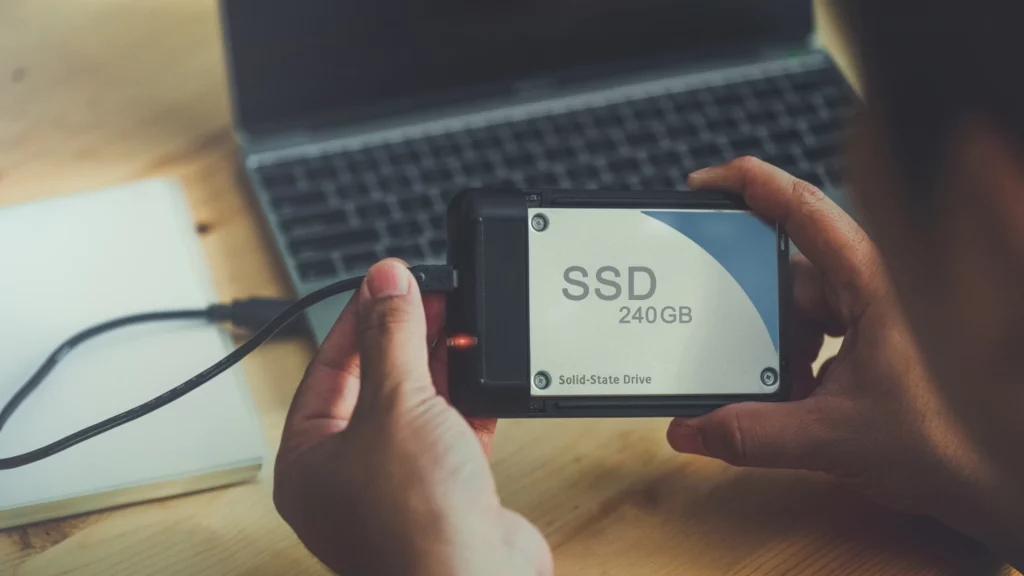
Het allerbelangrijkste is dat u voorzorgsmaatregelen treft voordat u iets aanraakt, zodat u geen belangrijke gegevens of instellingen verliest. Hoewel het bewaren van persoonlijke bestanden over het algemeen prima werkt, kan het geen kwaad om een aparte back-up te maken.
Hier zijn enkele tips voordat u gaat resetten:
- Maak een back-up van uw belangrijke bestanden. U kunt een externe schijf, een cloudservice (OneDrive, Google Drive, Dropbox, enz.) of een speciaal hulpmiddel zoals EaseUS Data Recovery Wizard gebruiken.
- Noteer of bewaar uw wachtwoorden, licenties of aanmeldingsgegevens voor applicaties. Na het resetten moet u ze opnieuw installeren. Hierbij is het mogelijk dat opgeslagen instellingen verloren gaan. Wees extra voorzichtig met kantoor-, bewerkings-, ontwerp-, games- en belangrijke hulpprogramma's.
- Sla ook applicatiespecifieke bestanden op. Bijvoorbeeld aangepaste Word-sjablonen, Photoshop-penselen, game-instellingen, enzovoort. Veel programma's slaan deze gegevens op in andere mappen dan Documenten.
- Zorg ervoor dat u voldoende schijfruimte hebt. Als Windows detecteert dat er onvoldoende ruimte is om het proces te voltooien, wordt u hiervan op de hoogte gesteld. U kunt handmatig ruimte vrijmaken voordat u begint of een externe schijf aansluit.
Stapsgewijze handleiding: Windows 11 opnieuw instellen zonder uw bestanden te verliezen
Het officiële proces is eenvoudig, maar u moet de stappen zorgvuldig volgen om verrassingen te voorkomen. Hier is de gedetailleerde gids:
- Open de Windows 11-instellingen: Klik op de knop Begin en selecteer het pictogram van Configuratie (U kunt er ook naar zoeken door op de Windows-toets te drukken en 'instellingen' te typen).
- Ga naar het gedeelte Systeem: Selecteer in het menu aan de linkerkant Systeem (zou standaard moeten verschijnen wanneer u de app Instellingen opent).
- Toegang tot herstel: Kijk binnen de Systeemopties naar de sectie met de naam Herstel en erop klikken.
- Selecteer “Deze pc resetten”: Je ziet een knop met de tekst Reset het apparaat. Klik om het proces te starten.
- Kies of u bestanden wilt behouden: Windows zal u vragen of u de voorkeur geeft Bewaar mijn bestanden o Verwijder alles. Als u wilt voorkomen dat uw documenten verloren gaan, selecteert u de eerste optie.
- Bepaal het type herinstallatie: U krijgt de keuze tussen Clouddownload (langzamer, maar je krijgt de meest recente versie van Windows) of Lokale herinstallatie (sneller, gebruikt bestanden die al op uw PC staan). Voor meer informatie kunt u terecht bij Hoe Windows 11 terug te zetten naar de fabrieksinstellingen.
- Bevestig de instellingen: Voordat u verdergaat, toont Windows u een samenvatting van het proces. U kunt indien nodig wijzigingen aanbrengen of teruggaan.
- Start de reset: Als u akkoord gaat, klikt u op Herstellen. De computer wordt opnieuw opgestart en het proces begint. Het duurt enkele minuten (of langer, afhankelijk van de uitvoering en het gekozen type installatie).
- Wacht tot het voltooid is: Schakel uw pc tijdens het proces niet uit en start deze niet opnieuw op. Als u klaar bent, hebt u een geheel nieuwe installatie van Windows 11, maar met uw persoonlijke bestanden nog aanwezig als u die wilt behouden.
Windows 11 resetten zonder dat u kunt inloggen

Start uw computer niet goed op of hebt u geen toegang tot uw account? Met Windows 11 kunt u het resetproces starten vanaf de Herstelomgeving (WinRE):
- U kunt WinRE openen door uw computer opnieuw op te starten en bij het inlogscherm de toets ingedrukt te houden. Verschuiving terwijl u selecteert Opnieuw opstarten.
- Vanuit WinRE, toegang Problemen oplossen en selecteer Deze pc opnieuw instellen. Het proces is hetzelfde als vanaf het bureaublad.
Deze optie is vooral handig bij ernstige storingen, systeemcrashes, opstartfouten of virussen. Onthoud dat je er altijd een kunt downloaden Windows 11-systeemimage van hun officiële website.
Wat gebeurt er na het resetten?

Nadat het proces is voltooid, is Windows 11 geheel opnieuw geïnstalleerd op uw computer, met uw persoonlijke bestanden nog aanwezig als u deze wilt behouden.
Het is belangrijk om het volgende in gedachten te houden:
- De toepassingen die u hebt geïnstalleerd zal worden geëlimineerd, maar Windows genereert een HTML-bestand op het bureaublad met een lijst van de verwijderde programma's, zodat u ze gemakkelijker opnieuw kunt installeren.
- De aangepaste configuraties en ook de instellingen gaan verloren.
- Afhankelijk van de methode kan uw Windows volledig worden bijgewerkt (download via de cloud) of zijn er later nog updates nodig (lokale herinstallatie).
Dit proces biedt u de mogelijkheid om alleen de essentiële applicaties te installeren en uw systeem aan te passen, waardoor de prestaties en beveiliging worden verbeterd.

Gepassioneerd door technologie sinds hij klein was. Ik houd ervan om op de hoogte te zijn van de sector en vooral om deze te communiceren. Daarom houd ik mij al jaren bezig met communicatie op technologie- en videogamewebsites. Je kunt mij vinden als ik schrijf over Android, Windows, MacOS, iOS, Nintendo of elk ander gerelateerd onderwerp dat in je opkomt.