- Opslaginzicht automatiseert het vrijgeven van schijven in Windows 11.
- Met instellingen kunt u bepalen welke bestanden u wilt verwijderen en hoe vaak.
- Extra hulpmiddelen helpen bij het identificeren en opschonen van bestanden die veel ruimte in beslag nemen.
Opslag is een van de aspecten van een computer waar we niet altijd voldoende aandacht aan besteden, maar die op de meest onverwachte momenten toch voor hoofdpijn kan zorgen. In deze zin is de Windows 11 Almacenamiento-sensor Dit is een topfunctie voor iedereen die niet meer af en toe handmatig wil schoonmaken.
Als je het ooit bent tegengekomen de klassieke waarschuwing 'onvoldoende ruimte' Zodra u een update wilt installeren of een belangrijk bestand wilt opslaan, bent u geïnteresseerd in wat er daarna gebeurt. Hier leest u hoe Windows 11 Opslaginzicht werkt, hoe u het kunt configureren naar uw wensen en welke andere opties u hebt om de schijfruimte in de gaten te houden.
Wat is Windows 11 Opslaginzicht?
El Sensor van almacenamiento es een functie die is ingebouwd in Windows 11 en die is ontworpen om u te helpen de beschikbare ruimte automatisch te beheren. Dankzij deze functie kan het systeem tijdelijke bestanden en andere onnodige items verwijderen zonder dat u hier steeds tussen hoeft te komen. Zo voorkom je dat je harde schijf vol raakt met digitale rommel en zorg je ervoor dat je computer soepel blijft werken.
Dit hulpprogramma verwijder bestanden die u niet meer nodig hebt, zoals tijdelijke bestanden die door het systeem zelf of door toepassingen worden gegenereerd, evenals items in de Prullenbak. Bovendien biedt het de mogelijkheid om mappen te beheren die bijzonder problematisch zijn qua ruimtegebruik, bijvoorbeeld de Downloads-mapen de bestanden die zijn opgeslagen in Microsoft Onedrive of andere clouddiensten.
Voordelen van het gebruik van de opslagsensor
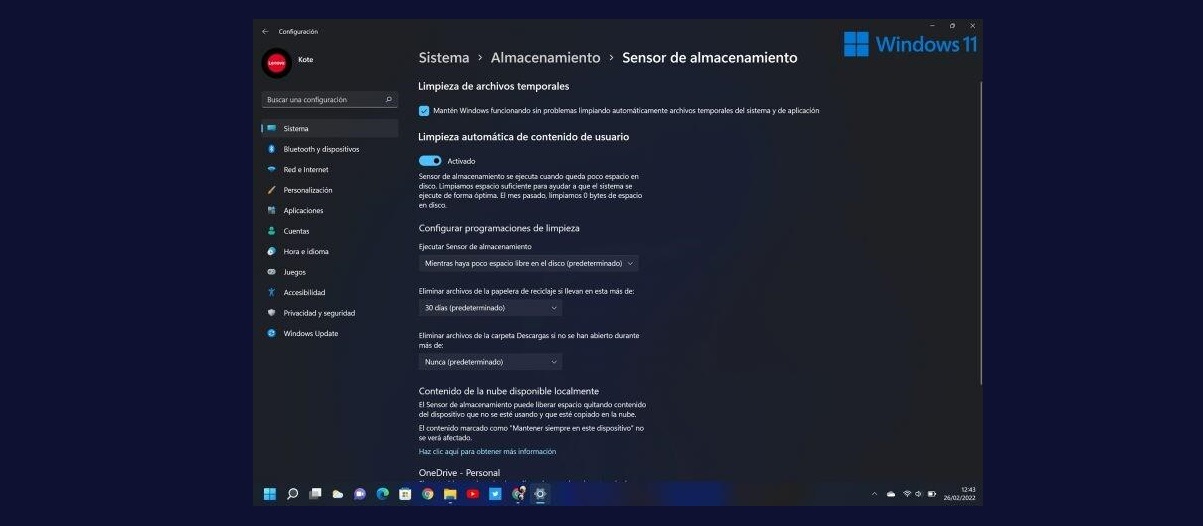
Windows 11 Storage Sense-aanbiedingen correct inschakelen en configureren een reeks duidelijke voordelen:
- Tijd en moeite besparen: U hoeft geen tijdelijke mappen en bestanden meer handmatig op te schonen, want dat kan het systeem zelf.
- Automatisch systeemonderhoud: Er blijft meer schijfruimte vrij, waardoor problemen kunnen worden voorkomen bij het installeren van programma's, het updaten van Windows of gewoon bij het normaal gebruiken van uw pc.
- Voorkom crashes en fouten door ruimtegebrek:Als de opslagruimte vol is, kunnen zelfs de meest basale handelingen verstoord raken.
- Aangepaste controle:U bepaalt zelf of bepaalde bestanden automatisch worden verwijderd of dat u er zelf de controle over houdt.
Hoe u Windows 11 Opslaginzicht inschakelt
Het is heel eenvoudig om de opslagsensor in werking te stellen en Het vereist slechts het volgen van een paar stappen in de Systeeminstellingen:
- Klik op de knop Home en selecteer de applicatie configuratie.
- Klik in het menu aan de linkerkant op Systeem en ga dan naar opslagruimte.
- Zoek in het gedeelte Opslag naar de optie met de naam Sensor van almacenamiento en activeer het.
Eenmaal geactiveerd, Het systeem start deze functie automatisch wanneer het detecteert dat er weinig vrije ruimte is., waarbij onnodige bestanden worden verwijderd om ruimte op de schijf vrij te maken.
De opslagsensor aanpassen
Een van de grote voordelen van deze functie is dat u naast het activeren ervan, U kunt deze functie gedetailleerd configureren en zelf bepalen welke bestanden u wilt verwijderen en hoe vaak.. Tot de meest interessante aanpassingsopties behoren:
- Reinigingsfrequentie: Selecteer of de sensor dagelijks, wekelijks, maandelijks of alleen wanneer er weinig vrije ruimte is, moet werken.
- De Prullenbak beheren: Geeft aan of u wilt dat bestanden die ouder zijn dan een bepaald aantal dagen (1, 14, 30 of 60), automatisch uit de prullenbak worden verwijderd.
- Downloadmap: Stel in of u wilt dat bestanden in deze map automatisch worden verwijderd als ze gedurende een bepaalde periode niet worden geopend. Wees voorzichtig met deze optie, want u kunt belangrijke bestanden verliezen.
- Bestanden in de cloud (OneDrive): Hiermee kan het systeem bestanden die u een tijdje niet hebt geopend, converteren naar 'alleen online'. Zo maakt u ruimte vrij op de harde schijf, maar blijven de bestanden nog steeds toegankelijk via de cloud.
Hoe u kunt zien wat ruimte inneemt op uw schijf
Voordat u drastische beslissingen neemt over het schoonmaken, is het goed om te weten wat vult precies uw harde schijf. Windows 11 maakt het u gemakkelijk, dankzij een visueel informatiepaneel in de opslaginstellingen.
Bij Configuratie> Systeem> Almacenamiento U ziet een grafische weergave van hoe het schijfruimtegebruik is verdeeld. U ziet hoeveel capaciteit er in beslag wordt genomen door toepassingen, tijdelijke bestanden, documenten, foto's, video's, muziek en andere items. Als u meerdere schijven op uw computer hebt, kunt u deze afzonderlijk bekijken. Met de geavanceerde opties kunt u zelfs meer gedetailleerde categorieën bekijken.
Wanneer kiest u voor handmatige reiniging?
Windows 11 Opslaginzicht is erg handig, maar soms Het is niet voldoende als u tot degenen behoort die veel bestanden downloaden of oude video's en programma's verzamelen.. In dat geval is een diepgaandere handmatige controle raadzaam.
Controleer de klassieke mappen waarin meestal grote bestanden worden opgeslagen: Downloads, documenten, afbeeldingen, video's en muziek. Gebruik de Verkenner en sorteer op grootte, zodat u gemakkelijk kunt vinden wat de meeste ruimte inneemt.
- Verwijder vergeten of nutteloze bestanden in deze mappen.
- Als u ze niet wilt verwijderen, maar ze ook niet altijd bij de hand hoeft te hebben, Verplaats deze bestanden naar een externe schijf, zoals een USB-stick of SD-kaart.
- Doe dit regelmatig en je zult merken dat het systeem altijd soepel en duidelijk is.
Systeem gereserveerde opslag
Naast persoonlijke en tijdelijke bestanden, Windows 11 reserveert een specifieke hoeveelheid schijfruimte om een goede werking van het systeem te garanderen.. Deze ‘gereserveerde opslag’ wordt gebruikt voor updates, kritieke tijdelijke bestanden en caches.
Het hoofddoel is Voorkom dat updates mislukken vanwege ruimtegebrek en behoud de prestaties. Wanneer het systeem dringend ruimte nodig heeft, kan het zelfs een deel van die reserve vrijmaken. U kunt de gereserveerde ruimte binnenin controleren Instellingen > Systeem > Opslag > Meer categorieën weergeven.
U kunt deze gereserveerde opslag niet standaard uitschakelen, maar u kunt wel bepalen welke andere bestanden ruimte innemen om de algehele beschikbaarheid te maximaliseren.
Dankzij Opslaginzicht en de automatische en visuele hulpmiddelen in het systeem is het beheren van opslagruimte in Windows 11 veel eenvoudiger dan het lijkt. Als u deze stappen en tips volgt, blijft uw pc altijd in topconditie, zonder verrassingen door ruimtegebrek..

Redacteur gespecialiseerd in technologie- en internetvraagstukken met ruim tien jaar ervaring in verschillende digitale media. Ik heb gewerkt als redacteur en contentmaker voor e-commerce-, communicatie-, online marketing- en reclamebedrijven. Ik heb ook geschreven op websites over economie, financiën en andere sectoren. Mijn werk is ook mijn passie. Nu, via mijn artikelen in Tecnobits, probeer ik al het nieuws en de nieuwe kansen te verkennen die de wereld van de technologie ons elke dag biedt om ons leven te verbeteren.