- De Windows 11-update KB5064081 zorgt ervoor dat het wachtwoordpictogram niet wordt weergegeven op het vergrendelscherm.
- Het lek treft computers met meerdere actieve inlogopties (PIN, vingerafdruk, beveiligingssleutel, etc.).
- De wachtwoordknop bestaat nog steeds en kan worden geactiveerd door met de muis over het gebied te bewegen waar het pictogram moet verschijnen.
- Microsoft erkent het probleem in Windows 11 24H2 en 25H2 en werkt aan een patch waarvan de datum nog niet is bevestigd.
sommige Windows 11-gebruikers ze hebben plotseling ontdekt dat De mogelijkheid om in te loggen met een wachtwoord lijkt verdwenen vergrendel scherm Nadat u de nieuwste systeemupdates hebt geïnstalleerd, wordt het pictogram voor inloggen met wachtwoord niet meer weergegeven, wat Het zorgt voor nogal wat verwarring. wanneer u probeert in te loggen op het team.
Wat hierbij opvalt is dat, ook al is het icoontje niet zichtbaar, De echte wachtwoordknop is er nog steedsHet is een puur visueel probleem dat verband houdt met een recente patch, die het inlogproces ingewikkelder maakt. Het blokkeert de toegang tot de computer niet volledigMicrosoft heeft het gebrek al erkend en heeft een uitleg gepubliceerd in zijn ondersteunende documentatie.
Wat gebeurt er met de wachtwoordknop in Windows 11?
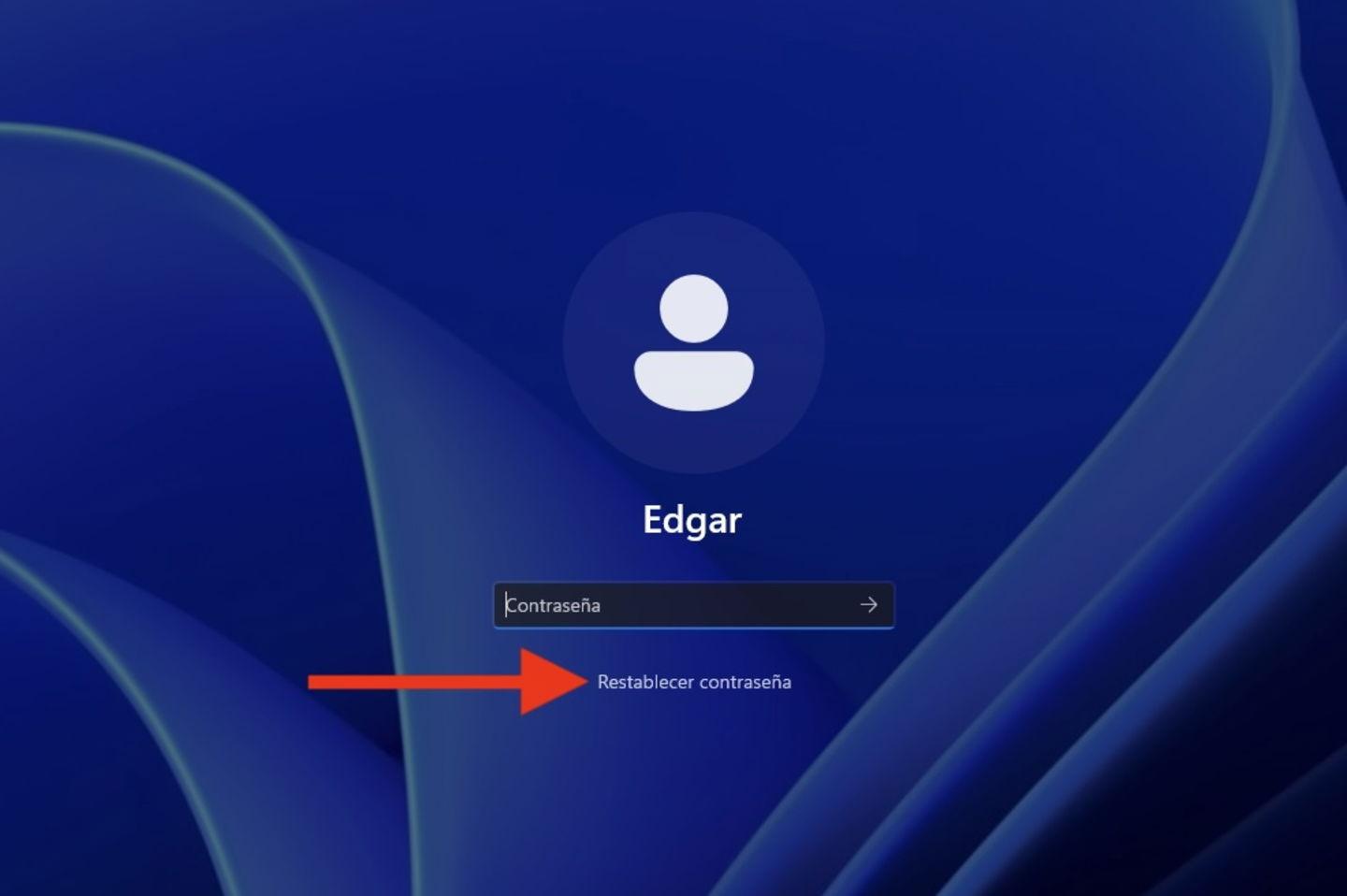
Microsoft heeft een Windows 11-fout waarbij het pictogram dat is gekoppeld aan het inloggen met een wachtwoord wordt verborgen op het vergrendelscherm. De bug werd ontdekt na updates die vanaf augustus 2025 zijn uitgebracht, met name de preview-update KB5064081 en daaropvolgende patches.
Onder normale omstandigheden geeft Windows 11 het wachtwoordspecifieke pictogram alleen weer als er meerdere authenticatiemethoden geconfigureerdBijvoorbeeld een Windows Hello-pincode, vingerafdruk, gezichtsherkenning, fysieke beveiligingssleutel of het traditionele wachtwoord. Als de gebruiker alleen het wachtwoord gebruikt, geeft het systeem direct het invoerveld weer en is het extra pictogram niet nodig.
Met de huidige kwetsbaarheid op systemen waar meerdere inlogmethoden zijn ingeschakeld, Het wachtwoordpictogram verdwijnt uit de lijst met opties. vanaf het vergrendelscherm. Visueel lijkt het alsof het wachtwoord niet meer gebruikt kan worden, hoewel de bediening in werkelijkheid nog steeds aanwezig en functioneel is; het wordt alleen niet correct weergegeven.
Volgens het bedrijf zelf is wat er gegenereerd wordt een soort “lege ruimte” waar het pictogram zou moeten worden gezienDie ruimte fungeert als een onzichtbare tijdelijke aanduiding: als de gebruiker de cursor over dat gebied beweegt of erop klikt, wordt het wachtwoordveld ingeschakeld en kan hij of zij normaal inloggen.
Update KB5064081: Betrokken versies en omvang van de bug

Het probleem hangt vooral samen met de Windows 5064081-update KB11, een preview-versie die niets te maken heeft met beveiligingspatches die eind augustus 2025 zijn uitgerold. Microsoft geeft aan dat het afwijkende gedrag wordt waargenomen op computers met Windows 11 24H2 en Ramen 11 25H2 die deze patch of daaropvolgende patches op basis hiervan hebben ontvangen.
Het is belangrijk om te weten dat niet alle Windows 11-gebruikers er last van hebben. De fout manifesteert zich voornamelijk wanneer Er bestaan meerdere inloggegevens op dezelfde computerAls alleen het wachtwoord wordt gebruikt, wordt op het vergrendelscherm alleen het bijbehorende tekstvak weergegeven en blijft de fout volledig onopgemerkt.
Degenen die daarentegen een pincode, wachtwoord en eventueel biometrie of een beveiligingssleutel combineren, merken het het meeste. De wachtwoordoptie wordt niet meer weergegeven bij de inlogalternatieven.Als u op 'Inlogopties weergeven' op het vergrendelscherm tikt, worden er andere manieren voor authenticatie weergegeven, maar het wachtwoordpictogram wordt niet weergegeven, ook al ondersteunt het systeem deze inlogmethode nog steeds.
In de ondersteuningsnotities legt Microsoft uit dat na de installatie van KB5064081 of latere updates die daarop zijn gebaseerd, “Het wachtwoordpictogram is mogelijk niet zichtbaar tussen de inlogopties op het vergrendelscherm.”Hij voegt eraan toe dat het een bekend gebrek is en dat hij werkt aan een definitieve oplossing, hoewel hij zich nog niet aan een specifieke datum wil binden.
Hoe je kunt blijven inloggen met een wachtwoord ondanks het onzichtbare pictogram
Totdat er een patch uitkomt om de bug te verhelpen, kunnen gebruikers hun wachtwoord blijven gebruiken met een simpele truc. Zoals Microsoft uitlegt: De wachtwoordknop blijft op de achtergrond bestaanHet bijbehorende pictogram wordt eenvoudigweg niet weergegeven in de lijst met inlogmethoden.
Om die verborgen knop te activeren moet je: Beweeg de muis over het gebied waar voorheen het wachtwoordpictogram stond In het gedeelte met inlogopties, net onder het veld Windows Hello PIN. Zodra de cursor daarboven zweeft, detecteert het systeem een klikbaar besturingselement en kunt u het selecteren, ook al is er niets zichtbaar.
Zodra u op dat "spookpictogram" klikt, wordt het geopend tekstvak waarin u uw gebruikelijke accountwachtwoord invoertVanaf daar verloopt het proces hetzelfde als altijd: u voert het wachtwoord in, bevestigt het en krijgt zoals gebruikelijk toegang tot het Windows 11-bureaublad. De bug bemoeilijkt de ervaring, maar verhindert niet dat het wachtwoord gebruikt kan worden.
In sommige gevallen geven gebruikers aan dat het voldoende is om Klik willekeurig rond het PIN-gebied om het wachtwoordveld weer te geven. Het is geen elegante oplossing, maar het dient als tijdelijke oplossing terwijl Microsoft bezig is met de voorbereiding van een update die de zichtbaarheid van het pictogram herstelt.
Context: Recentere problemen met Windows 11-updates
Dit incident met de wachtwoordknop draagt bij aan een Lijst met problemen met betrekking tot recente updates van Windows 11. Dezelfde patch-tak die KB5064081 bevat, had volgens het bedrijf al vreemd gedrag veroorzaakt bij het afspelen van DRM-beveiligde video en af en toe storingen in Blu-ray-, dvd- of digitale televisietoepassingen, en problemen zoals de Microsoft Store gaat niet open.
Ze zijn ook gedocumenteerd Fouten bij de installatie van applicaties voor accounts zonder beheerdersrechtenDeze problemen worden veroorzaakt door onverwachte meldingen van Gebruikersaccountbeheer (UAC). Daarnaast zijn er prestatieproblemen gemeld bij sommige streamingprogramma's en software die afhankelijk zijn van technologieën zoals NDI, zowel in Windows 10 als in Windows 11, met merkbare frameratedalingen en haperingen in bepaalde scenario's.
Deze uitspraken hebben het debat over de kwaliteit van Windows-updates en interne testprocessenDe afgelopen jaren, en vooral na de pandemie en verschillende herstructureringsgolven binnen het bedrijf, zijn er twijfels ontstaan over de omvang en de rol van de teams die zich bezighouden met de validatie van besturingssystemen en kwaliteitscontrole.
In het specifieke geval van het wachtwoordpictogram dat niet verschijnt, is het een vervelend probleem, maar met een relatief eenvoudige oplossing. Veel gebruikers vragen zich dan ook af hoe dat kan. Zo'n eenvoudig detail van het vergrendelscherm is erin geslaagd de vorige filters te doorstaan voordat de patch het distributiekanaal bereikte.
Herinnering: Wijzig uw Windows-wachtwoord vanaf de console
Hoewel het ontbrekende pictogram nu de belangrijkste focus is, is het de moeite waard om te onthouden dat Windows nog steeds alternatieve methoden voor het beheren van wachtwoorden Naast de gebruikelijke grafische interface is een van de meest directe methoden het gebruik van de console, of het nu de klassieke opdrachtprompt is of meer geavanceerde hulpmiddelen zoals PowerShell, nu gegroepeerd onder Windows Terminal.
Toegang tot de opdrachtregel in Windows kan worden gedaan in gebruikersmodus of beheerdersmodusDe tweede optie verleent volledige systeemrechten, dus wees voorzichtig. Om deze optie te openen, zoekt u eenvoudigweg naar 'Opdrachtprompt' in het menu Start of klikt u met de rechtermuisknop op het Start-pictogram en kiest u de geavanceerde optie om de opdracht als administrator uit te voeren.
Zodra de console open is, is het mogelijk Wijzig het wachtwoord van een lokaal account met één enkele opdrachtHet basisformaat is: netgebruiker GEBRUIKERSNAAM NIEUW WACHTWOORDDoor deze waarden te vervangen door de werkelijke accountnaam en het nieuwe wachtwoord dat u wilt instellen, werkt het systeem het wachtwoord bij zonder dat u een grafisch configuratiescherm hoeft te openen.
Als de accountnaam spaties bevat, moet u: Plaats het tussen dubbele aanhalingstekens zodat de opdracht correct wordt geïnterpreteerdHiermee kunt u wachtwoorden wijzigen voor lokale accounts en zelfs voor accounts met beheerdersrechten, mits u de console met de juiste rechten gebruikt. Om alle accounts op de computer te bekijken, kunt u de opdracht net user zonder aanvullende parameters.
De volgende keer dat u inlogt op dat account, Windows zal om het nieuw geconfigureerde wachtwoord vragenOngeacht of het optie-icoontje correct op het scherm wordt weergegeven, biedt dit een extra controlemiddel terwijl problemen zoals het huidige worden opgelost.
Het falen van de wachtwoordknop in Windows 11 illustreert hoe ver Een ogenschijnlijk klein detail kan voor verwarring zorgen bij het opstarten van het systeemvooral wanneer het samenvalt met andere bugs die zijn geïntroduceerd door recente updates; terwijl Microsoft de uitrol afrondt de patch die het inlogpictogram weer normaal maaktGebruikers kunnen het onzichtbare klikbare gebied en hulpmiddelen zoals de console blijven gebruiken om de controle over hun wachtwoorden en de toegang tot hun computer te behouden.

Ik ben een technologieliefhebber die van zijn 'nerd'-interesses zijn beroep heeft gemaakt. Ik heb meer dan 10 jaar van mijn leven doorgebracht met het gebruik van de allernieuwste technologie en het sleutelen aan allerlei programma's uit pure nieuwsgierigheid. Nu heb ik mij gespecialiseerd in computertechnologie en videogames. Dit komt omdat ik al meer dan vijf jaar voor verschillende websites over technologie en videogames schrijf en artikelen heb gemaakt die proberen u de informatie te geven die u nodig heeft in een taal die voor iedereen begrijpelijk is.
Als je vragen hebt, mijn kennis strekt zich uit van alles wat te maken heeft met het Windows-besturingssysteem tot Android voor mobiele telefoons. En mijn toewijding is aan jou, ik ben altijd bereid om een paar minuten te besteden en je te helpen bij het oplossen van eventuele vragen die je hebt in deze internetwereld.