- Windows gebruikt privé- of openbare netwerkprofielen om de firewall en de zichtbaarheid van de computer op het LAN aan te passen, ongeacht of het IP-adres openbaar of privé is op internet.
- Als een thuisnetwerk als openbaar is gemarkeerd, worden delen en inkomende verbindingen geblokkeerd, waardoor mogelijk geen toegang meer is tot NAS-apparaten, printers of andere pc's.
- Problemen zoals IP-adressen in de reeks 169.254.xx, DHCP-fouten of automatische wijzigingen in netwerkprofielen kunnen leiden tot verbindingsverlies en onvoorspelbaar gedrag.
- Het correct configureren van het netwerktype, de deelinstellingen, de firewallregels en het gebruik van antivirus en VPN is essentieel voor een goede combinatie van beveiliging en lokale toegang.
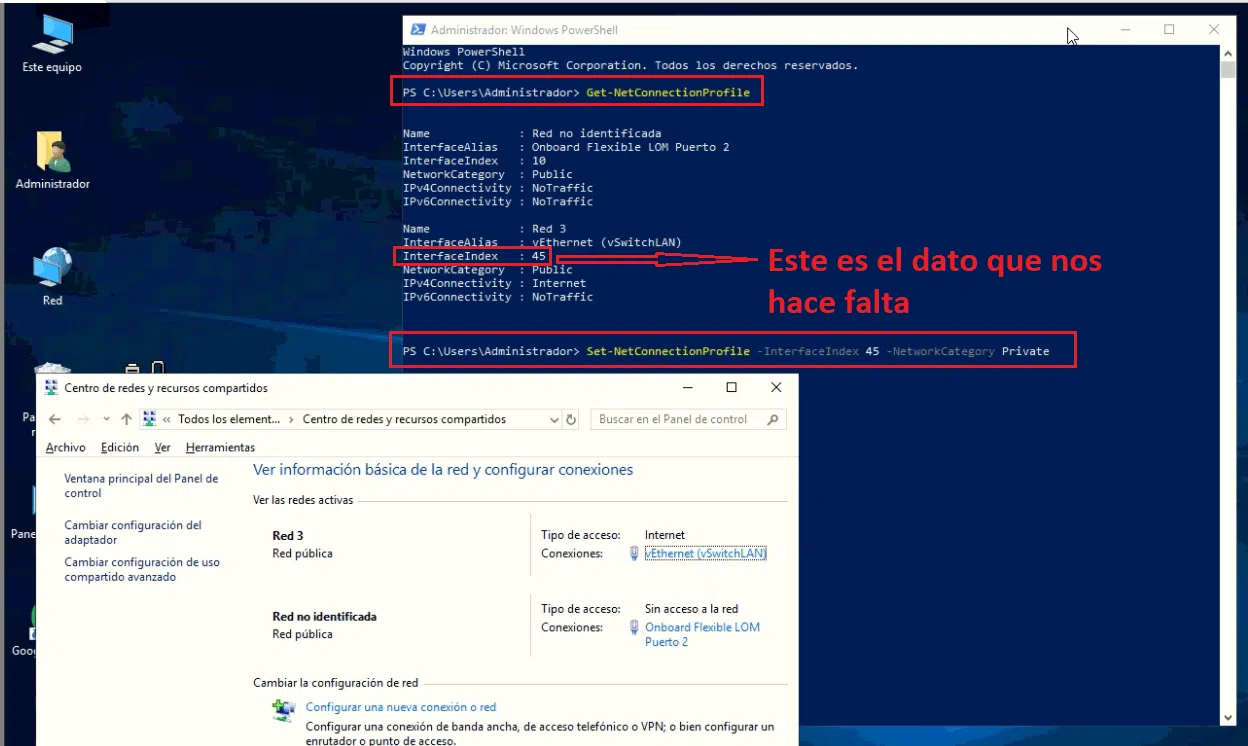
Als je dat ooit hebt gezien Windows markeert uw thuisnetwerk als 'openbaar' en blokkeert lokale toegang. Als je (naar je NAS, printers of een andere pc) problemen ondervindt, ben je niet de enige. Het is een vrij veelvoorkomend probleem: je ziet plotseling geen apparaten meer op het LAN, sommige applicaties werken niet meer of de firewall begint vreemde vragen te stellen over openbare en privénetwerken.
In dit artikel vindt u een duidelijke uitleg van Wat betekenen openbare en privénetwerken in Windows, en welke invloed heeft Windows Defender Firewall hierop?Waarom verandert het systeem soms vanzelf het netwerktype? Wat zijn de risico's van zichtbaar zijn (of juist niet zichtbaar zijn) op het LAN? En hoe kun je alles zo instellen dat je computer beschermd blijft zonder functionaliteit te verliezen? We geven je een complete handleiding voor het oplossen van dit probleem... Windows blokkeert lokale toegang, omdat het denkt dat het een openbaar netwerk is.
Wat is precies een privénetwerk en een openbaar netwerk in Windows?
In Windows heeft elke netwerkverbinding (Ethernet of WiFi) een netwerkprofiel: privé of openbaarDit label is niet afhankelijk van of uw IP-adres openbaar of privé is in internettermen, maar van het niveau van vertrouwen dat u het systeem toekent met betrekking tot dat specifieke netwerk.
A Een privénetwerk is een typisch thuisnetwerk of een netwerk van een klein kantoor.Hier beheert u de router en de aangesloten apparaten (computers, mobiele telefoons, smart-tv's, NAS-apparaten, printers, enz.). Er wordt van uitgegaan dat u de apparaten in het netwerk vertrouwt, dus Windows staat toe dat uw pc zichtbaar is en dat u bestanden, printers of services kunt delen.
La Een openbaar netwerk is elk netwerk waar je geen controle hebt over wie er verbinding mee kan maken.Luchthaven, café, hotel, bibliotheek, universiteits-wifi... of zelfs een bedrijfsnetwerk waar je de beveiliging niet beheert. In dit geval sluit Windows zich veel meer af: het schakelt standaard netwerkdetectie, het delen van bestanden en printers uit en maakt je minder zichtbaar voor andere computers.
De kern is dat Het netwerkprofiel beïnvloedt alleen het gedrag binnen het LAN.Je internetverbinding blijft hetzelfde, maar wat andere apparaten kunnen zien of doen met je computer verandert.
Daarnaast onderscheidt Windows nog een ander profiel, namelijk dat van “domeinnetwerk”Het is ontworpen voor bedrijfsomgevingen waar een domeincontroller (Active Directory) gecentraliseerd beleid afdwingt. Je zult het doorgaans niet thuis aantreffen.
Privé-IP-adressen, openbare IP-adressen en de problemen met de netwerkstatus.

Veel mensen denken dat als hun pc een IP-adres heeft van het type 192.168.xx of 10.0.xx Het netwerk is dus privé, en als het een "publiek" IP-adres had zoals 8.8.8.8, dan zou het publiek zijn. Maar zo werkt het niet in Windows: het systeem bepaalt het netwerktype niet op basis van het IP-bereik, maar op basis van de eigen configuratie van het systeem en, in sommige gevallen, op basis van netwerkbeleid.
Je kunt bijvoorbeeld je computer laten voorzien van Statisch IP-adres 192.168.1.105, verbonden via Ethernet met uw thuisrouter.En toch toont Windows in het "Netwerk- en deelcentrum" die verbinding als een "openbaar netwerk". Met andere woorden, je bent thuis, maar Windows denkt dat je midden in een koffiehuis bent.
Wanneer dat gebeurt, verandert het profiel van "Privénetwerken" kunnen als inactief worden weergegeven.Terwijl 'Openbare netwerken' actief lijkt te zijn. Resultaat: u kunt uw NAS niet zien, andere apparaten kunnen u niet zien, sommige applicaties die inkomende verbindingen nodig hebben, werken niet meer en de firewall gedraagt zich restrictiever.
Het tegenovergestelde kan ook gebeuren: dat Windows Markeer alle nieuwe netwerken standaard als openbaar. Om het zekere voor het onzekere te nemen en het handmatig te moeten wijzigen wanneer je weet dat je je in een vertrouwd netwerk bevindt (bijvoorbeeld thuis).
Hoe Windows Defender Firewall werkt met openbare en privénetwerken

Windows Defender Firewall is verantwoordelijk voor Inkomend en uitgaand netwerkverkeer filteren vanaf uw computer. U kunt verbindingen toestaan of blokkeren op basis van het bron-/bestemmings-IP-adres, de poort, het protocol of het programma dat het verkeer genereert.
Via de Windows Beveiliging-app (het 'schild' van het systeem) kunt u in het betreffende gedeelte het volgende zien: “Firewall en netwerkbeveiliging” De firewallstatus voor elk profiel: domeinnetwerk, privénetwerk en openbaar netwerk. Normaal gesproken is slechts één van deze profielen tegelijk actief, namelijk het profiel dat overeenkomt met het netwerk waarmee u bent verbonden.
In elk profiel kunt u De firewall in- of uitschakelenHet volledig verbreken van de verbinding is geen goed idee, omdat dit de deur openzet voor ongeautoriseerde verbindingen. Het is beter om specifieke regels te maken voor de applicaties die toegang nodig hebben en, indien nodig, het beheer uit te voeren met beheerdersrechten.
Er is ook een optie genaamd Blokkeer alle inkomende verbindingen, inclusief die van de lijst met toegestane applicaties.Als u deze optie inschakelt, negeert de firewall zelfs applicaties die u al hebt geautoriseerd en blokkeert hij absoluut alles. Dit verhoogt de beveiliging, maar het kan de helft van uw systeem platleggen als u programma's gebruikt die verbindingen moeten ontvangen (lokale webservers, databases, games, enz.).
Wanneer een nieuw programma probeert te communiceren en Windows geen bestaande regel hiervoor heeft, verschijnt het gebruikelijke venster waarin om toestemming wordt gevraagd. Daar kunt u aangeven of u de toegang wilt verlenen. Autoriseer het op privénetwerken, op openbare netwerken of op beide.Het is logisch om meer vertrouwen te hebben in particuliere instellingen en veel strenger te zijn voor publieke instellingen.
Waarom markeert Windows uw thuisnetwerk soms als openbaar?
Er zijn momenten waarop Windows 10 of 11 Ze "beslissen" zelf dat uw netwerk openbaar is. Zelfs als je het als privé hebt ingesteld. Dit kan gebeuren na een grote update, na wijzigingen aan de router, of zelfs ogenschijnlijk willekeurig.
Een zeer opvallend symptoom is wanneer uw pc uw computer niet meer herkent. NAS of uw netwerkapparatenSommige gebruikers ontdekten bijvoorbeeld dat hun computer na de installatie van Windows 11 de NAS niet meer herkende. Ze losten dit op door een handleiding te volgen (verouderde services en protocollen te wijzigen), maar ontdekten later dat de meest stabiele manier was... Gebruik de juiste netwerkgegevens. en zorg ervoor dat het netwerk als privé is geconfigureerd.
Een ander veelvoorkomend scenario: op een computer met Windows 10, via een kabel verbonden met een thuisrouter, De verbinding viel zo nu en dan weg. en de melding "Ongeldig IP-adres" verscheen. Bij het bekijken van de IP-configuratie in de opdrachtprompt gaf de computer een adres weer van het type 169.254.xx met masker 255.255.0.0Deze IP-adressen behoren tot APIPA (automatische zelfconfiguratieadressen), wat aangeeft dat de pc niet in staat is geweest om met de DHCP-server van de router te communiceren.
Wanneer dit gebeurt, krijgt het apparaat een IP-adres buiten het bereik van de router (bijvoorbeeld, de router deelt 192.168.1.x uit) en, uiteraard, Er is geen echte verbinding.In sommige van deze gevallen verandert Windows ook het netwerktype: van privé naar openbaar of andersom, wat de situatie verder compliceert en wijst op een systeemfout.
Er is ook geconstateerd dat op bepaalde Windows 10-computers, na een periode van probleemloos gebruik, Het systeem markeert het netwerk opnieuw als openbaar, zonder dat de gebruiker daar iets voor hoeft te doen.Vanaf dat moment werkt de detectie van andere pc's niet meer, gaan gedeelde resources verloren of verschijnen er waarschuwingen over een 'openbaar netwerk' in de instellingen.
Hoe u het netwerktype kunt wijzigen in Windows 10 en Windows 11.
Als u weet dat uw netwerk beveiligd is (bijvoorbeeld uw thuisnetwerk) en Windows het als openbaar beschouwt, kunt u Wijzig het profiel via de instellingen. vrij snel.
Ga in Windows 10 naar Instellingen > Netwerk en internet > StatusJe ziet je huidige verbinding (wifi of ethernet). Klik op 'Eigenschappen'. In dat scherm vind je de sectie “Netwerkprofiel”waarbij je kunt kiezen tussen openbaar en privé. Privémerk als je op een vertrouwd netwerk zit.
In Windows 11 is het proces vrijwel hetzelfde: ga vanuit Instellingen naar Netwerk en internetSelecteer je actieve verbinding en zoek ook het netwerkprofiel op. Door over te schakelen naar privé, wordt je pc zichtbaar op het LAN en worden opties zoals netwerkdetectie en delen ingeschakeld (indien je deze hebt ingeschakeld).
Houd er rekening mee dat het profiel alleen van invloed is op die specifieke verbinding. Met andere woorden, Je kunt je thuisnetwerk als privé instellen en de wifi van de bar als openbaar.En Windows onthoudt elke keuze voor de volgende keer dat u verbinding maakt met die computer.
Geavanceerde deelopties in het Configuratiescherm
Naast het openbare/privéprofiel biedt Windows je de mogelijkheid om het netwerkgedrag verder te verfijnen dan in de klassieke configuratie. bedieningspaneeldat blijft de plek waar veel geavanceerde opties verborgen zijn.
Ga naar Configuratiescherm > Netwerk en internet > Netwerkcentrum > Geavanceerde instellingen voor delenHier kunt u de functie activeren of deactiveren. Netwerkdetectie en het delen van bestanden en printers apart voor privénetwerken en voor openbare netwerken.
In privénetwerken is het gebruikelijk om Laat je pc andere pc's zien en zichtbaar zijn.En schakel indien nodig het delen van bestanden en printers in. Dit maakt het voor andere teams gemakkelijker om toegang te krijgen tot gedeelde mappen, netwerkprinters of apparaten zoals een NAS.
Op openbare netwerken is het advies juist het tegenovergestelde: Netwerkdetectie en delen uitschakelenOp deze manier is uw team veel beter geïsoleerd van de rest van de apparaten die op dat netwerk zijn aangesloten, en verkleint u het aanvalsoppervlak voor kwaadwillende gebruikers.
In datzelfde gedeelte kunt u ook algemene opties voor alle netwerken configureren, zoals het gedrag van de openbare mappenDenk bijvoorbeeld aan het verzenden van multimediacontent via DLNA, het gebruik van encryptie bij het delen van bestanden, of je wilt dat toegang tot gedeelde bronnen een wachtwoord vereist.
Werkelijke impact op de beveiliging: wel of niet zichtbaar zijn op het LAN-netwerk
Zichtbaar zijn op het lokale netwerk heeft zo zijn voordelen, maar ook nadelen. Het brengt bepaalde risico's met zich mee.Wanneer uw pc in de netwerkbrowser van andere computers verschijnt, kan iedereen met toegang tot dat LAN proberen uw gedeelde bronnen te bekijken.
Als u gedeelde mappen hebt met lees- en schrijfrechten, kan een kwaadwillende gebruiker bestanden kopiëren, wijzigen of verwijderen Zonder al te veel moeite, vooral als je je inloggegevens niet correct hebt ingesteld.
Daarnaast is er malware die zich verspreidt. via het lokale netwerk Het misbruiken van kwetsbaarheden in services zoals SMB (het Windows-protocol voor het delen van bestanden). Aanvallen zoals WannaCry maakten precies gebruik van deze gebreken in dit soort services om van de ene computer naar de andere binnen hetzelfde netwerk te springen.
Je pc verbergen (het netwerk als openbaar markeren, netwerkdetectie uitschakelen, poorten in de firewall sluiten) kan de kans op infectie door dit type worm verkleinenMaar het is geen wondermiddel: de meeste bedreigingen komen tegenwoordig via de browser, e-mail of downloads, niet zozeer via het lokale netwerk.
Daarom is het essentieel om de netwerkconfiguratie aan te vullen met een Een goed antivirusprogramma en een goed geconfigureerde firewall.De eigen oplossing van Microsoft Defender is behoorlijk competent, maar als u zeer gedetailleerde controle wilt over poorten, protocollen en regels, bieden suites zoals ESET, Kaspersky of Bitdefender geavanceerdere firewalls, die meestal betaald zijn en inclusief technische ondersteuning.
Typische fouten: IP-adres 169.254.xx, DHCP en een netwerk dat vanzelf verandert.
Een van de meest frustrerende problemen is wanneer Windows aangeeft dat Je hebt geen geldig IP-adres.In deze gevallen, bij het uitvoeren van ipconfig Bij de opdrachtprompt ziet u zoiets als 169.254.55.246 met masker 255.255.0.0Dat IP-adres valt niet binnen het bereik van uw router (bijvoorbeeld 192.168.1.x), waardoor uw pc geen verbinding kan maken met de rest van het netwerk of het internet.
Die adressen 169.254.xx corresponderen met APIPADit is een automatisch configuratiesysteem dat Windows gebruikt wanneer het geen geldig IP-adres kan verkrijgen van de DHCP-server (meestal de router). Dit kan te wijten zijn aan een incidenteel probleem met de router, de kabel, de netwerkkaart of zelfs Windows zelf.
In sommige gedocumenteerde gevallen treedt na een herstart, het overschakelen naar een statisch IP-adres en het vernieuwen van het IP-adres met ipconfig /release y /renewOf, door de probleemoplosser uit te voeren, zou het probleem verdwijnen… maar Ik zou dagen of weken later terugkomen.Dit heeft ertoe geleid dat veel gebruikers vermoeden dat bepaalde versies van Windows 10 bugs bevatten die verband houden met het netwerksysteem.
Het meest opvallende is dat, naast het onjuiste IP-adres, ook werd geconstateerd hoe Het netwerktype is gewijzigd van privé naar openbaar. Zonder tussenkomst van de gebruiker. Wanneer de router weer een correct IP-adres verkreeg (bijvoorbeeld 192.168.1.34 met een subnetmasker van 255.255.255.0), werd de configuratie van het privénetwerk soms ook hersteld.
Om deze problemen te minimaliseren, is het raadzaam om Controleer of DHCP op de router is ingeschakeld.dat de netwerkkaart in de automatische onderhandelingsmodus staat, dat de stuurprogramma's up-to-date zijn en dat er geen software van derden (VPN's, extra firewalls, enz.) de Windows-netwerkstack verstoort.
Sta specifieke applicaties toe via de firewall.

Wanneer een applicatie verbindingen van het netwerk moet ontvangen (bijvoorbeeld, CouchDB bij haven 5984 (voor het synchroniseren van notities, een gameserver, een lokale webserver, enz.) De Windows Firewall kan dit blokkeren als er geen regel is die dit toestaat.
In plaats van de firewall uit te schakelen, is het beter om het volgende te doen: sta die specifieke toepassing toeIn Windows Beveiliging, onder 'Firewall en netwerkbeveiliging', vindt u de optie 'Een toepassing toestaan om de firewall te passeren'.
Daar kunt u het uitvoerbare bestand toevoegen of een specifieke poort openen, waarbij u aangeeft op welke netwerktypen de regel van toepassing is: privé, openbaar of beideOp een thuisnetwerk dat als privé is gemarkeerd, is het gebruikelijk om toegang alleen toe te staan op privénetwerken, zodat de applicatie niet toegankelijk is wanneer u uw laptop verbindt met openbare netwerken.
Het openen van poorten of het toestaan van applicaties zonder de gevolgen ervan volledig te begrijpen, is echter niet verstandig. kan het risico op aanvallen verhogenVooral als die apps kwetsbaarheden bevatten of zonder de juiste authenticatie toegankelijk zijn. Daarom legt Windows in zijn regels de nadruk op waarschuwingen en het scheiden van openbare en privénetwerken.
Hulpmiddelen en tips om je lokale netwerk beter te leren kennen.
Als je nog een stap verder wilt gaan en Begrijp wat er op je netwerk gebeurt.Windows biedt verschillende ingebouwde tools, zoals ipconfig, ping, tracert Of het "Netwerk- en deelcentrum" zelf. Hiermee kunt u uw IP-adres controleren, verbindingstests uitvoeren en knelpunten opsporen.
Veel gebruikers vinden het echter handiger om grafische hulpprogramma's te gebruiken. Een goed voorbeeld hiervan is WirelessNetViewDe kleine, gratis tool van Nirsoft toont wifi-netwerken in de buurt, hun signaalsterkte, MAC-adres, versleutelingstype en andere interessante gegevens. Het is handig om te bekijken Hoe verzadigd is jouw wifi-omgeving? En welk beveiligingsniveau hanteren de netwerken in uw omgeving?
Als u de basisinformatie over uw netwerk kent (kanaal, frequentieband, authenticatietype, aantal aangesloten apparaten), kunt u dat doen. Overweeg of het zinvol is om je pc te "verbergen". Of ligt het probleem misschien ergens anders: slechte dekking, storingen, een overbelaste router, enzovoort.
In meer geavanceerde gevallen kunt u zelfs het Windows-register gebruiken om problemen op te lossen. netwerkvertragingen of cachesBijvoorbeeld door de sleutel aan te passen. DirectoryCacheLifetime en HKEY_LOCAL_MACHINE\SYSTEM\CurrentControlSet\Services\LanmanWorkstation\Parameters Door deze waarde op 0 te zetten, hebben sommige gebruikers de reactietijden bij toegang tot gedeelde bronnen kunnen verbeteren. Het is echter essentieel om altijd een back-up van het register te maken voordat u wijzigingen aanbrengt.
VPN, inloggegevens en Microsofts nieuwe benadering van beveiliging
De afgelopen jaren heeft Microsoft de standaardbeveiliging in netwerkenDit is bijvoorbeeld merkbaar in het feit dat het gebruik van oude protocollen zonder encryptie niet langer zo gemakkelijk is toegestaan, evenals gasttoegang tot netwerkbronnen zonder wachtwoord.
Bij sommige NAS-apparaten is het wellicht efficiënter als Windows 11 ze correct "herkent". Maak een specifieke gebruikersnaam en wachtwoord aan op de NAS. Voeg die referenties toe in Windows "Referentiebeheer", in plaats van lukraak beveiligingsfuncties uit te schakelen die vervolgens door een update weer geactiveerd zouden kunnen worden.
Aan de andere kant, wanneer u verbinding maakt met openbare netwerken (hotels, cafés, stations, enz.), bent u, zelfs met een correct geconfigureerd openbaar profiel, nog steeds blootgesteld aan risico's. technieken zoals het onderscheppen van netwerkverkeer of MITM-aanvallen (Man-in-the-Middle).Dat is waar een VPN echt van pas komt: het versleutelt al het verkeer van begin tot eind voordat het je computer verlaat.
Gebruik een Betrouwbare VPN Het voorkomt dat andere gebruikers op hetzelfde netwerk, of zelfs je eigen internetprovider, gemakkelijk kunnen inspecteren of manipuleren wat je online doet. Het maakt je niet onzichtbaar, maar het voegt een zeer krachtige beschermingslaag toe, vooral wanneer je geen controle hebt over de netwerkomgeving.
Windows, de firewall, het netwerktype, de inloggegevens en de VPN vormen samen een beveiligingsecosysteemAls een van de componenten uitvalt of als we deze verkeerd configureren, is de kans groter dat er problemen ontstaan, zoals geblokkeerde toegang, netwerken die plotseling openbaar worden of apparaten die "verdwijnen" uit het LAN.
Het is verstandig om het verschil tussen openbare en privénetwerken te begrijpen, de status van je Windows Firewall te controleren, ervoor te zorgen dat je IP-adres geldig is (niet zoiets als 169.254.xx), de instellingen voor netwerkdeling aan te passen en robuuste antivirussoftware en VPN's te gebruiken wanneer je verbinding maakt van buiten je thuisnetwerk. Voorkom dat Windows uw lokale toegang blokkeert door te denken dat u zich op een openbaar netwerk bevindt. zonder de beveiliging op te offeren die u in elke situatie nodig hebt.


Gepassioneerd door technologie sinds hij klein was. Ik houd ervan om op de hoogte te zijn van de sector en vooral om deze te communiceren. Daarom houd ik mij al jaren bezig met communicatie op technologie- en videogamewebsites. Je kunt mij vinden als ik schrijf over Android, Windows, MacOS, iOS, Nintendo of elk ander gerelateerd onderwerp dat in je opkomt.