Als Windows de microfoon wel detecteert, maar geen geluid opneemt, komt dat meestal door problemen met machtigingen, apparaatselectie, geluidsniveaus, stuurprogramma's of een app-conflict. Deze handleiding biedt een duidelijke en eenvoudige stapsgewijze oplossing. Identificeer de oorzaak, zodat u normaal gesproken kunt registreren. op uw pc.
Windows detecteert de microfoon, maar neemt geen geluid op: stapsgewijze oplossing

Als Windows de microfoon wel detecteert, maar er geen geluid wordt opgenomen, is het eerste wat u moet doen, de oorzaak van het probleem achterhalen. Het gebeurt in een specifieke applicatie., Het is hoogstwaarschijnlijk een probleem met de machtigingen. (wat heel gemakkelijk op te lossen is). Als dit echter in alle systeemapplicaties voorkomt, zijn er andere alternatieven die u kunnen helpen. Laten we eens kijken.
Snelle diagnose
Als de microfoon die je gebruikt een fysieke (bedrade) aansluiting heeft, is dat het eerste wat je moet controleren. Zorg ervoor dat het apparaat goed is aangesloten op de pc.En als de verbinding via Bluetooth verloopt, controleer dan of de Bluetooth-koppeling tussen beide apparaten correct is ingesteld. De volgende stappen kunnen u ook helpen bij een snelle diagnose:
- Test de hardware op een andere computer.Sluit de microfoon aan op een andere pc of mobiel apparaat om een fysiek defect van het apparaat uit te sluiten.
- Controleer of de microfoon niet is gedempt.Repareer de mute-knoppen op zowel je pc als je microfoon of koptelefoon. Als ze gedempt zijn, worden je opnames niet opgeslagen, hoe hard je het ook probeert.
- Stel vast of het probleem bij het systeem of bij een app ligt.Gebruik de spraakrecorder en een videogesprek. Als de microfoon in de ene app wel werkt en in de andere niet, ligt het probleem bij de machtigingen of instellingen van die specifieke app.
Controleer uw Windows-instellingen.
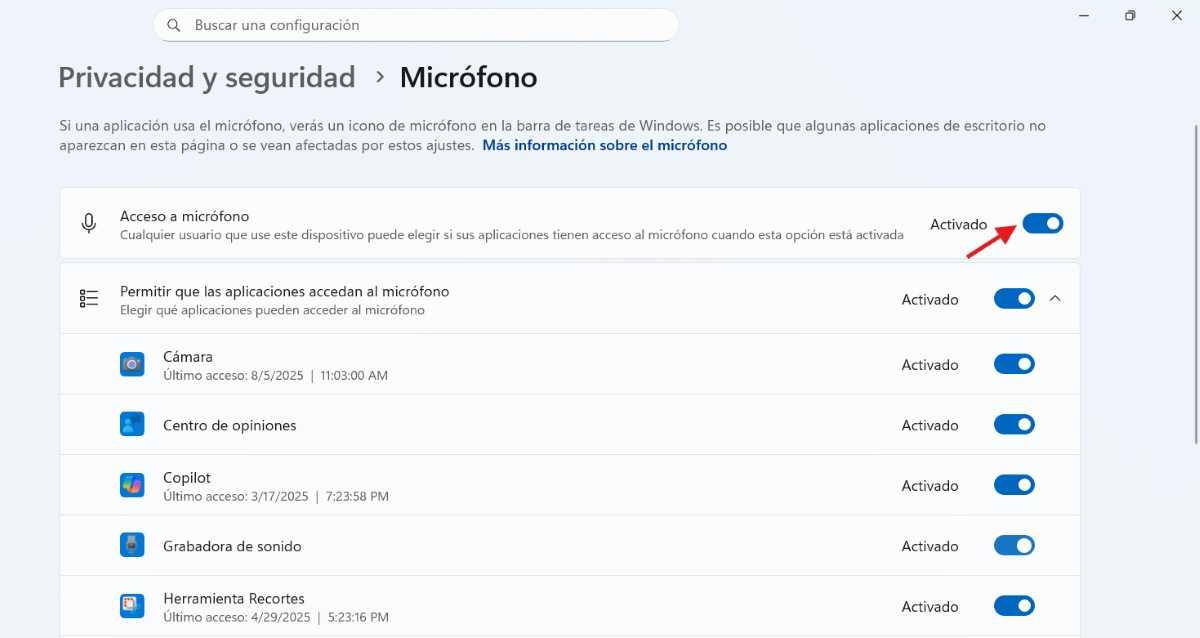
Zodra je de reden hebt vastgesteld waarom Windows Het apparaat detecteert de microfoon, maar neemt geen geluid op; ga verder met stap 2: Controleer de Windows-instellingenVan daaruit kunt u zien welke apps toegang hebben tot de microfoon, deze selecteren als het primaire apparaat en de probleemoplosser uitvoeren. Hieronder hebben we stap voor stap beschreven wat u in elk geval moet doen:
- Schakel microfoonrechten in.Ga naar Instellingen – Privacy en beveiliging – Microfoon. Schakel 'Microfoontoegang' en 'Apps toegang geven tot uw microfoon' in. Als u de microfoon in een desktopapplicatie gebruikt, schakel dan ook 'Desktopapplicaties toegang geven tot uw microfoon' in. Controleer voor elke applicatie afzonderlijk of deze toestemming heeft om de microfoon te gebruiken.
- Selecteer het juiste apparaatGa naar Instellingen – Systeem – Geluid – Invoer – “Kies een apparaat om te spreken of op te nemen”. Selecteer je microfoon. Tik in Eigenschappen op “Test starten”, spreek in en tik op “Afspelen” om het voorbeeld te horen.
- Voer de probleemoplosser voor audio uit.Ga naar Instellingen – Systeem – Geluid, scrol omlaag naar “Geavanceerd” en open “Invoerapparaten” om een automatische diagnose uit te voeren.
Pas de niveaus aan als Windows de microfoon detecteert, maar er geen geluid wordt opgenomen.
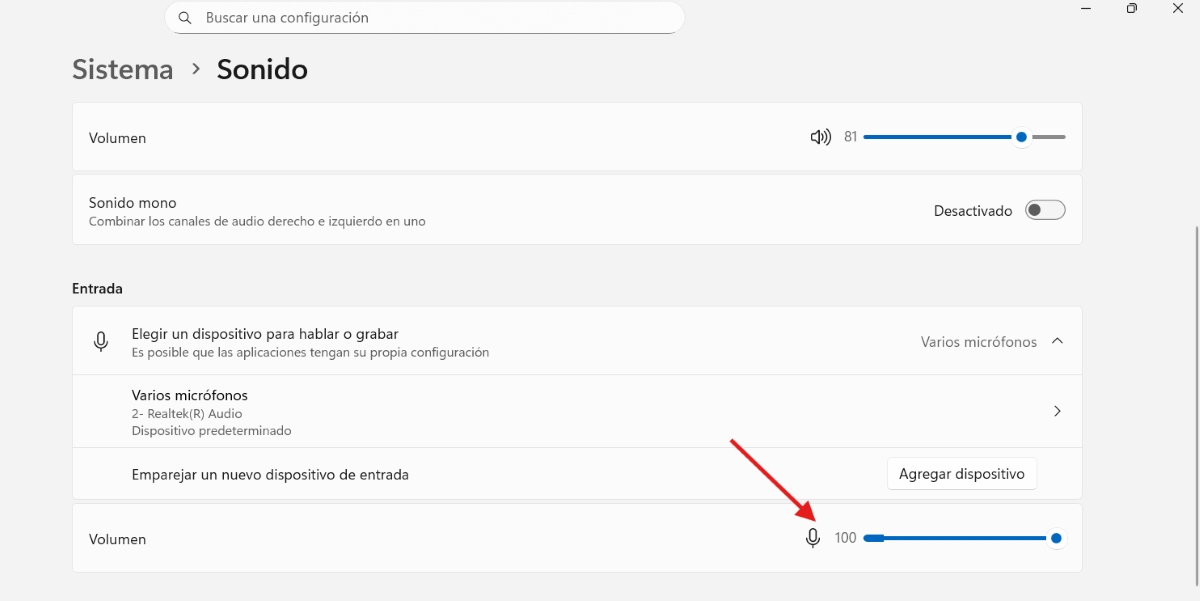
Wist je dat de microfoon ook een ingangsvolume heeft? Als dit niveau op 0 is ingesteld, wordt niets van wat u zegt opgenomen. Daarom moet u in de eigenschappen van het invoerapparaat het volgende instellen: Pas het microfoonvolume aan. en schakelt elke paneeldemping uit.
Je kunt ook proberen 'Audioverbeteringen' uit te schakelen en het opnieuw te proberen. Soms kunnen deze verbeteringen de geluidsopname overschrijven of vervormen. Daarnaast kun je deactiveren “Sta applicaties toe om de volledige controle over te nemen."Om te voorkomen dat één app de microfoon voor andere apps blokkeert."
Audiocontrollers en -services
Een andere reden waarom Windows de microfoon wel detecteert, maar geen geluid opneemt, is dat De geluidsdrivers zijn verouderd.Volg de onderstaande stappen om het bij te werken:
- Klik met de rechtermuisknop op de Windows Startknop en selecteer Apparaatbeheer.
- Vouw vervolgens 'Geluids-, video- en gameapparaten' uit.
- Klik met de rechtermuisknop op de naam van uw microfoon en selecteer 'Stuurprogramma bijwerken' om automatisch te controleren op updates.
- Je kunt ook handmatig zoeken naar de nieuwste driver op de officiële website van de fabrikant van je microfoon.
Als Windows de microfoon wel detecteert, maar er geen geluid wordt opgenomen, kunt u het volgende nog doen: Start de audioservice in Windows opnieuw op met PowerShell met beheerdersrechten.Om dit te bereiken, doe je het volgende:
- Zoek naar PowerShell in het Startmenu en kies 'Uitvoeren als beheerder'.
- Controleer de servicestatus door de volgende opdracht te kopiëren: Get-Service -Name audiosrv, AudioEndpointBuilder
- Om de service vervolgens opnieuw op te starten, kopieert u de volgende opdracht: Restart-Service -Name audiosrv. Daarmee bent u klaar.
Wat te doen als het probleem aanhoudt?
Als je bovenstaande al hebt geprobeerd en Windows de microfoon nog steeds detecteert maar geen geluid opneemt, zijn er nog een paar dingen die je kunt controleren. Hieronder vind je er een paar. Er zijn zowel fysieke als configuratie-alternatieven om het probleem op te lossen.:
- Probeer een andere poort/kabel en verwijder verborgen apparaten.Probeer een andere USB-poort om te zien of het probleem bij een van de poorten ligt. Je kunt het apparaat ook verwijderen en opnieuw installeren in Apparaatbeheer. Verwijder het apparaat, sluit het opnieuw aan en het wordt automatisch opnieuw geïnstalleerd.
- Geluidsinstellingen herstellenNadat je de geluidsinstellingen hebt gereset (met behulp van PowerShell zoals hierboven uitgelegd), herhaal je de selectie van het standaardapparaat en de niveaus.
- Controleer of het Bluetooth-profiel correct is.Als je een Bluetooth-hoofdtelefoon/microfoon gebruikt, kies dan het handsfree-profiel voor opnames. Zorg ervoor dat beide apparaten goed verbonden zijn.
- Selecteer je microfoon als standaard.Klik met de rechtermuisknop op het volume-icoon – Geluidsinstellingen – Geavanceerde opties – Meer geluidsopties – Opnemen. Zorg ervoor dat uw microfoon is geselecteerd als standaardapparaat. Zo niet, klik er dan met de rechtermuisknop op en vervolgens met de rechtermuisknop op 'Instellen als standaardapparaat' – Toepassen en OK.
Windows detecteert de microfoon, maar neemt geen geluid op: conclusie
Kortom, als Windows de microfoon detecteert maar er geen geluid wordt opgenomen, is de oplossing om de machtigingen te controleren, het juiste apparaat te selecteren, de niveaus aan te passen en de geluidsservices opnieuw te starten. Hieronder een stapsgewijze handleiding. Het is mogelijk om de werkelijke oorzaak te achterhalen en de functionaliteit te herstellen.Op deze manier is uw systeem klaar om heldere opnames te maken zonder storende onderbrekingen.

Van jongs af aan ben ik gefascineerd door alles wat wetenschappelijk en technologisch is, vooral door de ontwikkelingen die ons leven gemakkelijker en aangenamer maken. Ik blijf graag op de hoogte van het laatste nieuws en de nieuwste trends, en deel mijn ervaringen, meningen en tips over de apparaten en gadgets die ik gebruik. Dit leidde ertoe dat ik ruim vijf jaar geleden webredacteur werd, met een focus op Android-apparaten en Windows-besturingssystemen. Ik heb geleerd om complexe concepten in eenvoudige bewoordingen uit te leggen, zodat mijn lezers ze gemakkelijk kunnen begrijpen.