- Windows kan waarschuwingen voor weinig schijfruimte weergeven, zelfs als er ogenschijnlijk gigabytes aan vrije ruimte op de schijf beschikbaar zijn, vanwege verborgen bestanden, partitielimieten of interne systeemreserveringen.
- Door het analyseren van het opslaggebruik, het verwijderen van tijdelijke bestanden, duplicaten en zware programma's, en het legen van de prullenbak, wordt er meestal aanzienlijk veel ruimte vrijgemaakt.
- Wanneer het hulpprogramma Schijfbeheer faalt, komen MBR-problemen, slecht beheerde niet-toegewezen ruimte en de noodzaak om geavanceerdere partitiemanagers te gebruiken aan de orde.
- Als de schijf structureel onderbenut is of slijtage vertoont, is de meest betrouwbare oplossing het klonen van het systeem naar een grotere schijf of een moderne SSD.

¿Windows geeft aan dat er geen ruimte meer is, maar de schijf is niet vol? Wanneer Windows waarschuwt voor weinig schijfruimte, maar je kunt zien dat de schijf in werkelijkheid niet vol is.Het is normaal om in paniek te raken. Het systeem blijft volhouden dat er geen ruimte meer is en blokkeert installaties, updates en het kopiëren van bestanden, terwijl je nog steeds tientallen of honderden gigabytes aan vrije ruimte ziet. Dit is een veelvoorkomende bug in Windows 10 en 11, maar kan ook in eerdere versies voorkomen.
In dit artikel vindt u een Een zeer uitgebreide handleiding om te begrijpen waarom Windows aangeeft dat er geen ruimte is, en wat er daadwerkelijk schijfruimte in beslag neemt. En hoe je het probleem stap voor stap kunt oplossen. We bekijken alles, van de meest voorkomende oorzaken (persoonlijke bestanden, ongewenste systeembestanden, slecht beheerde partities) tot vreemde fouten in Schijfbeheer, MBR-limieten of valse waarschuwingen veroorzaakt door virussen of tools van derden.
Waarom geeft Windows aan dat er geen ruimte meer is als de schijf niet vol is?
Achter de boodschap van “Onvoldoende schijfruimte” of “Er is niet genoeg schijfruimte om deze bewerking te voltooien” Er kunnen verschillende, zeer uiteenlopende oorzaken zijn. Het is niet altijd een kwestie van daadwerkelijk ruimtegebrek; soms ligt het probleem in de manier waarop Windows die ruimte interpreteert of beheert.
De meest voorkomende meldingen die je zult zien, zijn bijvoorbeeld zoiets als: “U hebt bijna geen ruimte meer op de lokale schijf (X:). Klik hier om te zien of u ruimte kunt vrijmaken op deze schijf.” Of de gebruikelijke algemene melding dat u bijna geen ruimte meer heeft op deze pc en uw opslagruimte moet beheren. Er kunnen ook meer technische foutmeldingen verschijnen bij het gebruik van Schijfbeheer, zoals: "Er is onvoldoende schijfruimte beschikbaar om deze bewerking te voltooien.".
In de praktijk houden deze fouten meestal verband met Zeer grote bestanden (video's, games, muziek, foto's), tijdelijke bestanden, restanten van Windows-installaties, wisselbestanden, oude back-ups, malware-aanvallen of zelfs met de beperkingen van het partitieschema (MBR) en de tekortkomingen van het schijfbeheerprogramma zelf.
Bovendien is er een belangrijke nuance: De opslagruimte die u ziet in "Deze pc" is niet dezelfde als de ruimte die het systeem nodig heeft om te functioneren.Windows reserveert een deel van de schijf voor virtueel geheugen, herstelpunten, slaapstand, updates en andere interne toepassingen. Als deze reservering niet goed beheerd wordt of beschadigd raakt, kunt u waarschuwingen over onvoldoende schijfruimte ontvangen, zelfs als er ogenschijnlijk voldoende vrije ruimte is.
Hoe controleer je wat schijfruimte in beslag neemt?

Voordat je als een bezetene iets verwijdert, is het raadzaam om eerst even te controleren of je het wel goed doet. om nauwkeurig te analyseren wat de eenheid vultOp deze manier kun je het probleem bij de wortel aanpakken (bijvoorbeeld een enorme videomap, een hoop tijdelijke bestanden, een gigantische oude back-up, enz.).
In Windows 10 en 11 heb je verschillende eenvoudige manieren om schijfgebruik bekijkenDe meest eenvoudige manier is via de Verkenner:
- Open Bestandsverkenner (map-icoon in de taakbalk).
- Klik op Dit team in het linkerpaneel.
- En Apparaten en eenhedenZoek schijf C: (of de schijf die de melding geeft) en controleer hoeveel vrije ruimte er nog over is.
Als je meer details wilt, ga dan naar de Windows-opslagconfiguratie:
- Ga naar Startpagina > Instellingen > Systeem > Opslag.
- Selecteer de probleemunit om een uitsplitsing per categorie te bekijken: applicaties, tijdelijke bestanden, systeem- en gereserveerde bestanden, documenten, afbeeldingen, video's, enz.
Deze weergave helpt je te bepalen of "het vet" zich in bevindt Zware programma's en games, vergeten downloads, overvolle gebruikersmappen of in systeemcomponenten (wisselbestanden, slaapstand, oudere Windows-installaties, enz.).
Sommige handleidingen raden aan om een te gebruiken externe ruimte-analysator (bijvoorbeeld de programma's die geïntegreerd zijn in bepaalde partitiebeheer- of systeemopschoonprogramma's) die het gebruik grafisch weergeven per map en bestandstype. Deze zijn handig wanneer u precies wilt weten in welk pad de ontbrekende ruimte wordt gebruikt.
Zoek en beheer persoonlijke bestanden die te veel ruimte innemen.
Vaak is het probleem eenvoudiger dan het lijkt: Uw persoonlijke bestanden nemen mogelijk veel schijfruimte in beslag.4K-video's, muziekbibliotheken, onbewerkte foto's en eindeloze downloadmappen zijn veelvoorkomende boosdoeners.
Voor beoordeel ze vanuit Bestandsverkenner:
- Open Bestandsverkenner vanuit de taakbalk.
- Voer in het linkerpaneel in Deze pc en selecteer mappen zoals Afbeeldingen, video's, muziek en downloads, die doorgaans de grootste bestanden bevatten.
- Ga in elke map naar het tabblad Zien en kiezen Details om de kolommen met afmetingen te bekijken.
- Klik met de rechtermuisknop op een lege plek in de lijst en selecteer Sorteren op > Grootte zodat de grootste bestanden bovenaan verschijnen.
Van daaruit kunt u Verwijder wat je niet nodig hebt of verplaats het naar een andere schijf. (Bijvoorbeeld een tweede schijf of een externe harde schijf.) Onderschat niet hoeveel ruimte je kunt vrijmaken door een paar oude video's of installatieprogramma's die je niet meer gebruikt te verwijderen.
Als je ze wilt bewaren maar ze niet altijd op de hoofdschijf hoeft te hebben, is een goede optie: verplaats ze naar externe media of naar de cloud.Dit vermindert de belasting van uw systeemstation zonder dat u uw bestanden verliest.
Verplaats bestanden naar een andere schijf of een externe harde schijf.
Als de systeemschijf bijna vol is, maar je hebt nog een andere schijf of een bijna lege externe schijf, dan is de meest logische oplossing om... Gegevens reorganiseren: grote bestanden naar een andere locatie verplaatsen.Zo kunt u comfortabel doorwerken zonder belangrijke software te hoeven verwijderen.
Om foto's, video's, muziek of andere bestanden naar een andere locatie te verplaatsen extern apparaat (USB, harde schijf, SD-kaart):
- Verbinden de externe schijf aansluiten op uw pc.
- Open Bestandsverkenner en navigeer naar de map die de bestanden bevat die u wilt verplaatsen.
- Selecteer de bestanden en klik op Snee (of gebruik Ctrl+X).
- Ga naar de externe schijf in het linkerpaneel en open de map waarin u de bestanden wilt opslaan.
- Klik op Plakken (of Ctrl+V) om de beweging te voltooien.
Je kunt ook cloudopslagservices configureren zoals OneDrive, Google Drive of Dropbox om mappen te synchroniseren en lokale opslagruimte vrij te maken:
- Maak een cloudaccount aan of log in op uw account.
- Installeer de officiële applicatie op uw pc.
- Sleep grote bestanden die u wilt bewaren, maar die u niet lokaal nodig hebt, naar de cloudmappen.
- Eenmaal geüpload, verwijder de lokale kopie om ruimte te winnen.
Deze optie combineert twee belangrijke voordelen: Je maakt ruimte vrij en hebt tegelijkertijd een extra back-up. voor het geval uw hoofdharde schijf plotseling uitvalt.
"Onvoldoende schijfruimte"-meldingen en hoe u ze kunt verwijderen

De waarschuwingen voor "weinig schijfruimte" verschijnen samen met hogere frequentie wanneer er minder ruimte beschikbaar is in een unitWindows hanteert verschillende waarschuwingsdrempels: in het begin krijg je af en toe een waarschuwing, en als je dan nog steeds geen ruimte vrijmaakt, word je bijna elke keer dat je de computer opstart of Verkenner opent, overspoeld met meldingen.
Veel handleidingen bevelen een snelle manier aan om van deze meldingen af te komen: vergroot de bruikbare capaciteit van de problematische partitieDit kan worden gedaan door de partitie uit te breiden (als er ongebruikte ruimte op dezelfde schijf is) of door de inhoud te klonen naar een grotere schijf (bijvoorbeeld van een kleine HDD naar een grote SSD).
Om een partitie vanuit Windows uit te breiden, wordt meestal het volgende hulpmiddel gebruikt: SchijfbeheerHet heeft echter een aantal belangrijke beperkingen, vooral wanneer de vrije ruimte niet aaneengesloten is of de schijf MBR gebruikt. Daarom raden veel handleidingen aan om het volgende te gebruiken: software van derden voor partitiebeheer, waardoor het mogelijk is om partities te vergroten, te verplaatsen en samen te voegen met minder beperkingen.
Als u liever geen partities aanraakt, is het alternatief: Maak ruimte vrij door basisfuncties te vereenvoudigen.Het opruimen van tijdelijke bestanden, het verwijderen van grote programma's, het verwijderen van duplicaten en oude back-ups, het legen van de prullenbak, enzovoort. Idealiter zouden beide strategieën gecombineerd moeten worden: extra schijfruimte creëren en tegelijkertijd de schijf schoon houden, zodat deze niet snel weer vol raakt.
Sommige gebruikers melden bijzonder frustrerende gevallen, zoals schijven met Honderden gigabytes aan vrije ruimte, maar toch een foutmelding "onvoldoende ruimte" bij het installeren van programma's.In dergelijke situaties zijn er meestal problemen met machtigingen, partities, formatteren of zelfs de gezondheid van de schijf. Het is daarom raadzaam om alles zorgvuldig te controleren en niet zomaar willekeurig bestanden te verwijderen.
Typische scenario's voor de foutmelding "Er is onvoldoende ruimte om deze bewerking te voltooien".
Naast de algemene waarschuwingen is er een veelvoorkomende melding die verschijnt wanneer je partities probeert te bewerken met de ingebouwde tool: "Er is onvoldoende schijfruimte beschikbaar om deze bewerking te voltooien."Het verschijnt meestal bij het aanmaken, verkleinen of vergroten van volumes, of bij het converteren van standaard schijven naar dynamische schijven.
De meest voorkomende scenario's zijn dit:
Er is geen ruimte om een nieuwe partitie aan te maken.
Ook als je 'vrije ruimte' ziet in Schijfbeheer, De tool kan geen nieuwe partities aanmaken in vrije ruimte, alleen in niet-toegewezen ruimte.Als een partitie onterecht is verwijderd of is gemarkeerd als 'vrije ruimte' in plaats van 'niet-toegewezen', krijgt u bij het aanmaken van een nieuwe partitie de foutmelding dat er onvoldoende ruimte is.
Om dit op te lossen, moeten we Verwijder eerst die vrije ruimte en maak deze niet-toegewezen.en maak vervolgens een nieuwe partitie (eenvoudig volume) aan over die ruimte.
Er is geen ruimte om het volume te verlagen.
Wanneer u de optie gebruikt "Verlaag het volume"Soms staat Windows slechts een zeer kleine verkleining van de partitie toe, of geeft het een foutmelding. Dit gebeurt omdat Er bevinden zich onverplaatsbare bestanden in het midden of aan het einde van de schijf. (bijvoorbeeld bepaalde systeem-, paging- of hibernatiebestanden) die verder opruimen voorkomen.
In sommige gevallen wordt aangeraden de optie te gebruiken. “Controleer de schijven opnieuw” In het menu Schijfbeheer kunt u de tool uitvoeren om de weergave van de actuele structuur bij te werken en verdere reductie mogelijk te maken. Anders moet u tijdelijk de slaapstand uitschakelen, systeemherstel uitvoeren of het wisselbestand verplaatsen om die blokken vrij te maken.
Er is geen ruimte om het volume uit te breiden.
Nog een klassiek voorbeeld: je hebt vrije ruimte op de schijf, maar De optie "Volume uitbreiden" is grijs (uitgeschakeld). Of het geeft de melding dat er niet genoeg ruimte is. Dit komt omdat Schijfbeheer een partitie alleen kan uitbreiden als er voldoende niet-toegewezen ruimte is. net rechts en op dezelfde schijfAls er een andere partitie tussen zit, kun je het wel vergeten: de ingebouwde tool kan geen volumes verplaatsen.
Ook hier bieden de handleidingen doorgaans twee oplossingen: gebruik “Controleer de schijven opnieuw” (voor het geval er sprake is van een leesverslaving) of, vaker nog, een beroep doen op een meest geavanceerde partitiebeheerder Dit geeft je de mogelijkheid om partities te verplaatsen om vrije ruimte te combineren en vervolgens de gewenste partitie uit te breiden.
Er is geen ruimte om een standaardschijf om te zetten in een dynamische schijf.
Wanneer je een converteert van basisschijf naar dynamische schijfWindows moet ruimte reserveren voor de dynamische volumedatabase. Als de schijf vol is, kan Schijfbeheer aangeven dat er onvoldoende ruimte is om de conversie te voltooien.
De oplossing ligt in een bestaande scheidingswand enigszins verkleinen om ruimte te maken voor die database en vervolgens het conversieproces te herhalen. Op zeer beperkte schijven is dit met name cruciaal.
MBR-limieten, partities en "fantoomruimte"
Een technische reden die veel mensen over het hoofd zien, is de MBR-partitieschema-grensMBR, dat nog steeds veel voorkomt op oudere schijven of in oudere Windows-installaties, staat slechts vier primaire partities toe (of drie primaire en één uitgebreide partitie met logische partities erin) en presteert slechter op zeer grote schijven dan het modernere GPT-schema.
Wanneer je werkt met een sterk gefragmenteerde MBR-schijf of een schijf die de maximale capaciteit van partities heeft bereikt, is het gemakkelijk om dit soort fouten tegen te komen. "Schijfbeheer heeft onvoldoende beschikbare ruimte"zelfs als er vrije gigabytes op het scherm worden weergegeven. In deze gevallen is een terugkerende aanbeveling: Migreer de schijf van MBR naar GPT.wat de mogelijkheden aanzienlijk vergroot (meer partities, betere verwerking van grote formaten, enz.).
Er is mogelijk ook sprake van wat we zouden kunnen noemen “spookruimte”Gereserveerde sectoren, beschadigde gebieden of gebieden die door het systeem zijn gemarkeerd maar niet als beschikbaar worden weergegeven. Om te controleren of het probleem zich daar bevindt, is het volgende zeer nuttig:
- Uitvoeren chkdsk om fouten in het bestandssysteem te vinden en te herstellen.
- Controleer de schijf met behulp van diagnostische tools zoals CrystalDiskInfo om fysieke defecten uit te sluiten.
- Gebruik een gedetailleerde partitieviewer (van derden) die de volledige schijfindeling toont, inclusief gereserveerde ruimtes.
Als het apparaat begint te haperen, is het mogelijk dat Windows reserveert meer sectoren dan nodig is of markeert gebieden als onbruikbaar.waardoor de bruikbare capaciteit in de praktijk afneemt, ook al zie je nog steeds de oorspronkelijke grootte van de schijf.
Maak de schijf schoon: verwijder ongewenste bestanden, tijdelijke bestanden en dubbele bestanden.
Naast het aanpassen van partities is een belangrijk onderdeel om te voorkomen dat de fout zich opnieuw voordoet het volgende: Houd de schijf vrij van digitale rommel.Dagelijks gebruik genereert talloze tijdelijke bestanden, logbestanden, vergeten downloads, restanten van verwijderde programma's, dubbele kopieën, enzovoort.
Om de last te verlichten, zijn er verschillende aanbevolen strategieën:
Gebruik de ingebouwde tools van Windows en macOS.
In Windows heb je Schijfreiniging en de meest moderne Opslagsensor:
- Zoekt “Schijfreiniging” Kies in het Startmenu de schijf en selecteer wat u wilt verwijderen (tijdelijke bestanden, prullenbak, miniaturen, enz.).
- Klik op “Systeembestanden opschonen” Dit omvat elementen zoals oudere Windows-installaties. Zorg ervoor dat u niets verwijdert wat u mogelijk nodig hebt (bijvoorbeeld ESD-bestanden als u een back-up wilt terugzetten).
- Actief Opslagsensor en Instellingen > Systeem > Opslag en plan automatische schoonmaakbeurten in (dagelijks, wekelijks, maandelijks of wanneer er ruimtegebrek is).
Op Mac heb je die functie. Optimaliseer de opslag, bereikbaar vanaf Apple-menu > Systeeminstellingen > Algemeen > OpslagVan daaruit kunt u eenvoudig verwijderen Grote iTunes/TV-bestanden, iCloud-items die je niet meer nodig hebt of oude gegevens..
Tijdelijke bestanden handmatig verwijderen
Tijdelijke bestanden zijn onvermijdelijk, maar als ze niet worden opgeruimd, kunnen ze vele gigabytes in beslag nemen. Om ze veilig te verwijderen in Windows:
- Sluit alle programma's die je open hebt staan (of controleer de status). Taakbeheerder (wat in gebruik is).
- Pers Windows + Rschrijft temperatuur en druk op Enter.
- De map Temp wordt geopend; selecteer alles (Ctrl+A) en druk op Delete. Als een bestand in gebruik is, kies dan Overslaan.
- Vergeet niet de container leeg te maken. Recyclingbak uiteindelijk.
Op macOS kun je de systeem- en gebruikerscache wissen via de Zoeker (Ga naar > Ga naar map > schrijven) ~/Biblioteca/Caches/en het verwijderen van de inhoud van mappen die je niet nodig hebt. Het is altijd het beste om voorzichtig te zijn en niets aan te raken waar je niet zeker van bent.
Dubbele bestanden zoeken en verwijderen
Het is vrij gebruikelijk om accumulatie te bereiken. herhaalde kopieën van dezelfde foto's, video's, documenten of installatieprogramma'sHandmatig zoeken naar duplicaten is tijdrovend en omslachtig, maar het kan aanzienlijk veel schijfruimte vrijmaken.
Op Windows:
- Open Bestandsverkenner en ga naar de map met verdachte items.
- Wijzig de weergave naar Details en sorteren op Naam o Maat.
- Vergelijk de bestanden en verwijder de kopieën die je niet nodig hebt.
Op een Mac kun je Finder gebruiken om te sorteren op naam of grootte en handmatig vergelijkbare bestanden te bekijken. Als dat te veel werk is, zijn er andere opties. schoonmaakprogramma's van derden (zoals sommige bekende optimalisatiesuites) die automatisch naar duplicaten zoeken en waarmee u de verwijdering ervan kunt goedkeuren of afwijzen.
Leeg de afvalbak voor recyclebaar materiaal regelmatig.
Veel mensen denken dat een bestand verdwijnt als je het verwijdert, maar in werkelijkheid is dat niet zo. Het wordt alleen naar de prullenbak verplaatst.Zolang het er is, blijft het de volledige ruimte in de unit innemen.
Om te voorkomen dat de Prullenbak een zwart gat wordt waar gigabytes verloren gaan:
- Klik met de rechtermuisknop op het pictogram van de Bin vanaf het bureaublad en selecteer “Lege prullenbak” van tijd tot tijd
- Of stel een automatisch abonnement in via Instellingen > Systeem > Opslagwaarbij de frequentie van het legen kan worden aangepast (dagelijks, wekelijks, maandelijks…).
Apps, games en programma's die veel schijfruimte in beslag nemen.
De grote programma's (vooral de grote programma's) spellen, video-/fotobewerkingsprogramma's, programmeer-IDE's en professionele softwareZe kunnen tientallen of zelfs honderden gigabytes in beslag nemen. Als je ze allemaal op de C-schijf laat staan, is het slechts een kwestie van tijd voordat je tegen ruimtegebrek aanloopt.
Een goede gewoonte is Verwijder wat je niet meer gebruikt. Installeer nieuwe programma's indien mogelijk op een andere schijf dan de systeemschijf. In Windows kunt u dit doen via:
- Schrijft “Programma's toevoegen of verwijderen” in de zoekbalk.
- Bekijk de lijst, gesorteerd op Maat o Installatiedatum.
- Klik op de drie puntjes van de app die je niet wilt en selecteer Verwijderen.
Sommige handleidingen vermelden ook de mogelijkheid van Verplaats reeds geïnstalleerde applicaties naar een andere schijf. Met behulp van gespecialiseerde tools kunnen programma's worden verplaatst zonder dat herinstallatie nodig is. Dit is een handige optie als uw C-schijf bijna vol is, maar uw D- of E-schijf vrijwel leeg is.
Systeemfuncties die ruimte reserveren: herstel, slaapstand en RAM-geheugen.
Er zijn Windows-componenten die Ze reserveren automatisch een aanzienlijke hoeveelheid schijfruimte. Om te functioneren zijn: Systeemherstel, het slaapstandbestand en het wisselbestand (virtueel geheugen) nodig.
Systeemherstel Het maakt herstelpunten aan waarmee je kunt terugkeren naar een eerdere versie als er iets misgaat na een update of installatie. Dat is geweldig, maar het neemt ook gigabytes in beslag. Vanuit de optie "Systeembeveiliging / Een herstelpunt maken" kan:
- Selecteer de systeemdrive.
- Druk door Instellen.
- Stel de maximaal gebruik die voor deze punten gereserveerd is.
Het hibernatiebestand (hiberfil.sysDit kan enkele gigabytes in beslag nemen, vooral op computers met veel RAM-geheugen. Als u de slaapstand nooit gebruikt, kunt u deze uitschakelen via de instellingen. Opdrachtprompt als beheerder met:
powercfg -h off(om het te deactiveren en het bestand te verwijderen).- Als je het in de toekomst wilt herstellen, kun je gebruikmaken van
powercfg -h on.
Ten slotte wordt het wisselbestand (virtueel geheugen) gebruikt wanneer het RAM-geheugen vol is. Het is niet aan te raden om deze functie uit te schakelen.Je kunt Windows het echter automatisch laten beheren of in zeer extreme gevallen de grootte handmatig aanpassen, maar houd er altijd rekening mee dat een verkeerde aanpassing instabiliteit kan veroorzaken.
Malware, virussen en schijfruimte die "vanzelf verdwijnt".
Soms ligt het probleem niet in je bestanden of instellingen, maar in een virus of malware die ongecontroleerde gegevens genereertHet creëert enorme tijdelijke bestanden of manipuleert hoe Windows de beschikbare schijfruimte weergeeft.
De meest typische symptomen Zijn:
- Vrije ruimte neemt af zonder dat je iets nieuws opslaat.
- De schijf raakt na een paar dagen weer vol, zelfs als je gigabytes hebt verwijderd.
- Het systeem is traag, loopt vast of geeft schijffouten zonder duidelijke reden.
Om deze oorzaak uit te sluiten, is het raadzaam om een een volledige scan uitvoeren met een goed antivirus- of antimalwareprogramma.Bij voorkeur met bijgewerkte databases. Veel handleidingen raden regelmatige scans aan, juist om te voorkomen dat een infectie onverklaarbare fouten met betrekking tot schijfruimte veroorzaakt.
Als het ruimteprobleem aanhoudt nadat een bedreiging is verwijderd, is het verstandig om de partities, systeembestanden en opschoonprogramma's opnieuw te controleren, maar doe dit altijd. na om ervoor te zorgen dat het systeem schoon is.
Wanneer is het raadzaam om de schijf te klonen en over te zetten naar een grotere schijf?
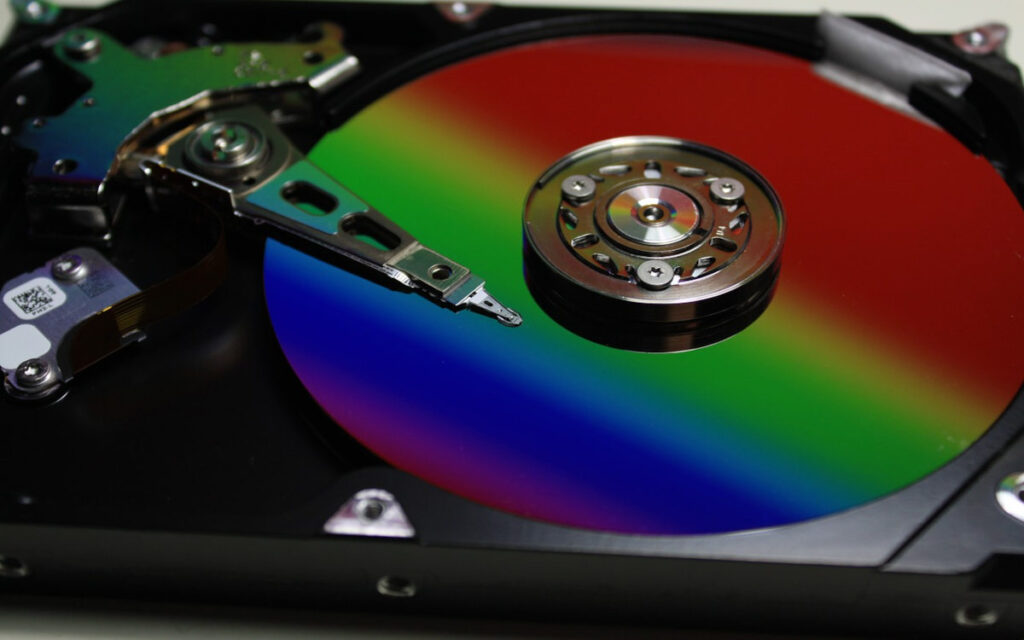
Als uw harde schijf structureel ondermaats presteert of als het een oude HDD is die op het punt staat het te begeven, is de verstandigste oplossing wellicht... Kopieer de inhoud naar een grotere schijf of een moderne SSD.Zo sla je twee vliegen in één klap: meer ruimte en betere prestaties.
El gebruikelijke procedure bestaande uit:
- Verbind de nieuw album (HDD of SSD) naar de computer.
- Gebruik een kloonsoftware Alle inhoud van de oude schijf kopiëren naar de nieuwe (systeem, programma's, gegevens).
- Schakel de computer uit, koppel de oude harde schijf los (of laat deze als secundaire schijf staan) en start de computer op vanaf de nieuwe.
- Gebruik indien nodig een partitiebeheerder om De systeempartitie uitbreiden en optimaal gebruikmaken van alle extra ruimte.
Hoewel het misschien ontmoedigend lijkt, zijn de meeste kloonprogramma's tegenwoordig vrij eenvoudig en bieden ze stapsgewijze instructies. Veel handleidingen raden deze methode aan wanneer er niets anders is dat u kunt verwijderen zonder functionaliteit of belangrijke gegevens te verliezen. Als u meer artikelen wilt lezen over het berekenen van schijfruimte, bekijk dan dit artikel: Waarom Windows er zo lang over doet om de grootte van een map te berekenen en hoe je dat kunt versnellen
Als Windows erop staat dat Er is geen schijfruimte meer beschikbaar, maar je kunt zien dat de schijf niet vol is.Er is vrijwel altijd een verklaring: grote persoonlijke bestanden die zich hebben opgehoopt, systeemrommel die nooit is opgeruimd, schijfbeheerfouten, MBR-limieten, interne functies die te veel ruimte reserveren, of zelfs malware die tegen je werkt. Door een grondige analyse van het opslaggebruik te combineren met een diepe opruiming (tijdelijke bestanden, duplicaten, de prullenbak, onnodige programma's), intelligent partitiebeheer en, indien nodig, een upgrade naar een grotere schijf, is het perfect mogelijk om de controle over je schijfruimte terug te krijgen, vervelende waarschuwingen te elimineren en je pc weer soepel te laten draaien.


Gepassioneerd door technologie sinds hij klein was. Ik houd ervan om op de hoogte te zijn van de sector en vooral om deze te communiceren. Daarom houd ik mij al jaren bezig met communicatie op technologie- en videogamewebsites. Je kunt mij vinden als ik schrijf over Android, Windows, MacOS, iOS, Nintendo of elk ander gerelateerd onderwerp dat in je opkomt.