
Was u rustig aan het werk met uw externe SSD toen u plotseling het kenmerkende Windows-afsluitgeluid hoorde, waarna de schijf verdween uit Verkenner? U bent wellicht even in paniek geraakt. Echter, Dit is een veelvoorkomend probleem.Vooral in Windows 11. In dit artikel bekijken we waarom Windows de externe SSD loskoppelt als deze een tijdje niet is gebruikt en hoe je dit kunt voorkomen.
Waarom koppelt Windows de externe SSD los als deze een tijdje niet is gebruikt?
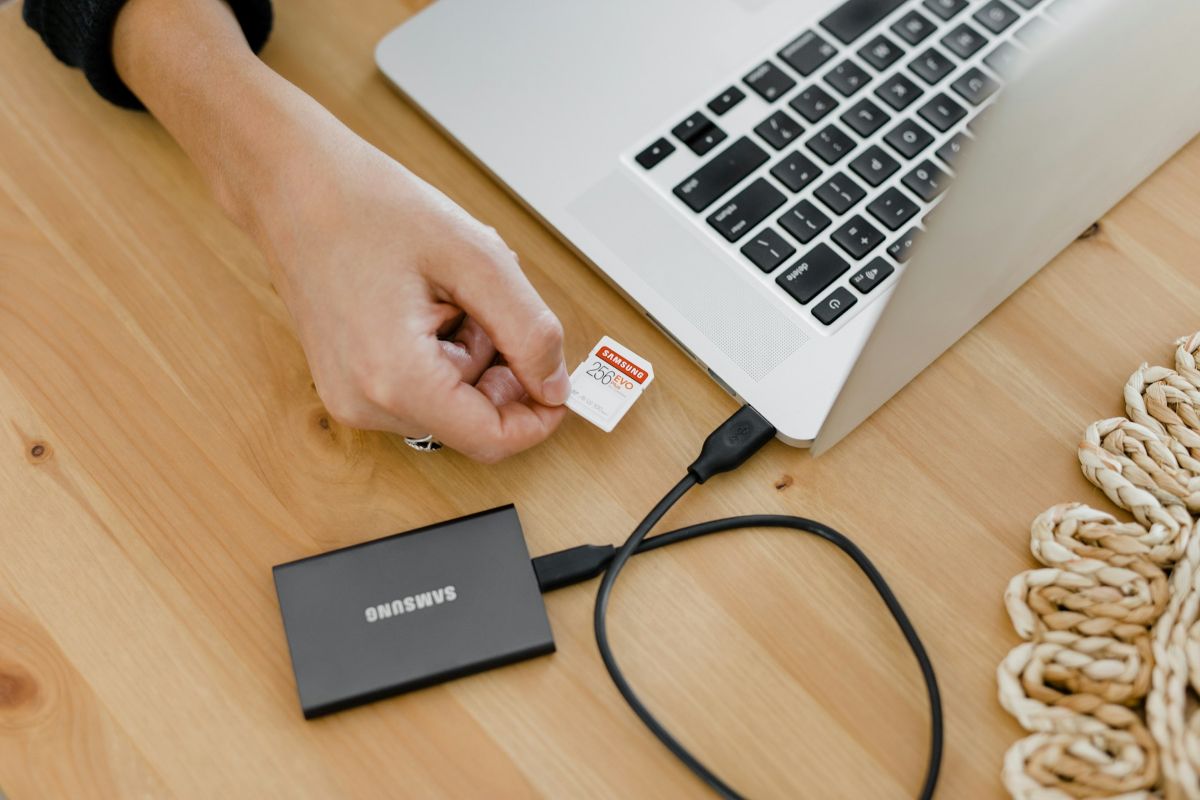
Waarom koppelt Windows de externe SSD los na een periode van inactiviteit? De belangrijkste oorzaak is meestal... een energiebesparende instelling Hoewel dit handig is voor de batterijduur van een laptop, kan het een echte ergernis zijn voor gebruikers van een externe SSD. De functie waar we het over hebben, heet... Selectieve USB-ophangingAls een USB-apparaat een tijdje inactief is, schakelt Windows de stroomtoevoer uit. energie besparen.
Het probleem is dat Windows niet altijd correct begrijpt wat "inactief" betekent. Stel, u bent bezig met een grote back-up van bestanden op uw externe SSD, maar Als er een kortstondige pauze is, kan Windows dit interpreteren als inactiviteit. en de verbinding verbreken. Dit kan ook gebeuren als je het Verkenner-venster open hebt staan, maar er een paar minuten niets mee doet.
Windows koppelt de externe SSD dus los. Niet vanwege problemen met de SSD.maar eerder vanwege een beslissing van het besturingssysteem om energie te besparen. Het nadeel is dat deze plotselinge ontkoppeling cruciale gegevensoverdrachten kan onderbreken of gegevens kan beschadigen als de schijf midden in een belangrijke taak de verbinding verliest.
Windows koppelt de externe SSD los wanneer deze een tijdje niet is gebruikt: hoe voorkom je dit?

Gelukkig, Deze beperkingen kunnen volledig worden uitgeschakeld. Binnen de kortste keren, door de juiste stappen te volgen. Laten we eens kijken naar de meest effectieve methoden om ervoor te zorgen dat uw externe SSD niet onverwacht de verbinding verliest midden in iets belangrijks. We bespreken ook een extra stap die veel mensen vergeten, maar die u zeker niet mag overslaan.
Methode 1: Via het Configuratiescherm
De eerste en meest effectieve methode is het aanpassen van de geavanceerde energie-instellingen via het Configuratiescherm van Windows. Dit is zelfs de meest betrouwbare manier, aangezien het werkt in veel versies van Windows 10 en 11. Als Windows de externe SSD loskoppelt nadat deze een tijdje niet is gebruikt, Volg deze stappen om het te voorkomen:
- Open de bedieningspaneelJe kunt het vinden via het startmenu of door het commando uit te voeren.
controlvanuit het venster 'Uitvoeren' (Windows + R). - Ga naar Hardware en geluid en klik vervolgens op Energieopties.
- Daar ziet u het actieve energieplan. Klik op de link met de tekst "Abonnementsinstellingen wijzigen".
- Nu is het tijd om "Geavanceerde energie-instellingen wijzigen" en er zal een zwevend venster worden geopend.
- Zoek in dat venster naar het betreffende gedeelte. USB-configuratie en klik op het teken + om het uit te breiden.
- Binnenin vind je USB selectieve slaapstandconfiguratieVouw het open.
- Je ziet twee instellingen: één voor 'Op batterij' en één voor 'Aangesloten op netstroom'. Standaard staan beide ingesteld op 'Ingeschakeld'. Wijzig ze naar Gehandicapt.
- Klik op Toepassen en vervolgens in Accepteren om de wijzigingen op te slaan.
Methode 2: De Windows 11 Fast Track
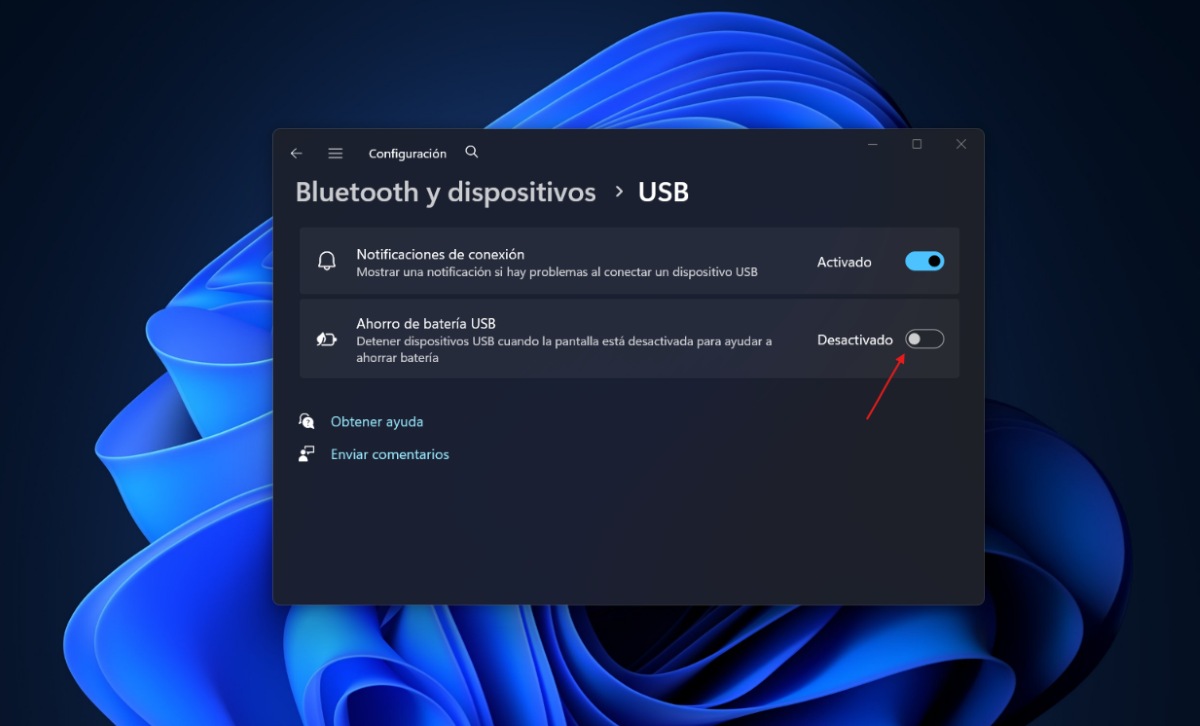
Als je nu een bijgewerkte versie van Windows 11, Microsoft heeft de toegang tot deze instelling vereenvoudigd.Volg deze stappen om dit te wijzigen:
- Open Configuratie.
- Klik op Bluetooth en apparaten.
- Zoek naar het betreffende gedeelte. USB.
- Je komt een optie tegen die heet "USB-batterijbesparing"Schakel het uit en u bereikt hetzelfde resultaat als met de vorige methode.
Een extra stap als Windows de externe SSD loskoppelt.
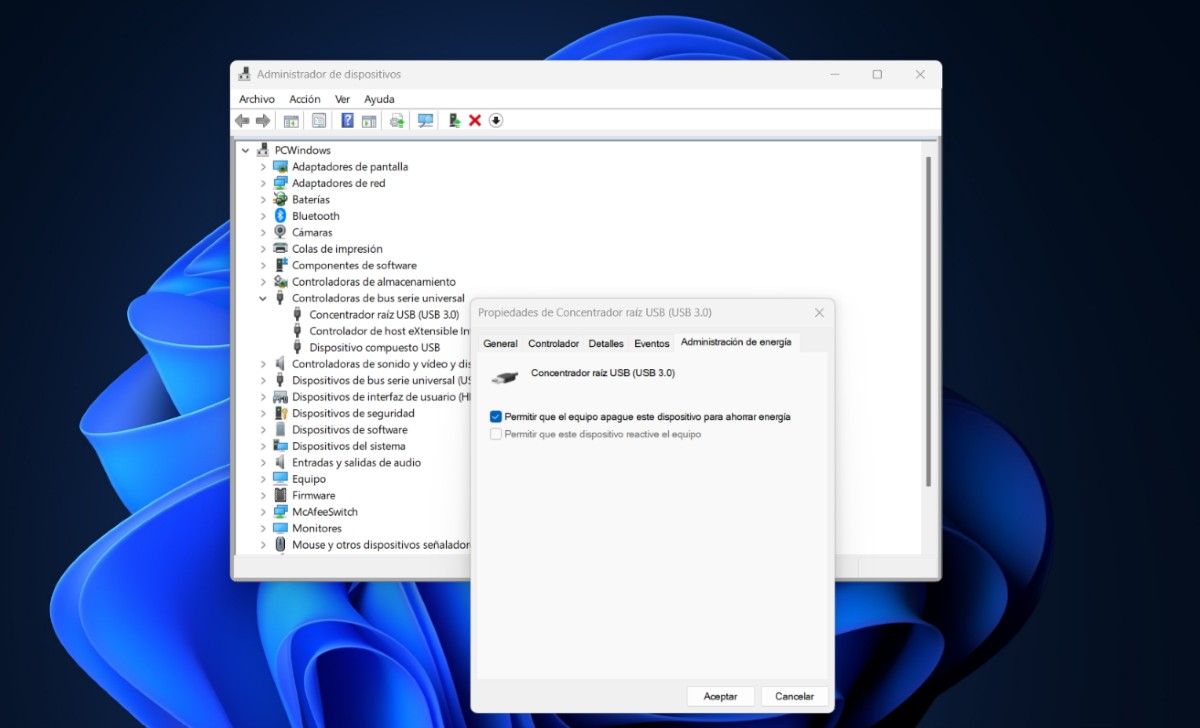
Als Windows na het volgen van de bovenstaande stappen de externe SSD loskoppelt, moet u...Wijzig de machtigingen in Apparaatbeheer.Met andere woorden, je moet Apparaatbeheer laten weten dat het onder geen enkele omstandigheid toestemming heeft om je externe schijf los te koppelen. Hoe doe je dat?
- Klik met de rechtermuisknop op de Windows Startknop en selecteer Apparaatbeheer.
- Zoek naar het betreffende gedeelte. Universele seriële buscontrollers.
- Je ziet een lijst met verschillende items, die voornamelijk de volgende namen hebben: USB-root-hub (USB-roothub) of eXtensible Host Controller.
- Straal rechtermuisklik selecteer de eerste USB-hoofdhub. Eigenschappen.
- Ga naar het tabblad Energiebeheer.
- Markeer verwijderen het vakje waarop staat "Sta het team toe om voor dit apparaat te betalen om energie te besparen.".
- Klik op Accepteren.
- Herhaal deze procedure voor alle USB-roothubs en hostcontrollers die je op die lijst vindt.
Deze instellingen werken op het niveau van de individuele controller, terwijl Selectieve Opschorting een algemeen beleid is. Wanneer u beide uitschakelt, Je sluit alle manieren af waarop Windows de externe SSD loskoppelt. wanneer het een tijdje niet gebruikt is.
Waarom is het belangrijk om deze bug te verhelpen?
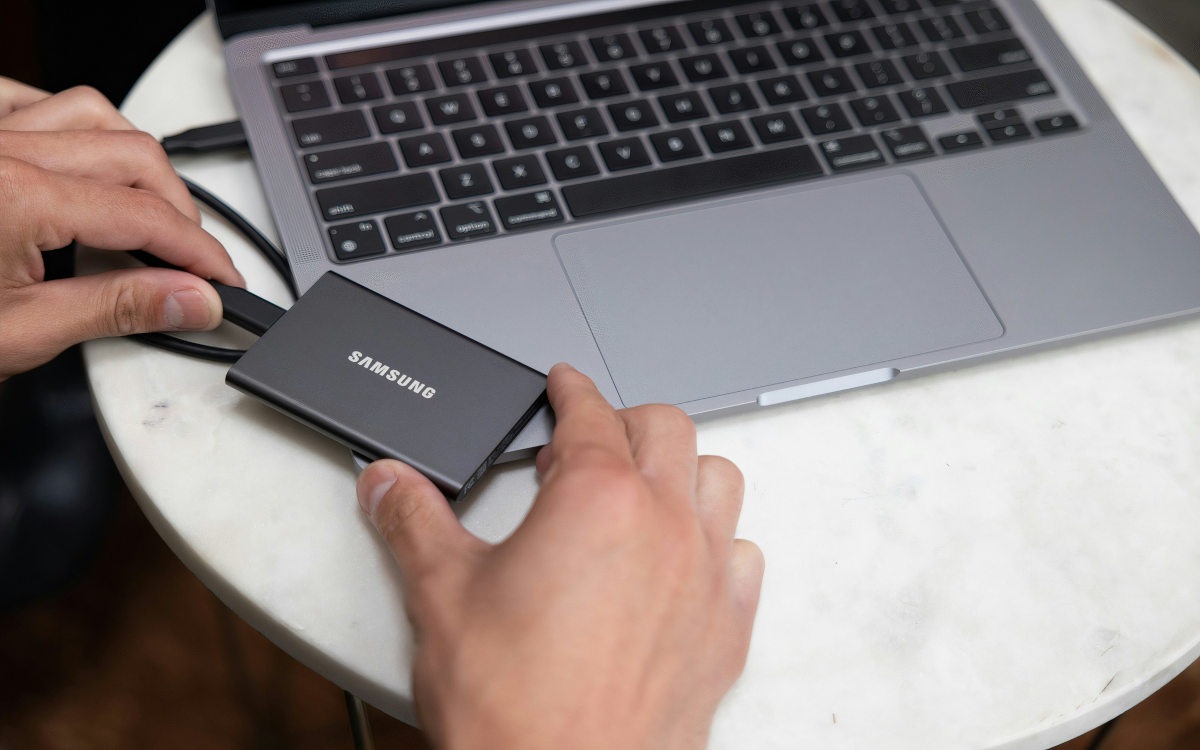
Als Windows de verbinding met uw externe SSD verbreekt nadat deze een tijdje inactief is geweest, is het belangrijk dit probleem snel aan te pakken. Waarom? Een onverwachte verbreking van de verbinding met een externe SSD is niet alleen vervelend. Als de verbinding wordt verbroken terwijl Windows er gegevens naar schrijft, Er bestaat een reëel risico op beschadiging van het bestandssysteem.Je kunt zelfs gegevens verliezen, of je pc herkent de schijf mogelijk niet meer.
Ook uw werk kan erdoor worden beïnvloed. Als u de schijf bijvoorbeeld gebruikt om video's te bewerken of een belangrijk document te schrijven, kan een onderbreking van de verbinding uw werk verstoren. Dit kan betekenen dat je alle voortgang verliest die je niet hebt opgeslagen.En om eerlijk te zijn, de prijs die je betaalt om dit probleem te voorkomen, is een iets hoger energieverbruik. Het verschil in batterijduur is minimaal en de voordelen van stabiliteit en gegevensbeveiliging wegen ruimschoots op tegen dat kleine verlies.
Kortom, als Windows de externe SSD loskoppelt wanneer deze een tijdje niet is gebruikt, Het is normaal dat het je ergernis en frustratie bezorgt.Als u echter de aanpassingen toepast die in dit artikel worden genoemd, kunt u voorkomen dat dit onder welke omstandigheden dan ook opnieuw gebeurt. Op deze manier krijgt u de volledige controle over uw hardware terug en hoeft u zich geen zorgen meer te maken over onverwachte vertragingen die worden veroorzaakt door het loskoppelen van uw harde schijf.
Index

Van jongs af aan ben ik gefascineerd door alles wat wetenschappelijk en technologisch is, vooral door de ontwikkelingen die ons leven gemakkelijker en aangenamer maken. Ik blijf graag op de hoogte van het laatste nieuws en de nieuwste trends, en deel mijn ervaringen, meningen en tips over de apparaten en gadgets die ik gebruik. Dit leidde ertoe dat ik ruim vijf jaar geleden webredacteur werd, met een focus op Android-apparaten en Windows-besturingssystemen. Ik heb geleerd om complexe concepten in eenvoudige bewoordingen uit te leggen, zodat mijn lezers ze gemakkelijk kunnen begrijpen.