- De meeste resolutieproblemen na een herstart worden veroorzaakt door beschadigde grafische stuurprogramma's, opstartconfiguraties of niet-ondersteunde resoluties.
- Windows, samen met de configuratieschermen van NVIDIA, AMD en Intel, biedt de mogelijkheid om aangepaste resoluties in te stellen en de schaal aan te passen om de resolutie stabiel te houden.
- Het is essentieel om de hardware (monitor, kabels, grafische kaart) te controleren en tools zoals SFC, Systeemherstel en antivirus te gebruiken om ernstige storingen uit te sluiten.
- Programma's van derden, zoals Custom Resolution Utility of Display Changer X, kunnen uitkomst bieden wanneer de standaardopties van Windows niet volstaan.

Start je pc op of herstart hem en merk dat het scherm een vreemde resolutie weergeeft: te groot, te klein of zelfs vastgezet op 640x480… Wat is er aan de hand? Het lijkt erop dat Windows na elke herstart de schermresolutie zonder duidelijke reden wijzigt. Dit probleem moet worden opgelost.
Windows onthoudt de beeldscherminstellingen soms niet correct.Vooral wanneer er problemen zijn met grafische stuurprogramma's, systeemupdates of ongebruikelijke resoluties. In dit artikel bespreken we de meest voorkomende oorzaken van deze problemen en hoe u ze kunt oplossen, zodat uw scherm weer naar behoren werkt en u de resolutie niet handmatig hoeft aan te passen na elke herstart.
Waarom verandert de schermresolutie na een herstart in Windows?
Wanneer de schermresolutie Als de resolutie terugvalt naar 640×480, 1024×768 of een andere waarde dan degene die je hebt ingesteld, is daar meestal een onderliggende oorzaak voor. De meest voorkomende oorzaken houden doorgaans verband met beschadigde stuurprogramma's, updates of configuraties.Hoewel hardwarestoringen ook mogelijk zijn.
Een veelvoorkomende reden is om een beschadigde, verouderde of incompatibele grafische driverEen simpele GPU-crash of een plotselinge afsluiting kan ervoor zorgen dat Windows opstart in een basisvideomodus met een zeer lage resolutie, om er zeker van te zijn dat het scherm zichtbaar is, zelfs als het scherm defect is.
Een ander punt om te overwegen is de resolutie die u probeert te gebruikenAls u werkt met een ongebruikelijke of niet-standaard resolutie (bijvoorbeeld 1360x736), kan Windows deze mogelijk niet correct opslaan, of de grafische kaart kan deze resolutie niet altijd correct weergeven bij het opstarten. In deze gevallen kan het systeem terugvallen op een veilige waarde, waardoor u de resolutie telkens opnieuw moet configureren.
Ze hebben ook invloed. Windows-updates en hardwarewijzigingenWanneer je een nieuwe grafische kaart installeert, je monitor vervangt of bepaalde updates uitvoert, kan Windows je beeldscherminstellingen opnieuw genereren of een ander stuurprogramma installeren, waardoor je een andere resolutie krijgt dan voorheen.
We mogen niet vergeten aanpassingsprogramma's en enkele hulpprogramma's van derden Deze tools beïnvloeden het bureaublad, de taakbalk of het beeldschermbeheer. Als ze niet goed zijn aangepast aan uw Windows-versie of uw hardware, kunnen ze het resolutiesysteem verstoren en ervoor zorgen dat wijzigingen na een herstart niet worden opgeslagen.
In systemen met meerdere monitoren of met zowel geïntegreerde als dedicated GPU's is het gemakkelijk om te vinden... conflicten tussen de grafische kaart op het moederbord en de aparte grafische kaartDit conflict kan de videomodus bij het opstarten beïnvloeden en ervoor zorgen dat Windows een andere configuratie kiest dan degene die u normaal gebruikt.
Hoe u de schermresolutie in Windows kunt wijzigen en instellen.
Voordat we op ingewikkelde zaken ingaan, is het verstandig om eerst dat te controleren. U gebruikt de resolutie die door Windows wordt aanbevolen. En het systeem laat je dit probleemloos wijzigen. Alles gaat via de Instellingen-app.
De snelste manier is door te drukken Windows-toets + I Om de instellingen te openen, ga je naar "Systeem" > "Beeldscherm". Je kunt ook met de rechtermuisknop op een lege plek op het bureaublad klikken en "Beeldscherminstellingen" selecteren. Daar zie je het gedeelte "Schermresolutie" met een vervolgkeuzemenu.
In dat vervolgkeuzemenu toont Windows een lijst met resoluties die door uw monitor en grafische kaart worden ondersteund. De optie die is gemarkeerd met “(aanbevolen)” is meestal de beste.Omdat de berekening gebaseerd is op het scherm en de grafische kaart, is het meestal het beste om de instelling zo te laten, tenzij je een specifieke reden hebt (oudere games, specifieke toepassingen, projectoren, enz.).
Als je bij het openen van het uitklapmenu het volgende ziet: De opties worden grijs weergegeven, u kunt niets wijzigen of de wijzigingen worden niet toegepast. (ze keren automatisch terug naar de vorige versie), wat al wijst op een fundamenteel probleem: onjuist geïnstalleerde stuurprogramma's, een niet-ondersteunde resolutie of een softwareblokkering.
Bij budget- of instapmodellen laptops is de maximale resolutie vaak 1366×768. Als je Full HD of 4K probeert af te dwingen op een scherm dat dit fysiek niet ondersteunt, kan dat problemen opleveren.Je bereikt er niets mee: hoogstens een zwart scherm gedurende een paar seconden totdat Windows de wijziging ongedaan maakt. Op een desktopcomputer is de maximale resolutie echter sterk afhankelijk van de monitor en het type aansluiting (HDMI, DisplayPort, DVI, enz.).
Windows wijzigt de schermresolutie na elke herstart: veelvoorkomende oorzaken
Een van de meest vervelende symptomen is dat Bij elke herstart wordt de resolutie hersteld naar 640×480 of 800×600.Dit kan gebeuren, zelfs als u de resolutie handmatig verhoogt naar 1920x1080 of de native resolutie van uw monitor. Het kan zowel voorkomen bij het opstarten vanuit een schone installatie als bij het hervatten vanuit de slaapstand of de sluimerstand.
Dit gedrag is meestal te wijten aan een Windows-compatibele basisvideomodus Het kan ook komen door een applicatie die een minimale resolutie afdwingt zonder hardwareversnelling. Daarnaast kan het veroorzaakt worden door een tijdelijke driverfout die, bij twijfel, de kwaliteit verlaagt.
Een ander typisch scenario is dat de grijs weergegeven en vergrendelde resolutieoptieJe kunt duidelijk zien dat het bureaublad is ingesteld op 1024x768, maar het vervolgkeuzemenu opent niet. Dit wijst erop dat Windows de EDID-informatie van de monitor niet correct interpreteert of dat er een zeer beperkt, generiek stuurprogramma is geladen.
Soms, De resolutiewijziging schiet tekort: Het startscherm, het vergrendelscherm en het Startmenu behouden de vorige schaalvergroting. totdat je de computer opnieuw opstart. Dit was vooral gebruikelijk in Windows 8 en 8.1.
Tot slot zijn er gevallen waarin De gebruiker wijzigt de resolutie naar een modus die de monitor niet ondersteunt, en na opnieuw inloggen blijft het scherm zwart.De oplossing bestaat meestal uit het opstarten in de veilige modus, waarin Windows een basisresolutie gebruikt, en van daaruit de stuurprogramma's opnieuw configureren of installeren.
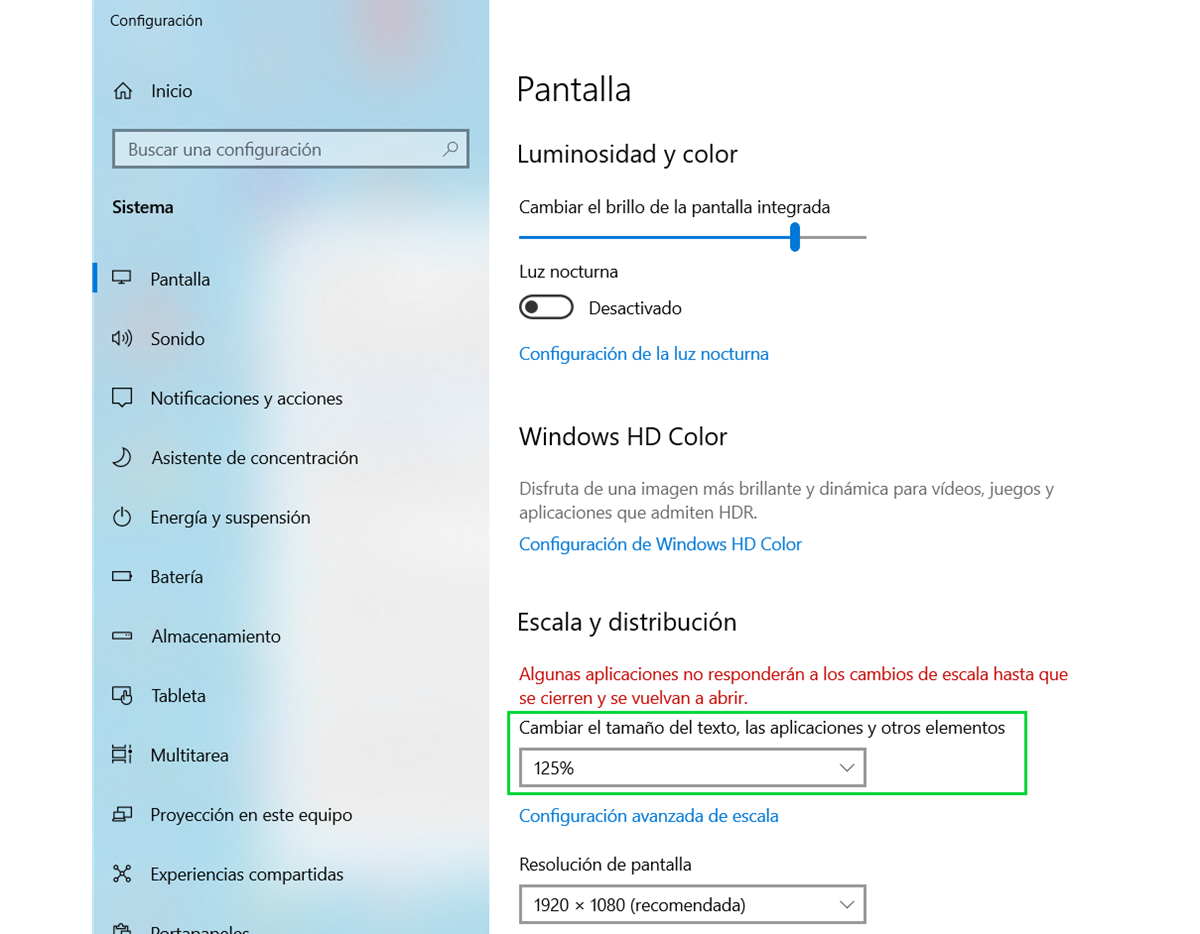
Controleer en update uw beeldschermstuurprogramma's.
De drivers vormen de hoeksteen van alles wat met het scherm te maken heeft. Als het grafische stuurprogramma beschadigd, verouderd of onjuist geïnstalleerd is.Problemen met de resolutie zijn vrijwel gegarandeerd. Daarom is het controleren en bijwerken van het stuurprogramma altijd een van de eerste stappen.
Om dit vanuit Windows te doen, drukt u op Windows-toets + X Selecteer vervolgens 'Apparaatbeheer'. Vouw daarin 'Beeldschermadapters' uit, klik met de rechtermuisknop op uw grafische kaart en selecteer 'Stuurprogramma bijwerken'. U kunt ervoor kiezen om Windows automatisch naar bijgewerkte stuurprogramma's te laten zoeken.
Als het systeem niets vindt, of als u al de nieuwste versie gebruikt en de problemen aanhouden, ligt het probleem mogelijk bij het stuurprogramma zelf. In dat geval is het een goed idee om... Verwijder het stuurprogramma en laat Windows een nieuw stuurprogramma laden.Selecteer in hetzelfde contextmenu van de beeldschermadapter 'Apparaat verwijderen' en vink het vakje 'Stuurprogrammasoftware voor dit apparaat verwijderen' aan voordat u op 'Klik' klikt.
Na het opnieuw opstarten zal Windows proberen een standaardstuurprogramma te installeren of een geschikt stuurprogramma te downloaden via Windows Update. Het wordt echter sterk aanbevolen om het zelf te installeren. Download het nieuwste stuurprogramma van de website van de fabrikant van uw grafische kaart.NVIDIA, AMD of Intel. Deze versies zijn doorgaans verfijnder en bieden een betere compatibiliteit met moderne resoluties en monitoren.
Als je een NVIDIA-videokaart gebruikt, is de applicatie voor jou beschikbaar. GeForce ExperienceVan daaruit kunt u met een paar klikken de nieuwste driver zoeken en installeren. Voor AMD is het equivalent hiervan AMD Software (Adrenalin), terwijl Intel een eigen hulpprogramma aanbiedt voor geïntegreerde grafische kaarten en de Intel Arc-serie.
Maak en onthoud aangepaste resoluties op NVIDIA-, AMD- en Intel-videokaarten.
Wanneer u werkt met niet-standaard resoluties (bijvoorbeeld 1360×736, sommige ultrabrede resoluties of specifieke modi voor projectoren), kan Windows deze na een herstart "vergeten". De meest betrouwbare manier om een aangepaste resolutie in te stellen, is door deze aan te maken in het GPU-configuratiescherm.in plaats van uitsluitend te vertrouwen op Windows-opties.
- Op NVIDIA-kaartenKlik met de rechtermuisknop op het bureaublad en selecteer 'NVIDIA Configuratiescherm'. Ga naar 'Beeldscherm' > 'Resolutie wijzigen' en klik op de knop 'Aanpassen'. Voer in het venster dat verschijnt de gewenste resolutie en vernieuwingsfrequentie in. Sla de instellingen op en stel deze nieuwe aangepaste resolutie in als de standaardresolutie voor uw beeldscherm.
- Bij AMD Je kunt iets soortgelijks doen via de AMD Radeon-instellingen, meestal in het gedeelte 'Beeldscherm', waar je zowel aangepaste resoluties kunt maken als GPU-schaling kunt inschakelen om niet-standaard modi aan te passen aan het paneel.
Als uw computer Intel-graphics gebruikt, is het equivalent hiervan... Intel Graphics Command CenterVervolgens vindt u in het gedeelte 'Beeldscherm' het gedeelte 'Aangepaste resoluties', waar u een nieuwe modus kunt definiëren en toepassen, zodat deze niet verloren gaat na het hervatten of opnieuw opstarten.
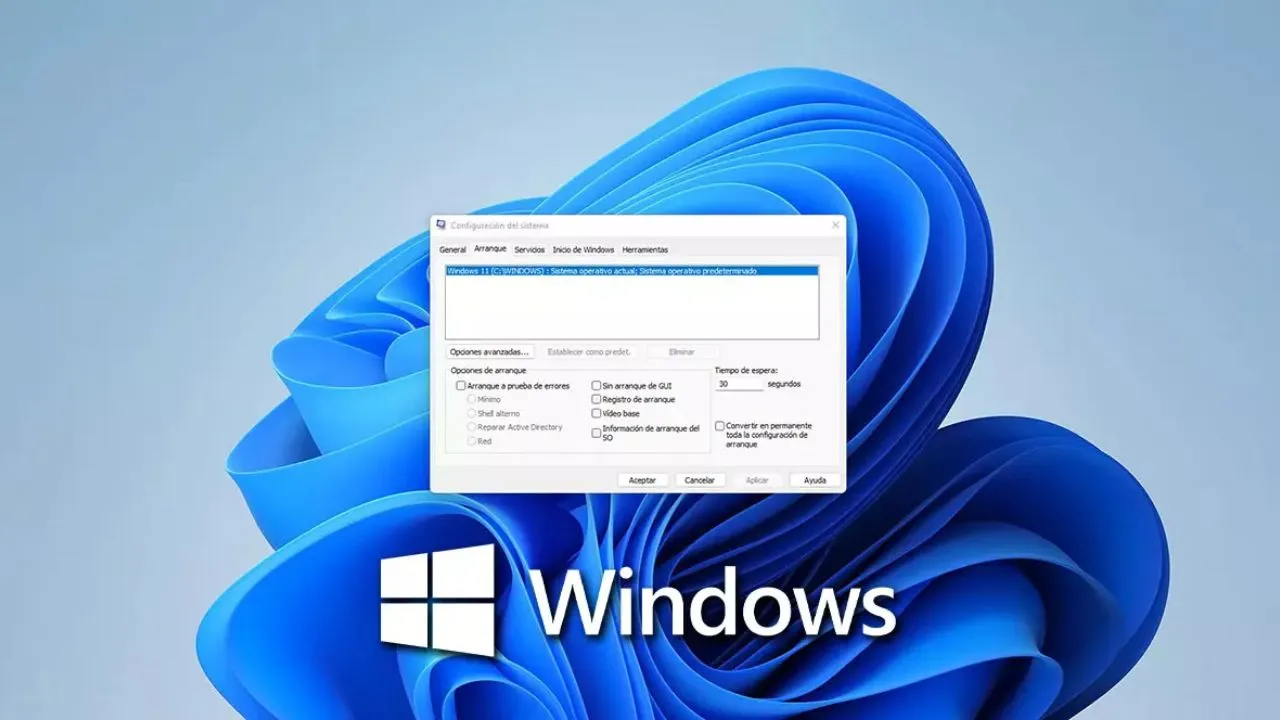
Dwing de juiste resolutie af vanuit de opstartconfiguratie.
Er zijn situaties waarin Windows erop staat om op te starten in een modus met beperkte videokwaliteit, ook al zijn de stuurprogramma's in orde. In die gevallen kunt u de geavanceerde opstartinstellingen controleren. om ervoor te zorgen dat er geen modus met lage resolutie wordt afgedwongen.
Pers Windows-toets + Rschrijft msconfig Druk op Enter. Ga in het venster Systeemconfiguratie naar het tabblad "Opstarten" en klik op "Geavanceerde opties". Zorg ervoor dat "Maximum geheugen" en "Aantal processors" niet zijn geselecteerd, aangezien dit soms aangeeft dat er iets onjuist is gewijzigd.
Bekijk vervolgens op datzelfde opstarttabblad de opties die betrekking hebben op de lage resolutie videomodusDeze berichten verschijnen meestal als u het geavanceerde opstartmenu hebt gebruikt. Idealiter zou deze modus niet permanent ingeschakeld moeten zijn, maar alleen als tijdelijke optie voor het diagnosticeren van problemen.
Als je ooit 'basisvideo' of een speciale opstartfunctie hebt ingeschakeld die de resolutie beperkt, is het raadzaam deze uit te schakelen en de computer opnieuw op te starten. Op die manier... Windows kan de normale weergavemodus laden met het volledige stuurprogramma. En het moet de resolutie respecteren die je op het bureaublad hebt ingesteld.
Stel het beeldschermstuurprogramma opnieuw in zonder de pc opnieuw op te starten.
Soms komt het probleem met de resolutie voort uit een GPU-stuurprogramma crashtHet scherm bevriest, de monitor gaat uit, maar je hoort nog steeds geluid en de pc blijft actief. In plaats van een volledige herstart, biedt Windows de mogelijkheid om alleen het grafische stuurprogramma opnieuw op te starten.
Om dit te doen, drukt u op de combinatie Windows-toets + Ctrl + Shift + BJe hoort een kort piepje en het scherm flikkert een paar keer. Dat betekent dat Windows het grafische subsysteem opnieuw heeft opgestart.
Na deze reset van het stuurprogramma keert het scherm vaak terug naar normaal en wordt de juiste resolutie vanzelf hersteld. Het is een snelle manier om de controle terug te krijgen zonder de computer uit te hoeven zetten. en zonder het risico te lopen het systeem verder te beschadigen.
Als de resolutie na het gebruik van deze snelkoppeling nog steeds onjuist is of bij de volgende herstart opnieuw verandert, dan is het geen eenmalig probleem, maar iets dat met de configuratie te maken heeft en de stuurprogramma's, en dan moet je verder met de rest van de oplossingen.
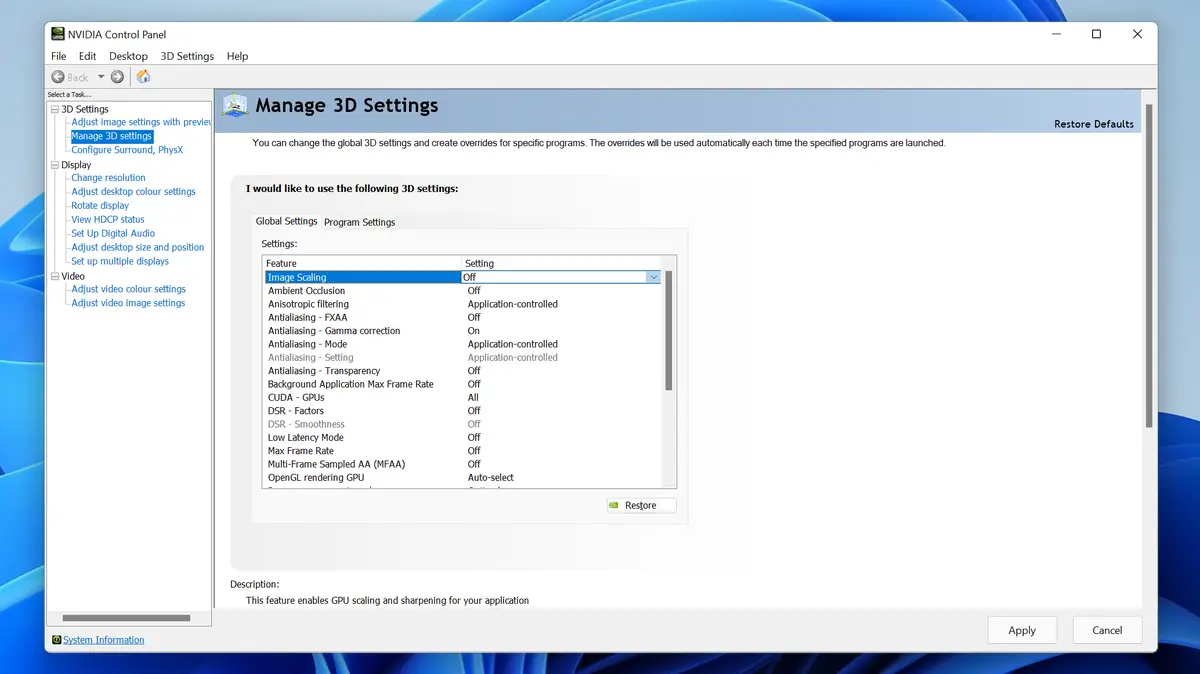
Schakel GPU-schaling in en pas de bureaubladgrootte aan.
Als de resolutie correct is, maar het beeld er uitgerekt uitziet, met vreemde zwarte balken of buiten proportie, ligt het probleem meestal in de beeldschaling uitgevoerd door de GPU of de monitor zelf.Zowel AMD als NVIDIA bieden hiervoor specifieke instellingen.
Op AMD-videokaarten kunt u in de AMD Radeon-instellingen, in het gedeelte 'Beeldscherm', de optie inschakelen. GPU-schalingHierdoor kan de grafische kaart de verschillende resoluties aanpassen aan het scherm, in plaats van dat de monitor dit volledig moet doen.
Bij NVIDIA biedt het Configuratiescherm twee handige secties: "Een nieuwe resolutie wijzigen of aanmaken" en "Pas de grootte en positie van het bureau aan"Met de eerste optie definieer je aangepaste modi, terwijl je met de tweede kunt kiezen tussen 'Volledig scherm', 'Beeldverhouding' of 'Geen schaling'.
Door met deze opties te spelen, worden problemen meestal opgelost. De resolutie wordt toegepast, maar het beeld lijkt wazig of vervormd.Kies 'Beeldverhouding' als u wilt dat de inhoud zonder vervorming past, of 'Volledig scherm' als u wilt dat de inhoud het hele scherm vult (handig bij oudere games of 4:3-content op breedbeeldschermen).
Houd er rekening mee dat sommige monitoren ook hun eigen interne schaalinstellingen hebben. OSD-menuAls je ermee hebt zitten experimenteren, moet je het mogelijk terugzetten naar de fabrieksinstellingen om ervoor te zorgen dat het goed werkt met je GPU-instellingen.

Systeemscan en controle op beschadigde bestanden in Windows
Wanneer er na een ernstige storing, plotselinge afsluitingen of malware-infecties problemen met de resolutie optreden, is het heel goed mogelijk dat Een bestand van het besturingssysteem zelf is beschadigd.In deze gevallen is het de moeite waard om de systeemcontrole uit te voeren.
Om dit te doen, schrijf cmd Klik in de zoekbalk van het Startmenu met de rechtermuisknop op 'Opdrachtprompt' en kies 'Uitvoeren als beheerder'. Zodra de console is geopend, typt u de volgende opdracht:
sfc /scannow
Druk op Enter. Dit proces kan even duren, dus wees geduldig. Het SFC-commando is verantwoordelijk voor het controleren van systeembestanden en het repareren van beschadigde bestanden. of ontbreken, en maken gebruik van gecachede kopieën die Windows opslaat.
Na afloop zal SFC zelf aangeven of er iets is gevonden en gerepareerd. Als er beschadigde bestanden waren die verband hielden met het grafische subsysteem, is de kans groot dat dit het geval is. De problemen met de resolutie worden verminderd of verdwijnen. na het opnieuw opstarten van de pc.
Als u problemen blijft ondervinden, kunt u deze analyse aanvullen met een grondige malware-scan: een virus dat de computer aantast. dossier Het injecteren van code in systeemprocessen kan uiteindelijk van invloed zijn op de manier waarop het scherm wordt beheerd.
Update of verwijder Windows-updates
In veel gevallen beginnen vreemde veranderingen in de resolutie direct nadat Windows een grote update heeft geïnstalleerd. Soms omvatten deze updates nieuwe stuurprogramma's of aanpassingen aan het beeldschermbeheer. die niet zo goed samengaan met jouw hardware.
Het eerste wat u moet doen, is controleren of er nieuwe updates beschikbaar zijn die het probleem verhelpen. Zoek in het Startmenu naar 'Windows Update' en ga naar de update-instellingen. Klik op Controleer op updates en laat het systeem controleren of er nog iets in behandeling is.
Als er nieuwe updates beschikbaar zijn, installeer deze dan, herstart uw computer en controleer of de resolutie stabiel blijft. Microsoft brengt doorgaans patches uit zodra deze beschikbaar zijn. wanneer het detecteert dat een eerdere update problemen heeft veroorzaakt op bepaalde computers.
Als het probleem duidelijk direct na een specifieke update is begonnen, kunt u er ook voor kiezen om verwijder hetGa in hetzelfde Windows Update-gedeelte naar 'Geïnstalleerde updates bekijken', noteer de code van de laatst geïnstalleerde update (van het type KB1234567) en klik vervolgens op 'Updates verwijderen'.
In de lijst die verschijnt, dubbelklik je op het item dat overeenkomt met de code die je hebt genoteerd en bevestig je dat je het wilt verwijderen. Na het verwijderen van de applicatie, start de computer opnieuw op en controleer of de resolutieproblemen zijn verdwenen.Als alles weer normaal werkt, weet je welke update de problemen veroorzaakte.
Herstel het systeem naar een eerder herstelpunt en controleer op virussen.
Als je hebt geprobeerd stuurprogramma's bij te werken, programma's te verwijderen, SFC uit te voeren en niets lijkt te werken, dan is er nog één belangrijke optie over: SysteemherstelMet deze functie kunt u Windows terugzetten naar een eerdere staat, waarbij uw documenten behouden blijven, maar ingrijpende wijzigingen aan het systeem ongedaan worden gemaakt.
Om het te gebruiken, zoek je in het Startmenu naar 'Configuratiescherm' en open je het. Ga in de weergave met kleine pictogrammen naar 'Systeem' en klik op Geavanceerde systeeminstellingen Aan de rechterkant. Klik in het tabblad "Systeembeveiliging" op "Systeemherstel".
Er wordt een wizard geopend met een lijst van herstelpunten die op verschillende datums zijn aangemaakt. Kies er een van vóór het moment waarop je problemen met de resolutie begon te merken.Klik op "Volgende" en bevestig het proces. De computer zal opnieuw opstarten en de systeembestanden en -instellingen herstellen naar dat punt.
Als je de systeembeveiliging op je computer hebt uitgeschakeld, zie je geen herstelpunten. Over het algemeen is het geen goed idee om deze uitgeschakeld te laten, omdat... Het is een zeer nuttige reddingslijn bij dit soort storingen. zonder dat u hoeft te formatteren of alles opnieuw hoeft te installeren.
Tegelijkertijd is het raadzaam om een volledige malware-scan uit te voeren. Gebruik Windows Defender of uw geïnstalleerde antivirusprogramma, maar configureer een Volledige systeemscan, inclusief opstartenSommige malware is specifiek gericht op het manipuleren van het register of stuurprogramma's, wat op de lange termijn de resolutie en de algehele stabiliteit kan beïnvloeden.
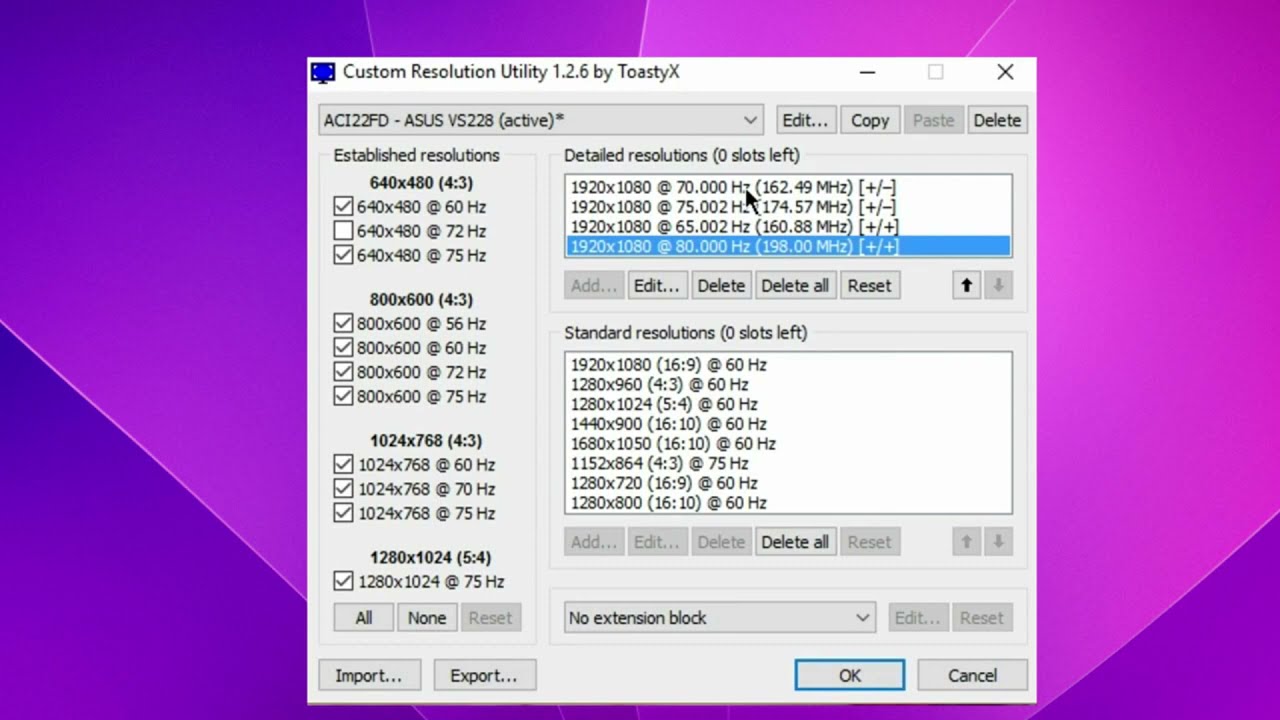
Gebruik van tools van derden voor het beheer van de afhandeling
Als zelfs geavanceerde Windows-opties en GPU-instellingen er niet in slagen de resolutie te stabiliseren, kunt u uw toevlucht nemen tot gespecialiseerde programma's. Er zijn zeer gevestigde en betrouwbare externe dienstverleners. Hiermee kunt u aangepaste modi definiëren en het gebruik ervan afdwingen. Hieronder vindt u enkele van de meest aanbevolen opties:
- Hulpprogramma voor aangepaste resolutie (CRU)Met dit programma kunt u resolutieparameters rechtstreeks op monitorniveau toevoegen en aangepaste EDID-vermeldingen aanmaken. Hierdoor kunt u exacte modi definiëren die Windows en de grafische kaart vervolgens herkennen alsof ze native voor de monitor zijn.
- Displaywisselaar XDeze tool is ontworpen voor zowel individuele gebruikers als omgevingen met veel schermen (vergaderruimtes, thuisbioscopen, ontwerpstudio's, enz.) en stelt u in staat om specifieke schermconfiguraties toe te passen bij het opstarten van een programma en automatisch terug te keren naar de oorspronkelijke instellingen bij het afsluiten.
Dat klopt, die zijn er. beperkingenDeze tools kunnen bepaalde interne driverinstellingen (zoals eigen opties van AMD, NVIDIA of Intel) niet wijzigen, noch kunnen ze de DPI-schaling of HDR beïnvloeden als Windows de API daarvoor niet beschikbaar stelt. Desondanks zijn ze een zeer betrouwbare bron voor puur resolutiebeheer.
Resolutie en gaming: volledig scherm, venstermodus en prestaties
Veel gebruikers vinden dat Het bureaublad ziet er prima uit, maar zodra ik een spel open, slaat de resolutie volledig op hol. Of het is beperkt tot slechts een paar opties. Dit heeft veel te maken met de weergavemodus die in de spellen zelf is geconfigureerd.
Wanneer je een game in venstermodus of zonder rand uitvoert, is de applicatie afhankelijk van de resolutie en vernieuwingsfrequentie van het Windows-bureaublad. Om de resolutie in die modus te wijzigen, moet je de bureaubladresolutie zelf aanpassen.En dat is niet altijd wat je wilt. Als het spel je niet toestaat om de instellingen te wijzigen, dan "kaapt" het die instellingen waarschijnlijk.
De oplossing is meestal om het spel in te plaatsen Exclusieve modus voor volledig schermIn deze modus neemt de grafische kaart de directe controle over het scherm over en kan deze andere resoluties toepassen dan het bureaublad, meestal met betere prestaties en een lagere latentie.
Als je de spelresolutie in volledig scherm nog steeds niet kunt wijzigen, ligt het probleem mogelijk bij het stuurprogramma. Installeer of update uw GPU-stuurprogramma's.Zoals we eerder hebben gezien, lost dit meestal de meeste problemen op.
Aan de andere kant is het goed om te onthouden dat Een aanzienlijk hogere resolutie heeft een direct effect op de prestaties.Meer pixels om te tekenen betekent meer werk voor de GPU en in veel gevallen minder FPS. Soms is het beter om de resolutie iets te verlagen of upscaling te gebruiken (DLSS, AMD FSRenz.) om de spreekvaardigheid te behouden.
Controleer of de monitor de gewenste resolutie daadwerkelijk ondersteunt.
Hoewel het misschien voor de hand liggend lijkt, is het de moeite waard om het te herhalen: Een monitor kan alleen resoluties weergeven tot de maximale resolutie die fysiek is ingesteld.Als het scherm Full HD (1920×1080) is, kun je niet verwachten dat het echte 4K weergeeft, ongeacht hoeveel trucjes je probeert.
Als u probeert resoluties af te dwingen die verder gaan dan wat wordt ondersteund, is de kans groot dat... Het scherm blijft zwart of vertoont een vervormd beeld.Na een paar seconden detecteert Windows meestal dat er iets mis is en keert terug naar de vorige modus, maar soms blijft het in een vreemde tussenliggende toestand hangen totdat je de computer opnieuw opstart.
Om eventuele twijfels weg te nemen, kunt u het exacte model van uw monitor opzoeken op de website van de fabrikant en de technische specificaties controleren. Daar vindt u de native resolutie, ondersteunde resoluties en maximale verversingsfrequenties voor elk type aansluiting (HDMI, DisplayPort, DVI, VGA, enz.).
Zoals eerder vermeld, is 1366x768 de maximale resolutie op budgetlaptops. Zelfs als je een betere externe monitor aansluit, is het mogelijk dat de grafische kaart of video-uitgang van de laptop deze resolutie niet ondersteunt. Overschrijd die resolutie niet en blijf ook niet te beperkt.tenzij het team erop voorbereid is.
Als je een NVIDIA- of AMD-videokaart gebruikt, heb je ook de mogelijkheid om technologieën zoals te activeren. DSR (Dynamische Superresolutie)Deze renderprogramma's renderen intern op een hogere resolutie en schalen deze vervolgens op naar de native resolutie van de monitor met smoothing. Dit verhoogt de daadwerkelijke resolutie van het paneel niet, maar kan in sommige gevallen de scherpte enigszins verbeteren.
Zorg er in elk geval ook voor dat de ingang van de monitor die u gebruikt (bijvoorbeeld HDMI 1 of DP 2) de gewenste resolutie en verversingsfrequentie ondersteunt. Sommige monitoren hebben een beperkt aantal poorten, terwijl andere er meer hebben.En als je de pc op de verkeerde poort aansluit, heb je geen toegang tot alle beschikbare modi.
Om een stabiele resolutie in Windows te behouden, moet je de hardware controleren, ervoor zorgen dat de stuurprogramma's up-to-date zijn, conflicterende programma's vermijden en, indien nodig, geavanceerde tools en systeemherstel gebruiken. Als al deze punten gecontroleerd zijn, zou het scherm na het opstarten of herstarten van de computer normaal gesproken de juiste resolutie moeten behouden.En dat je eindelijk kunt vergeten dat je de instelling elke keer moet wijzigen als je je pc aanzet.

Redacteur gespecialiseerd in technologie- en internetvraagstukken met ruim tien jaar ervaring in verschillende digitale media. Ik heb gewerkt als redacteur en contentmaker voor e-commerce-, communicatie-, online marketing- en reclamebedrijven. Ik heb ook geschreven op websites over economie, financiën en andere sectoren. Mijn werk is ook mijn passie. Nu, via mijn artikelen in Tecnobits, probeer ik al het nieuws en de nieuwe kansen te verkennen die de wereld van de technologie ons elke dag biedt om ons leven te verbeteren.