
Je bent uren bezig met het schrijven van een tekst, het opmaken ervan, het toevoegen van afbeeldingen, tabellen, diagrammen en andere vormen. Alles is klaar, maar wanneer je het bestand op een andere computer opent, zie je dat De elementen zijn verplaatst en zelfs de tekst is zijn opmaak kwijt.U vraagt zich af: "Waarom wordt mijn Word-document op een andere pc verpest en hoe kan ik dat oplossen?" Laten we beginnen.
Waarom wordt mijn Word-document op een andere pc verpest?

Als uw Word-document niet goed werkt op een andere pc, bent u niet de enige. Dit is een van de meest voorkomende problemen die gebruikers van Microsoft Office tegenkomen. Nadat u zorgvuldig aan het document hebt gewerkt, opent u het op een andere computer en je ontdekt dat alle elementen ongeordend zijn: marges, lettertypen, plaatsing van tabellen, kaders en vormen, enz. Het is zo frustrerend!
En het probleem is nog groter als het een groot document is met veel afbeeldingen, tekstvakken, verschillende lettertypen, opmaak en andere elementen. Als alles onverwachts door de war raakt, is dat een tijd- en energieverspilling, samen met de vervelende taak om het opnieuw te ordenen. Waarom raakt een Word-document op een andere pc beschadigd, maar blijft het intact op de onze? Er zijn verschillende redenen voor dit fenomeen.
Verschillen in Word-versies
De eerste reden waarom een Word-document op een andere pc niet goed werkt, heeft te maken met de versie van Word die wordt gebruikt. Zoals u waarschijnlijk al weet, zijn er verschillende versies van Microsoft Word (2010, 2016, 2019, 2021, enz.) en Iedereen kan de formaten op een iets andere manier interpreteren..
Een document dat is gemaakt in Word 2010 kan er dus anders uitzien als het wordt geopend met Word 2019 of Microsoft 365. Hetzelfde kan gebeuren als u de online versie van Word of Word voor Mac, vooral als er verschillende formaten zijn toegepast of er veel elementen aan het document zijn toegevoegd.
Gebruik van ongebruikelijke lettertypen
Een andere veelvoorkomende reden is dat Het document gebruikt aangepaste lettertypen die niet beschikbaar zijn op de tweede pcAls Word het oorspronkelijke lettertype niet kan vinden, wordt dit vervangen door een standaardlettertype. Dit kan tot wijzigingen in de tekst leiden.
Daarom, als U hebt een of meer ongebruikelijke lettertypen in het document gebruiktDit kan variëren wanneer u het op een andere computer probeert te openen. Als de nieuwe pc deze lettertypen niet heeft geïnstalleerd, vervangt Word ze door een vergelijkbaar lettertype of door de standaardlettertypen (Times New Roman, Arial, Calibri, enz.).
Verschillende afdrukinstellingen en marges
Als het Word-document op een andere pc verkeerd is geconfigureerd door de marges te verplaatsen, kan dit te wijten zijn aan de afdrukinstellingen. Houd er rekening mee dat elke computer verschillende printerinstellingen kan hebben, wat kan leiden tot het veranderen van de positie van de margesHierdoor verschuiven tekstalinea's omhoog of omlaag, veranderen afbeeldingen en objecten van positie en verandert de paginanummering.
Aangepaste sjablonen gebruiken
Microsoft Word heeft verschillende stijlen standaardsjablonen om mee te werken, maar het biedt u ook de mogelijkheid om Maak je eigen aangepaste sjabloonAls je dat laatste hebt gedaan, kan het document veranderen zodra je het op een andere pc opent. Dit is logisch, aangezien de aangepaste sjabloon die je hebt gebruikt niet beschikbaar is op de nieuwe computer en er dus een standaardsjabloon wordt gebruikt.
Problemen met afbeeldingen, tabellen en ingesloten objecten
Een andere reden waarom een Word-document op een andere pc niet geconfigureerd kan raken, is de aanwezigheid van afbeeldingen, tabellen en objecten die in de tekst zijn ingesloten. Als deze elementen ingesteld op "In lijn met tekst"Wijzigingen in de tekstopmaak hebben invloed op de plaatsing. In deze gevallen is het het beste om een vaste lay-out toe te passen op de ingesloten elementen, zodat ze hun positie behouden.
Hoe voorkom je dat een Word-document op een andere pc beschadigd raakt?

Misschien wilt u een Word-document delen met een andere medewerker om te bewerken, of moet u het gewoon op een andere computer openen om het af te drukken. Het probleem is dat de elementen waaruit het bestaat en de opmaak die u eraan hebt toegewezen, worden gewijzigd zodra u het op een andere computer opent. Als u wilt voorkomen dat dit gebeurt, kunt u de volgende oplossingen toepassen:
Sla het document op in PDF-formaat.
Het PDF-formaat is het beste alternatief als een Word-document op een andere pc beschadigd is. Met deze indeling blijft de oorspronkelijke lay-out behouden en worden er geen wijzigingen of bewerkingen in het document doorgevoerd.En het maakt niet uit welke versie van Word is gebruikt om het te maken of wat PDF-lezer waarmee je het kunt openen.
Om een Word-document in PDF-formaat op te slaan, hoeft u alleen maar: Klik op Bestand – Opslaan als en kies de optie PDF uit de opties voor opslaan.Op deze manier blijven marges, lettertypen, afbeeldingen, vormen en andere elementen in de tekst intact, ongeacht waar u het bestand opent. Sla deze optie echter over als u anderen nodig hebt om het bestand te bewerken.
Sla het document op in een compatibel formaat
Als het opslaan van het document in PDF-formaat geen optie is, dan sla het op in een formaat dat compatibel is met oudere versies van WordOm dit te doen, klikt u op Opslaan als en kiest u de .doc-indeling uit de opslagopties. U kunt ook: Het .docx-formaat is moderner en geoptimaliseerd vergeleken met .doc, zodat u het kunt gebruiken als de doelcomputer een nieuwere versie van Word heeft dan die van u.
Gebruik standaardlettertypen en -stijlen
Houd er rekening mee dat een Word-document op een andere pc gedeconfigureerd wordt wanneer we aangepaste lettertypen of stijlen gebruiken. Daarom, indien mogelijk, probeer gangbare lettertypen te gebruiken, zoals Time New Roman of Arial, en standaardsjablonen in plaats van handmatig aangepaste sjablonen. Dit alles verkleint de kans op onverwachte wijzigingen bij het openen van het document op een andere computer.
Lettertypen in het document insluiten
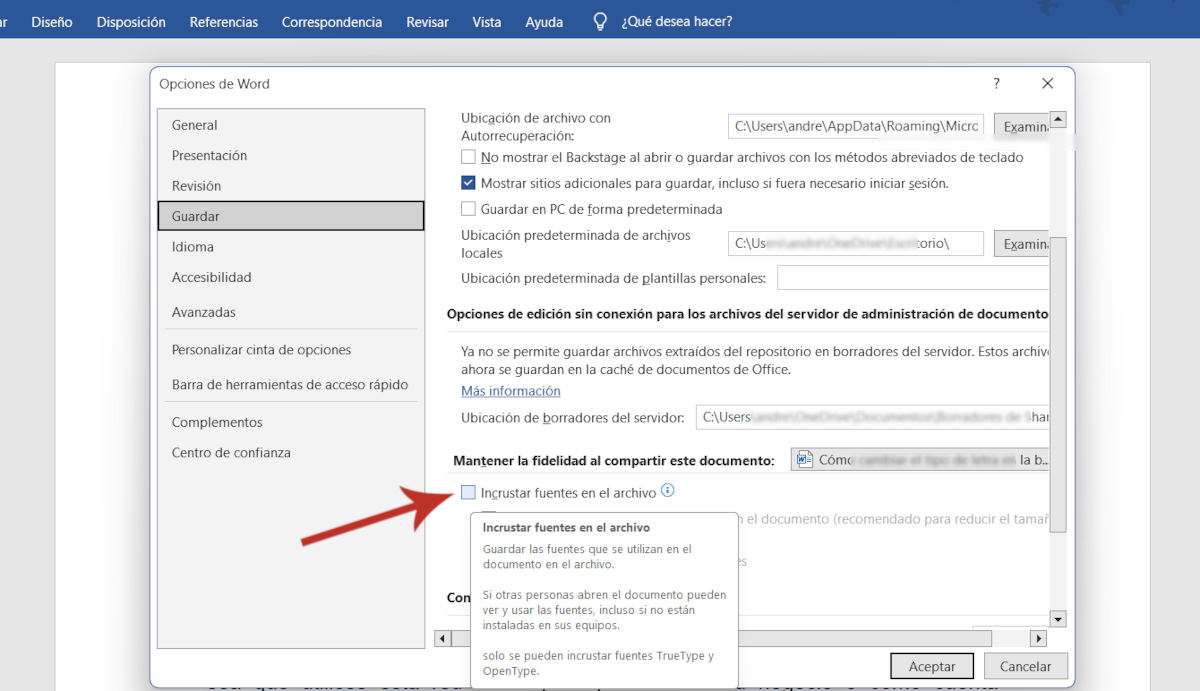
Het insluiten van lettertypen helpt als het Word-document op een andere pc verkeerd is geconfigureerd, zoals zorgt ervoor dat het bestand de lettertypen behoudt, zelfs als de andere computer ze niet heeft geïnstalleerdOm lettertypen in een Word-document in te sluiten, volgt u deze eenvoudige stappen:
- Ga naar Bestand – Opties.
- Selecteer Opslaan.
- Activeer de optie Lettertypen insluiten in het bestand.
Gebruik OneDrive of Google Docs voor samenwerking
Een laatste oplossing voor het probleem dat een Word-document op een andere pc niet goed geconfigureerd is, is het gebruik van cloudplatforms zoals OneDrive of Google Docs. Dit zorgt voor meer stabiliteit en maakt het mogelijk alle gebruikers zien dezelfde versie van het document zonder compatibiliteitsproblemen.

Van jongs af aan ben ik gefascineerd door alles wat wetenschappelijk en technologisch is, vooral door de ontwikkelingen die ons leven gemakkelijker en aangenamer maken. Ik blijf graag op de hoogte van het laatste nieuws en de nieuwste trends, en deel mijn ervaringen, meningen en tips over de apparaten en gadgets die ik gebruik. Dit leidde ertoe dat ik ruim vijf jaar geleden webredacteur werd, met een focus op Android-apparaten en Windows-besturingssystemen. Ik heb geleerd om complexe concepten in eenvoudige bewoordingen uit te leggen, zodat mijn lezers ze gemakkelijk kunnen begrijpen.