Verwijdert Word letters wanneer je er vlak voor typt? Je bent niet de enige die hierdoor zijn concentratie verliest tijdens het typen. Het is geen bug in de editor; het is gewoon zo. U bent per ongeluk in de overschrijfmodus terechtgekomen.In dit bericht leggen we uit hoe je het probleem kunt oplossen en wat je kunt doen om te voorkomen dat het ooit nog eens gebeurt.
Word verwijdert letters wanneer u er vlak voor typt: Overschrijfmodus

Het probleem is als volgt: je wilt een zin corrigeren, je plaatst de cursor midden in een alinea, je begint te typen, en plotseling... De letters aan de rechterkant verdwijnen één voor één.Bij elke toetsaanslag worden de spaties en tekens in de tekst vervangen door wat je probeert te typen. Je stopt om te voorkomen dat je de reeds geschreven tekst overschrijft en begint te zoeken naar een oplossing.
Waarom verwijdert Word letters als je er vóór typt? De verklaring is simpel: Word heeft de bewerkingsmodus gewijzigd zonder dat u het merkte.De modus die we meestal gebruiken is de invoegmodus, waarbij elk nieuw teken het reeds geschreven teken naar rechts verschuift.
Maar er is een tweede modus genaamd Overschrijven (Overtype(in het Engels), waarbij elke toetsaanslag het teken op de cursorpositie vervangt. Wanneer deze modus actief is, is typen gelijk aan verwijderen en vervangen. Het probleem is dat deze modus wordt geactiveerd door één enkele toets – de Insert-toets – die op veel toetsenborden naast de Delete-, Home- of End-toets zit en verrassend gemakkelijk per ongeluk kan worden ingedrukt.
De snelle oplossing: controleer de statusbalk.
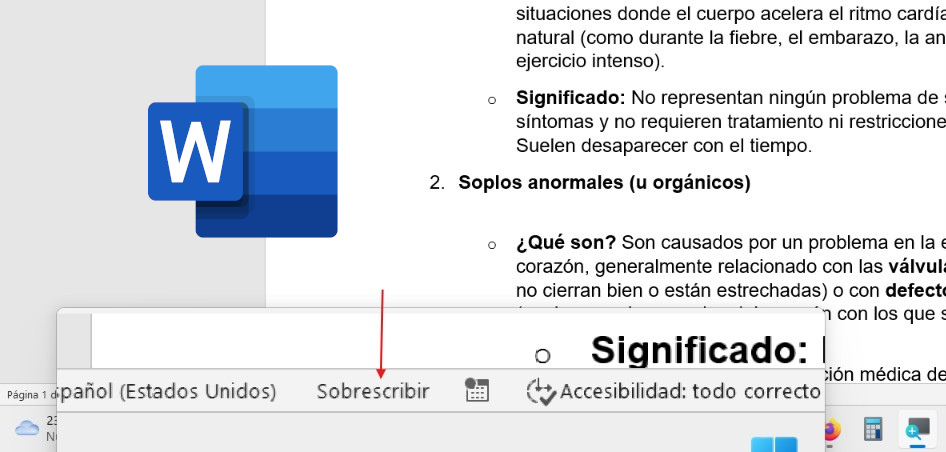
Als Word letters verwijdert wanneer je ervoor typt, hoef je nog niet meteen menu's te openen. Er is een visuele controle die in 90% van de gevallen het probleem oplost. Onderaan het Word-vensterIn de statusbalk verschijnt een indicator met de tekst "Invoegen" of "Overschrijven" (in sommige versies "INS" of "OVR").
Dus, als je ziet «Overschrijven" of "OVR"Je weet wat er aan de hand is. De oplossing? Klik gewoon op die indicator of druk één keer op de Insert-toets om terug te keren naar de normale modus. Als je laptop geen aparte Insert-toets heeft, is de combinatie meestal Fn + Insert."
De definitieve oplossing: schakel de modus uit in de opties.
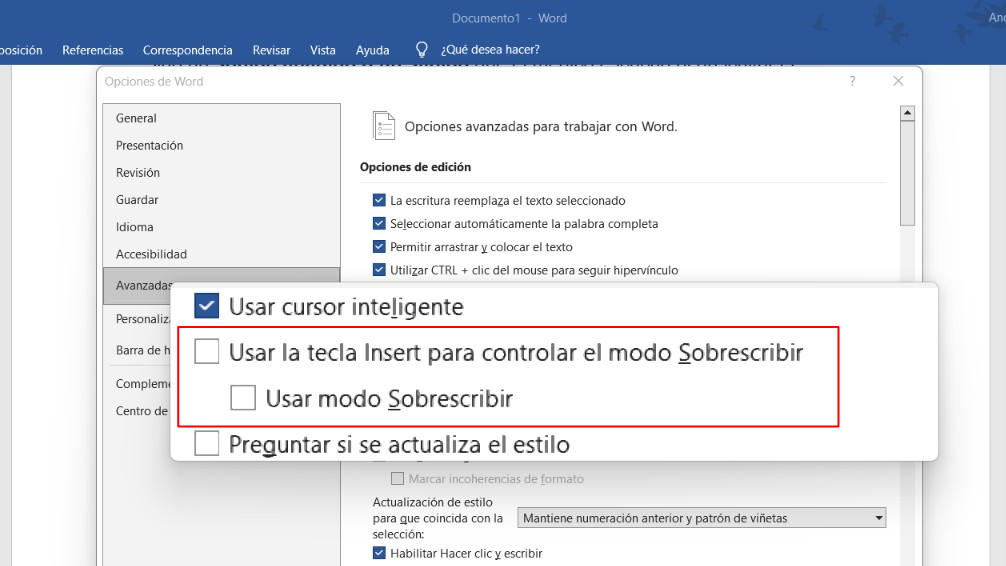
Zoals we al zeiden, schakelt Word meestal over naar de "Overschrijf"-modus zonder dat we het merken. Als dit probleem zich regelmatig voordoet, kunt u het beste het volgende doen: schakel deze modus volledig uitDe stappen zijn identiek in Word voor Microsoft 365Word 2024, 2021, 2019 en 2016. Hieronder laten we de exacte stappen zien die u moet volgen:
- Open Word en ga naar Archief – Opties.
- Selecteer in het linkerpaneel Geavanceerd.
- Scroll naar het betreffende gedeelte Bewerkingsopties.
- Je ziet twee bijbehorende selectievakjes: 'Gebruik de Insert-toets om de overschrijfmodus te beheren' en 'Overschrijfmodus gebruiken'. Schakel beide uit.
- Pers Accepteren En dat is alles: zo los je het probleem op dat "Word letters verwijdert wanneer je er vlak voor typt".
Het is niet altijd voldoende om alleen het tweede vakje uit te vinken, omdat het eerste vakje ervoor zorgt dat de Insert-toets de modus elke keer dat deze wordt ingedrukt opnieuw activeert. Door beide vakjes uit te vinken, reageert Word niet meer op die toets en wordt de overschrijfmodus uitgeschakeld. is permanent gehandicapt Dit geldt voor alle nieuwe en bestaande documenten. Het is een instelling op gebruikersniveau die geen invloed heeft op andere programmafuncties.
Word verwijdert letters wanneer u er vlak voor typt: wat te doen als het probleem aanhoudt?

Verwijdert Word nog steeds letters wanneer u ervoor typt? Dan is het de moeite waard om andere, minder voorkomende oorzaken uit te sluiten. U kunt bijvoorbeeld controleren of er geïnstalleerde add-ins of macro's zijn die mogelijk problemen veroorzaken. Ga in Word naar Archief – Opties – AccessoiresSelecteer "COM-plug-ins" in het vervolgkeuzemenu en klik op Ir Om ze tijdelijk uit te schakelen en te kijken of het probleem verdwijnt.
Naast de instellingen kan het ook een probleem met het toetsenbord zelf zijn. De Insert-toets zit fysiek vast. En als je de bewerkingsopties niet hebt uitgeschakeld, wordt de overschrijfmodus automatisch geactiveerd. Een toetsenbord met een versleten membraan kan het signaal voor die toets af en toe versturen, zelfs zonder dat je de toets indrukt.
Een belangrijk detail: verwijderde tekst kan niet worden hersteld.
Dit is nog een detail om in gedachten te houden als Word letters verwijdert wanneer u er vlak voor typt. Door de instellingen aan te passen, voorkomt u dat het probleem zich opnieuw voordoet, maar Het programma herstelt niet de brieven die al verloren zijn gegaan.Als het document is gewijzigd en u het nog niet hebt opgeslagen, kunt u Ctrl + Z gebruiken om de laatste wijzigingen ongedaan te maken.
Maar als je het bestand al hebt opgeslagen of gesloten, is de enige manier om het te herstellen via een... back-up of naar de OneDrive-versiegeschiedenis, indien ingeschakeld. Wanneer u dus vreemd gedrag opmerkt, is het eerste wat u moet doen: stop met schrijven en controleer de statusbalk voordat u verder typt.
Word verwijdert letters wanneer je er vlak voor typt: waarom deze functie bestaat

Je weet nu waarom Word letters verwijdert als je er vóór typt en hoe je dit kunt oplossen. Maar je hebt misschien nog een andere vraag: waarom bestaat deze functie eigenlijk? Gebruikt iemand het überhaupt? Het klopt dat de overschrijfmodus meestal irritant is, maar het is geen ontwerpfout of een verouderde functie.
De overschrijfmodus is ontstaan in tekstverwerkers uit de jaren 80, toen het geheugen beperkt was en het vervangen van bestaande tekens gemakkelijker was dan ze te verplaatsen. Word heeft deze modus behouden omdat hij nog steeds nuttig is voor zeer specifieke taken, zoals... Formulieren invullen met velden van vaste lengte of tabellen aanpassen waarbij elk teken een cel inneemt.
De waarheid is dat de meeste gebruikers de overschrijfmodus nooit nodig hebben, en de Insert-toets een stille valkuil wordt. Maar dat probleem is nu opgelost! De volgende keer dat je letters ziet verdwijnen tijdens het typen, hoef je niet op zoek te gaan naar een virus of Office opnieuw te installeren. Kijk naar de statusbalk, druk op Invoegen of schakel beide optievakjes uit.En keer terug naar wat er echt toe deed: de tekst die je aan het schrijven was.

Index