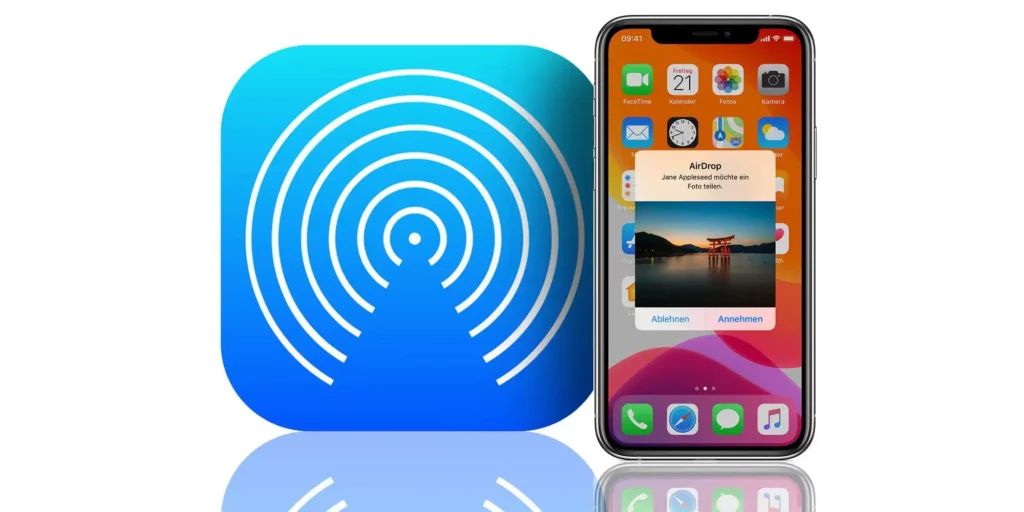
AirDrop Het is een van de functies die het meest worden gewaardeerd door gebruikers van Apple-apparaten. Het is aanwezig op iPad, iPhone en Mac en stelt ons in staat documenten, foto's en andere bestanden direct en snel te delen met andere apparaten. Een heel praktisch hulpmiddel, maar Wat te doen als AirDrop niet werkt?
Hoewel het tegenwoordig al bekend is en gebruikt wordt, verscheen AirDrop voor het eerst in 2011 met de lancering van iOS 7, en werd later uitgebreid naar macOS. In eerste instantie leek het magie: plaats de twee apparaten voor elkaar (de zender en de ontvanger) en voer de overdracht uit.
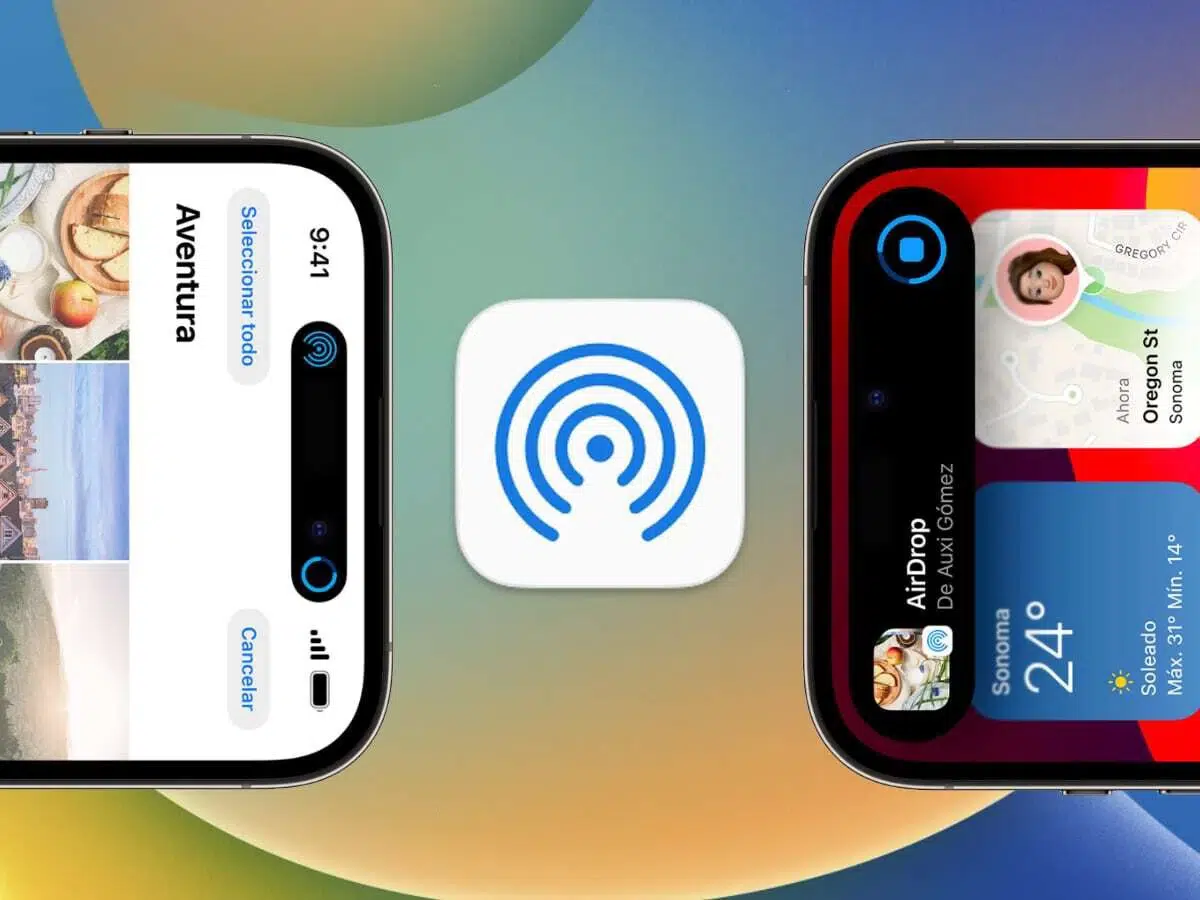
Deze "magie" is eigenlijk te danken aan a overdrachtsprotocol speciaal ontworpen om bestanden van het ene Apple-apparaat naar het andere te verzenden, waardoor het gebruik van kabels en inloggegevens wordt geëlimineerd. Dit systeem is geperfectioneerd met iOS 17, waarbij het voldoende is om de apparaten dichter bij elkaar te brengen om de overdracht te laten plaatsvinden.
Hoewel AirDrop met Bluetooth werkt, gaat het sneller en soepeler via een WiFi-netwerk. Het bereik kan oplopen tot 15 meter, wat helemaal niet slecht is. Er moet ook worden opgemerkt dat het in het algemeen noodzakelijk is om een zending te accepteren la bevestiging door de ontvanger. Dit is niet nodig als dit gebeurt tussen apparaten met dezelfde Apple ID.
Iedereen die het al heeft geprobeerd, weet heel goed dat het een prachtig hulpmiddel is. Maar zoals zoveel dingen in het leven, mislukt het soms.
Compatibiliteitsproblemen
Meestal hebben de incidenten die gebruikers melden ermee te maken compatibiliteitsproblemen. In de bijna dertien jaar dat AirDrop werkt, de lijst met compatibele apparaten blijft groeien. Het is echter raadzaam om de lijst met minimale vereisten om ervoor te zorgen dat onze iPad of iPhone deze functie zonder problemen kan gebruiken. Het zijn de volgende:
- iPhone 5 of nieuwere modellen (met iOS 7 of nieuwer).
- iPad 4 of nieuwere modellen (met iOS 7 of nieuwer).
- iPod touch 5e generatie of nieuwere modellen (met iOS 7 of nieuwer).
- Mac vanaf 2012 (met OS X Yosemite of hoger).
Als een van de apparaten die betrokken zijn bij de overdracht via AirDrop niet in deze lijst staat, is de bewerking onmogelijk. Het is daarom, een van de meest voorkomende redenen waarom AirDrop niet werkt. De oplossing in dit geval zou zijn om een ander apparaat te gebruiken of dit bij te werken naar de juiste versie van het besturingssysteem.
Controleer aansluitingen
Hoewel het duidelijk is, is dit een van de eerste dingen die we moeten proberen als AirDrop niet werkt: Controleer of de WiFi- en Bluetooth-verbindingen actief zijn. Om door te gaan met de verificatie op een iPhone moet je naar het menu Instellingen gaan en daar toegang krijgen tot de Bluetooth- en WiFi-opties; Op een Mac moet je precies hetzelfde doen, zij het vanuit het Control Center.
Een ander aspect om rekening mee te houden is het bereik van de antennes. Zelfs als ze geactiveerd zijn, Als de apparaten buiten bereik worden geplaatst, is verzending niet mogelijk. Om dit op te lossen, is het voldoende om ze iets dichterbij te brengen totdat ze binnen bereik zijn.
Corrigeer de AirDrop-instellingen
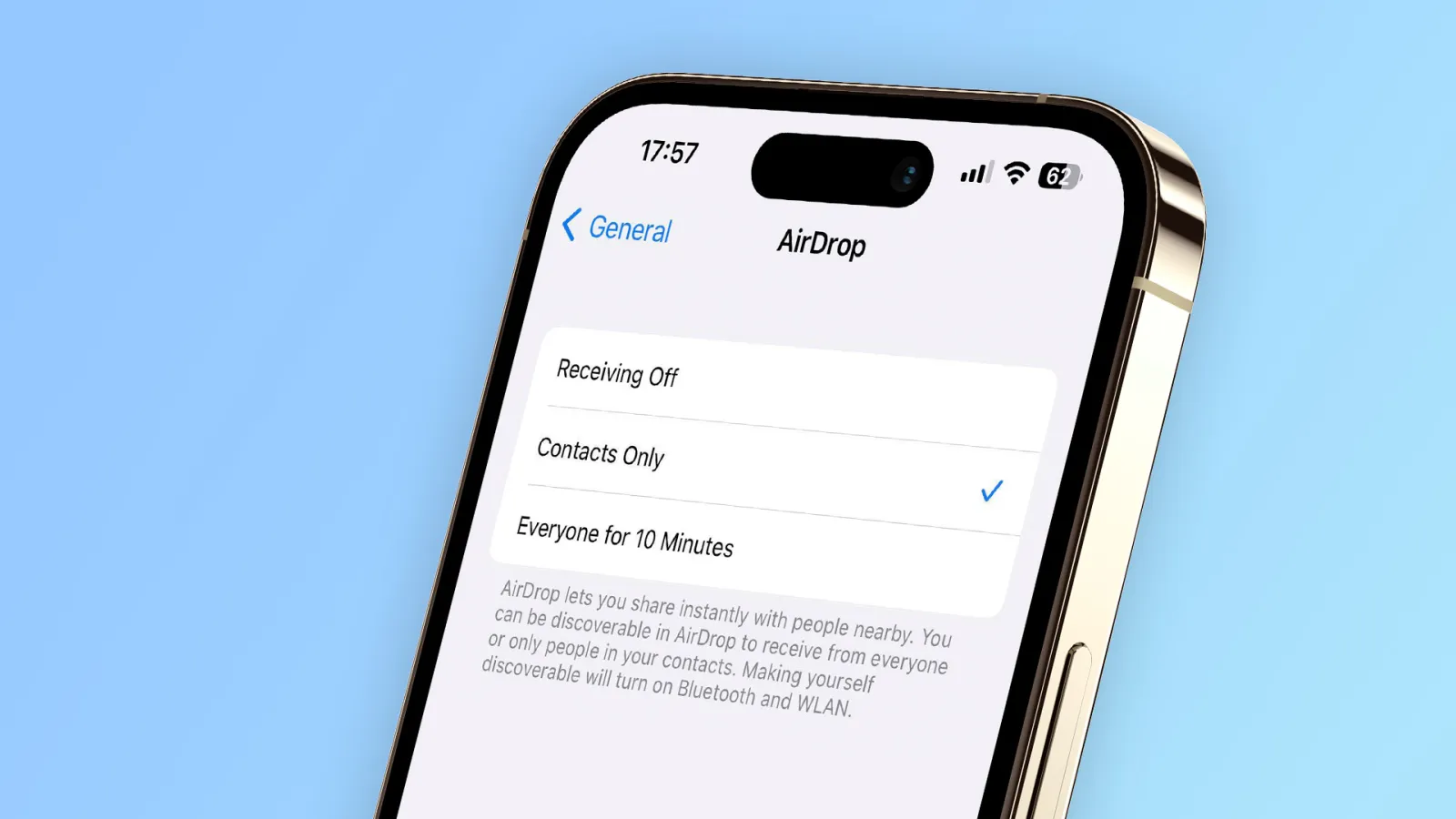
Als we hebben geverifieerd dat de apparaten op de compatibele lijst staan en AirDrop desondanks niet werkt, is het noodzakelijk om dit te controleren dat de functie-instellingen correct zijn geconfigureerd. Dit is heel eenvoudig om te doen, omdat er niet al te veel opties zijn om te controleren:
- Allereerst gaan we naar het menu van Instellingen van onze iPhone.
- Dan in de sectie "Algemeen", Select "AirDrop".
- Eenmaal in dit menu kunnen we een reeks opties selecteren, zoals de mogelijkheid om AirDrop voor iedereen of alleen voor bepaalde contacten te activeren.
Deze stappen werken even goed op een iPhone en een iPad. In het geval van een Mac Het is in principe hetzelfde, hoewel u in dit geval in plaats van Instellingen eerst toegang moet krijgen tot het Controle Centrum. Hoe dan ook, en om het gemakkelijker te maken, is er een eenvoudige methode om de instellingen te resetten: de oude truc om AirDrop uit en weer in te schakelen. Een eenvoudige, maar effectieve hulpbron.
Andere dingen die we kunnen doen als AirDrop niet werkt
Er zijn nog veel meer redenen waarom AirDrop op sommige van onze apparaten niet werkt. Laten we ze één voor één analyseren om in elk geval de juiste oplossing te kunnen toepassen:
- AirDrop werkt niet als we internet delen met ons apparaat. Om dit te corrigeren zal het nodig zijn schakel het toegangspunt uit via het menu Instellingen, door de optie “Persoonlijke hotspot” te selecteren.
- Het werkt ook niet als we het ontvangende apparaat hebben geblokkeerd. De oplossing ligt voor de hand: ontgrendel de iPhone met de methode die we normaal gebruiken: Face ID, Touch ID, key, etc.
Eindelijk, als we alles hebben geprobeerd en AirDrop niet werkt, is dit de laatste bron waar we naar toe kunnen gaan hulp vragen aan de dienst Apple-ondersteuning.

Redacteur gespecialiseerd in technologie- en internetvraagstukken met ruim tien jaar ervaring in verschillende digitale media. Ik heb gewerkt als redacteur en contentmaker voor e-commerce-, communicatie-, online marketing- en reclamebedrijven. Ik heb ook geschreven op websites over economie, financiën en andere sectoren. Mijn werk is ook mijn passie. Nu, via mijn artikelen in Tecnobits, probeer ik al het nieuws en de nieuwe kansen te verkennen die de wereld van de technologie ons elke dag biedt om ons leven te verbeteren.