- Het gebruik van gedetailleerde aanwijzingen om de generatie van nauwkeurige visuele structuren te begeleiden.
- Mogelijkheid om lagen, kleuren en lettertypen na creatie onafhankelijk van elkaar aan te passen.
- Integratie van specifieke stijlen en retoucheertools om het resultaat te professionaliseren.
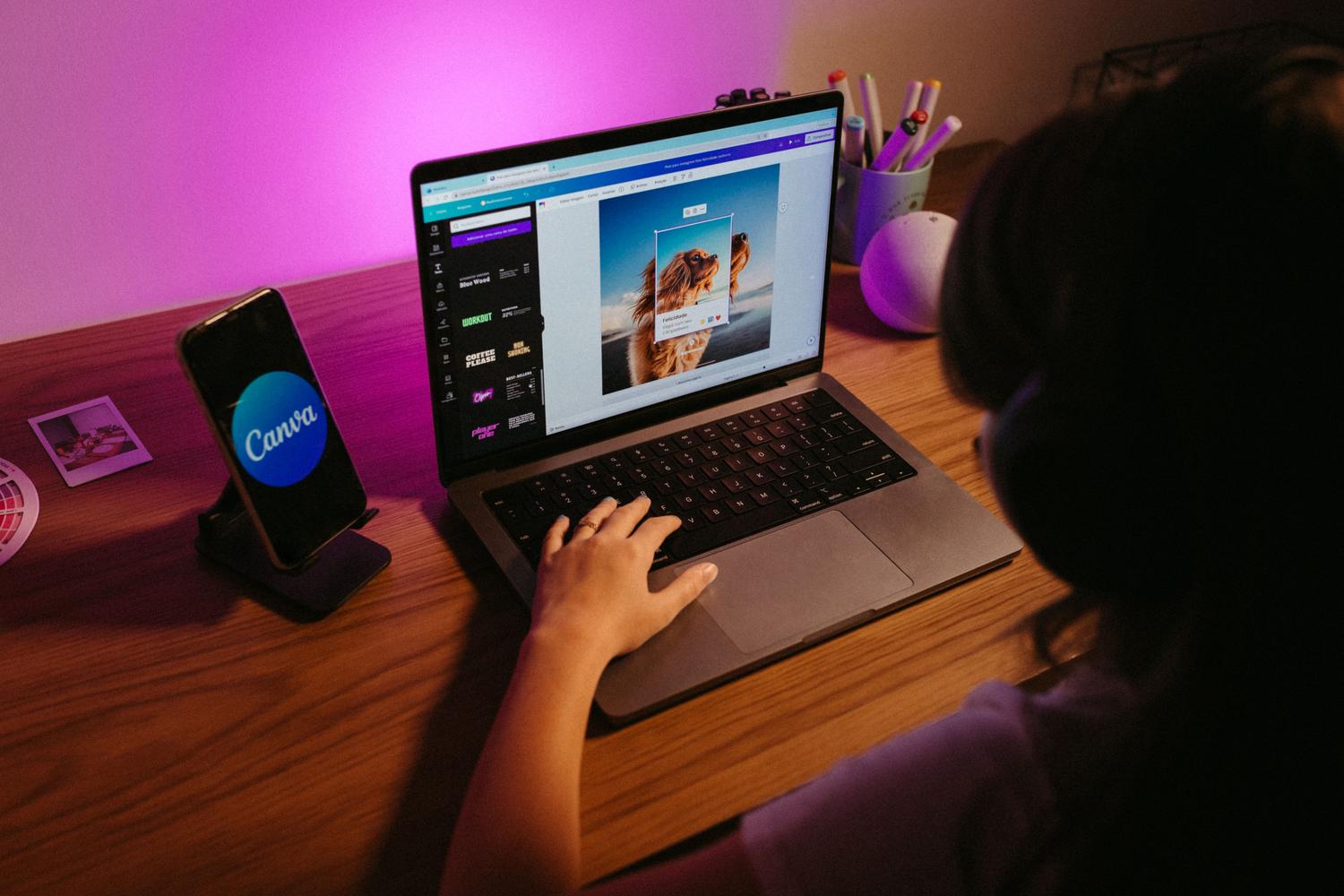
Hoe maak je een volledig bewerkbaar ontwerp vanuit een prompt met Canva AI 2.0? Als je je hele leven hebt geworsteld met ontwerplagen of het gevoel hebt dat je niet over het artistieke talent beschikt om iets impactvols te creëren, maak je dan klaar, want er is veel veranderd. Met de komst van Canva AI 2.0De grens tussen een gek idee in je hoofd en een professioneel ontwerp is vervaagd, waardoor je complete visuele stukken kunt creëren door slechts een paar zinnen te schrijven.
Het meest verbazingwekkende aan deze tool is niet alleen dat hij een afbeelding voor je creëert, maar ook dat hij een afbeelding levert. volledig bewerkbaar ontwerpVergeet die statische afbeeldingen die je niet kunt aanpassen; hier hebben we het over de mogelijkheid om elk lettertype te veranderen, elementen te verplaatsen en kleuren aan te passen, zodat het eindresultaat precies is wat je voor ogen had, zonder dat je er zelf al te veel over hoeft na te denken.
Hoe de magie van prompts werkt in Canva
Om het maximale uit deze technologie te halen, moet je allereerst begrijpen dat AI zich voedt met je woorden. Zomaar een "Instagram-bericht" plaatsen is niet genoeg; als je iets wilt dat echt opvalt, moet je... Formuleer je vraag specifiek en gedetailleerd.Hoe meer informatie je geeft over de stijl, het kleurenpalet en het ontwerpdoel, hoe minder tijd je kwijt bent aan het aanpassen van het resultaat.
Een goede prompt moet het gewenste formaat, de doelgroep en de gewenste sfeer bevatten. In plaats van iets algemeens kun je bijvoorbeeld vragen om een "minimalistisch ontwerp voor een ambachtelijke koffiebar, met aardetinten en elegante typografie". Op deze manier heeft de AI een idee van de mogelijkheden. duidelijke routekaart om elementen te creëren die vanaf de allereerste seconde naadloos op elkaar aansluiten.

Stappen om je bewerkbare ontwerp helemaal zelf te maken.
- Open het Canva-startscherm en zoek de tool. Magieopwekking of magisch ontwerp, wat de kern vormt van versie 2.0.
- Schrijf uw gedetailleerde beschrijving in het tekstvak en vergeet niet de volgende informatie te vermelden: ontwerpdoel en de essentiële visuele elementen.
- Kies uit de verschillende opties die de AI zal voorstellen; vergeet niet dat je kunt De inhoud opnieuw genereren als de eerste poging je niet helemaal overtuigt.
- Zodra je je ontwerp hebt gekozen, ga je naar de editor om elke laag aanpassenVervang de foto's door je eigen foto's of pas de teksten aan je merk aan.
Het belangrijkste is dat het systeem geen plat beeld creëert, maar het canvas organiseert met onafhankelijke objectenDit betekent dat je op een cirkel kunt klikken en deze in een vierkant kunt veranderen, of een saai lettertype kunt vervangen door een lettertype met meer karakter, waarbij de visuele consistentie die de kunstmatige intelligentie al voor je heeft gecreëerd, altijd behouden blijft.

Tips voor het optimaliseren van het eindresultaat
Soms kan AI overdreven reageren of tekortschieten. Om dit te voorkomen, raad ik aan om gebruik te maken van... stijl trefwoorden termen zoals 'cyberpunk-esthetiek', 'Bauhaus-stijl' of 'organische look' fungeren als triggers die de tool dwingen om te zoeken naar veel preciezere en professionelere visuele referenties.
Schroom bovendien niet om AI te combineren met handmatige hulpmiddelen. CanvaJe kunt de magische gum om elementen te verwijderen die je niet mooi vindt, of gebruik de magische uitbreiding als je de achtergrond van het ontwerp breder wilt maken. De echte kracht schuilt in de hybride tussen automatisering en je eigen creatieve oordeel, zodat het stuk er niet uitziet alsof het door een robot is gemaakt, maar door een ontwerper met goede smaak.
Door de workflow met Canva AI 2.0 onder de knie te krijgen, kan iedereen, ongeacht zijn of haar technische vaardigheden, visuele campagnes lanceren die eruitzien alsof ze van een reclamebureau komen, gebruikmakend van de mogelijkheden van Canva AI 2.0. flexibiliteit van bewerkbare elementen en de verwerkingssnelheid van kunstmatige intelligentie om urenlang vervelend werk te besparen.


Gepassioneerd door technologie sinds hij klein was. Ik houd ervan om op de hoogte te zijn van de sector en vooral om deze te communiceren. Daarom houd ik mij al jaren bezig met communicatie op technologie- en videogamewebsites. Je kunt mij vinden als ik schrijf over Android, Windows, MacOS, iOS, Nintendo of elk ander gerelateerd onderwerp dat in je opkomt.