- Configureer de opstartsector met behulp van het bestand op etfsboot.com om ervoor te zorgen dat de ISO-image opstartbaar is.
- Integratie van extra software via de map $OEM$ en stille installatiescripts in het antwoordbestand.
- Gebruik van tools van derden, zoals ImgBurn en Rufus, voor het maken en vervolgens vastleggen op fysieke media.
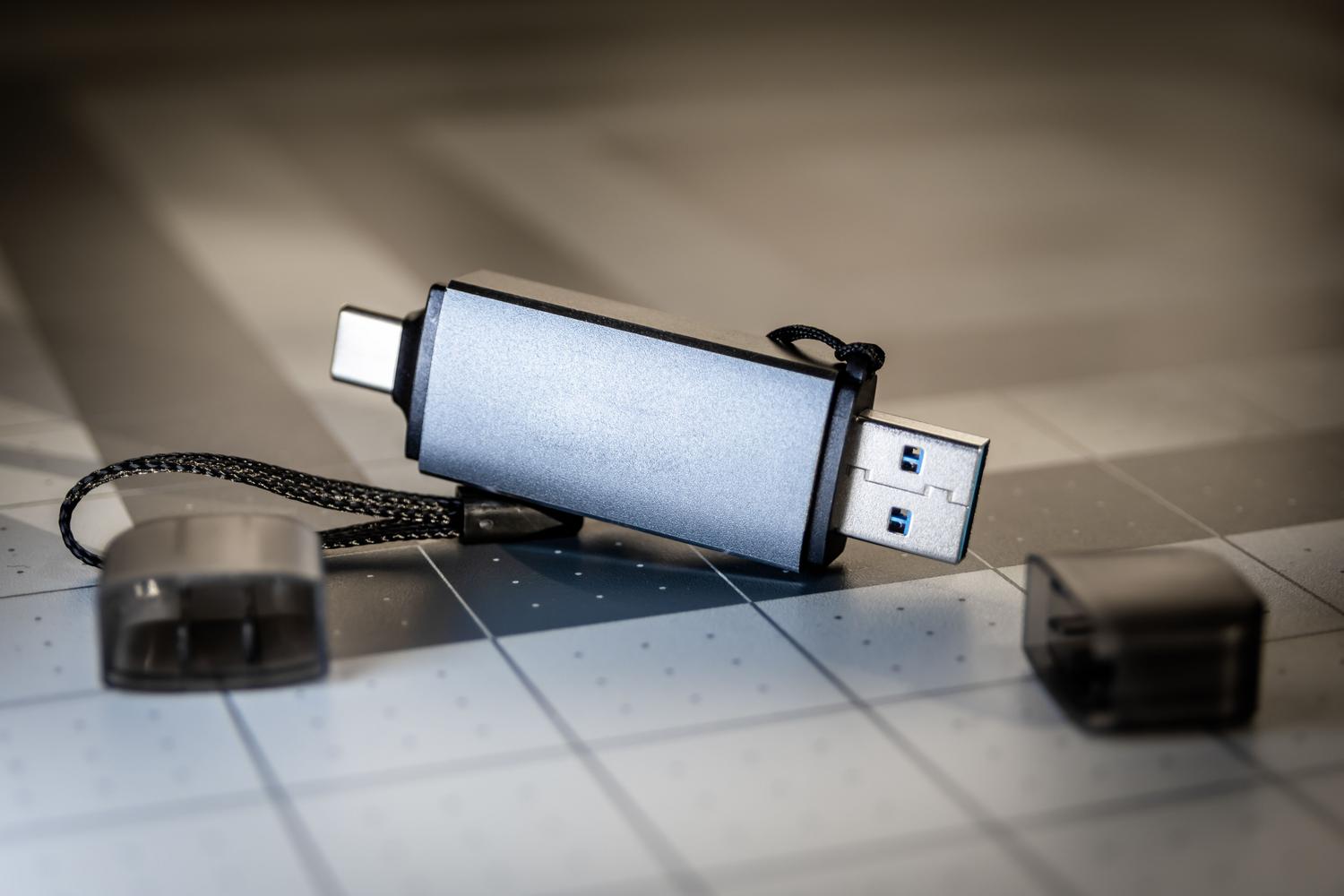
Hoe maak je een opstartbare Windows ISO-image van uitgepakte bestanden? Als je Windows-installatiebestanden verspreid over je harde schijf of een USB-stick hebt staan en je deze nu wilt omzetten naar een opstartbare image, dan is dit wellicht de oplossing. een ISO-image die daadwerkelijk opstartbaar isJe bent hier aan het juiste adres. Het is geen eenvoudige klus voor iedereen, want het comprimeren van de bestanden alleen is niet voldoende; je moet ook de opstartsector configureren, zodat de computer de media herkent als een geldig besturingssysteem wanneer deze wordt ingeschakeld.
In die zin zijn er verschillende routes, afhankelijk van wat je zoekt: van het gebruik van gratis en krachtige tools Van het gebruik van tools zoals ImgBurn tot het benutten van native Microsoft-functies of zelfs het automatiseren van de installatie van extra software via aangepaste scripts: we leggen stap voor stap uit hoe u deze bestanden kunt omzetten in een professionele en functionele implementatietool.
Hoe maak je een opstartbare ISO met ImgBurn?

ImgBurn is wellicht het Zwitserse zakmes voor dit soort situaties. Om te beginnen moeten we na de installatie van het programma de optie kiezen om Maak een afbeelding van bestanden of mappen.Hier selecteren we de hoofdmap waar de Windows-bestanden zich bevinden en definiëren we waar we het resulterende .iso-bestand willen opslaan.
De truc om van een ISO-bestand niet zomaar een simpele gegevenscontainer te maken, maar een uitvoerbaar bestand, zit hem in het tabblad van opstartbare schijf (Bootable Disc)Het is essentieel om het vakje aan te vinken om de image opstartbaar te maken, het emulatietype in te stellen op "Geen (Aangepast)" en, heel belangrijk, de waarde 8 in te voeren in het veld voor de sectorlading. Om het proces te voltooien, moeten we in de opstartmap zoeken naar het bestand met de naam etfsboot.com en selecteer het als opstartimage. Klik vervolgens op de knop 'Bouwen' en wacht tot het proces is voltooid.
Snelle alternatieven en officiële tools

Als u de voorkeur geeft aan een meer directe aanpak, biedt Microsoft het volgende aan: Hulpmiddel voor het maken van mediaHoewel het een meer gesloten systeem is, kun je er een officieel ISO-bestand mee genereren door de bestanden rechtstreeks van de servers van het bedrijf te downloaden, waardoor gegevenscorruptie wordt voorkomen. Aan de andere kant zijn er programma's zoals Infrarood recorderDeze zijn ideaal als je een bestaande fysieke schijf wilt klonen om deze eenvoudig naar een digitaal formaat te converteren.
Voor degenen die al een opstartbare USB-stick hebben en het omgekeerde willen doen, tenminste: extraheer die informatie naar een ISO-bestand.ImgBurn is weer helemaal de beste. Selecteer simpelweg de USB-schijf als bron, geef de bestemming op en de software zorgt ervoor dat alle inhoud van de USB-schijf in één imagebestand wordt verpakt.
Geavanceerde aanpassing: Applicaties in de ISO injecteren

Soms is het installeren van Windows alleen niet genoeg; we willen dat het systeem al voorzien is van onze favoriete programma's. Om dit te bereiken, kunnen we een map aanmaken met de naam Apps Binnen de ISO-bestandsstructuur (bijvoorbeeld in C:\ISO_Files). Daar plaatsen we alle .exe- of .msi-installatieprogramma's die we nodig hebben.
Om dit automatisch te laten gebeuren, moet u het antwoordbestand bewerken. unattend.xmldoor opdrachten toe te voegen aan de sectie FirstLogonCommands die een script uitvoeren. Dit script, meestal genaamd install_apps.cmd, wordt opgeslagen in het pad $OEM$\$1\Setup\ScriptsHet moet instructies voor stille installatie bevatten (met behulp van het commando /silent), zodat de gebruiker niet honderd keer op "Volgende" hoeft te klikken tijdens de installatie.
Van ISO naar USB: opnametools

Zodra we onze perfecte ISO hebben, is de volgende stap om deze naar een USB-stick over te zetten. Dit is waar tools zoals RufusDit is de meest aanbevolen optie vanwege de goede balans tussen kracht en eenvoud. Als je iets zoekt dat veelzijdiger is, Yumi Hiermee kun je multiboot-drives maken, oftewel meerdere ISO-bestanden op één USB-stick zetten en kiezen welke je wilt opstarten wanneer je de pc aanzet.
Andere interessante opties zijn Etser, zeer geliefd omdat het platformonafhankelijk is (het werkt op Mac, Linux en Windows), of Win32 SchijfkopieerprogrammaHet is extreem licht van gewicht. Het is van essentieel belang om te onthouden dat we, voordat we gaan opnemen, het juiste bestandssysteem moeten kiezen: FAT32 voor volledige compatibiliteit met oudere BIOS-versies, of NTFS als we bestanden verwerken die groter zijn dan 4 GB.
Het beheersen van het maken van ISO-images stelt u in staat om alles te doen, van het maken van nauwkeurige systeembackups tot het implementeren van geautomatiseerde installaties op meerdere machines. Of u nu handmatig de opstartsector configureert met gespecialiseerde software, officiële Microsoft-tools gebruikt of scripts injecteert om software automatisch te installeren, het doel is altijd om een betrouwbaar installatiemedium te verkrijgen dat tijd bespaart en handmatige fouten tijdens het implementatieproces voorkomt. Nu weet u hoe u een opstartbare Windows ISO-image maakt van uitgepakte bestanden.

Gepassioneerd door technologie sinds hij klein was. Ik houd ervan om op de hoogte te zijn van de sector en vooral om deze te communiceren. Daarom houd ik mij al jaren bezig met communicatie op technologie- en videogamewebsites. Je kunt mij vinden als ik schrijf over Android, Windows, MacOS, iOS, Nintendo of elk ander gerelateerd onderwerp dat in je opkomt.