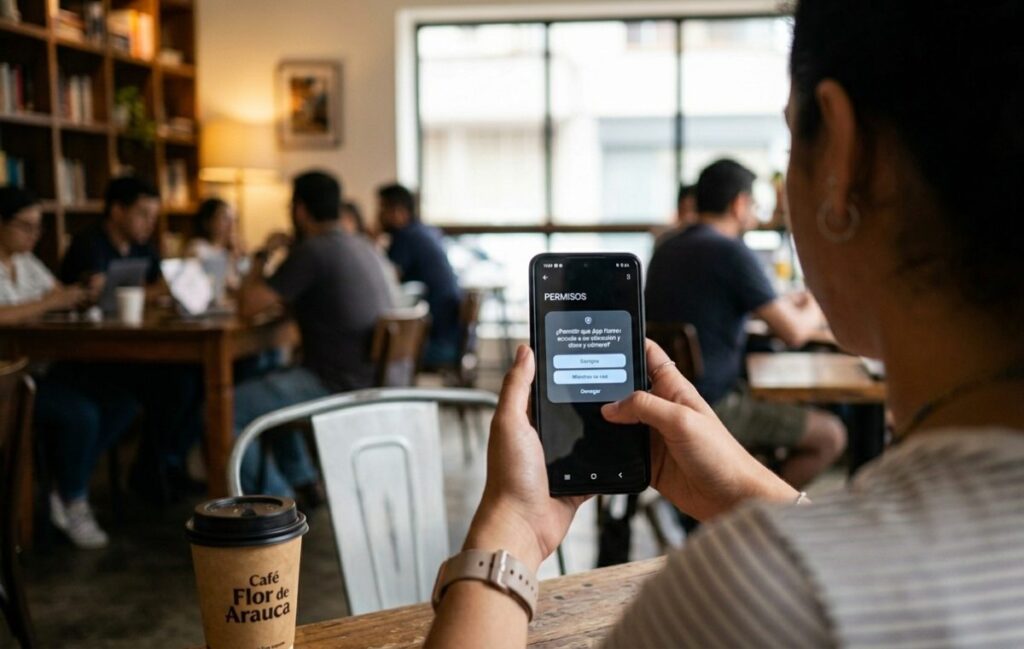
Vind je het vervelend dat Android elke keer dat je een app opent om toestemming vraagt? Hoewel dit inderdaad een noodzakelijke beveiligingsmaatregel is, wordt dit probleem meestal veroorzaakt door onjuiste toestemmingsinstellingen. In dit artikel bekijken we hoe je dat kunt oplossen. Hoe voorkom je dat Android elke keer dat je een app opent om toestemming vraagt?Op deze manier werkt alles weer soepel en verspil je geen kostbare tijd met het openen van je apps.
Hoe voorkom ik dat Android elke keer dat ik een app open om toestemming vraagt?
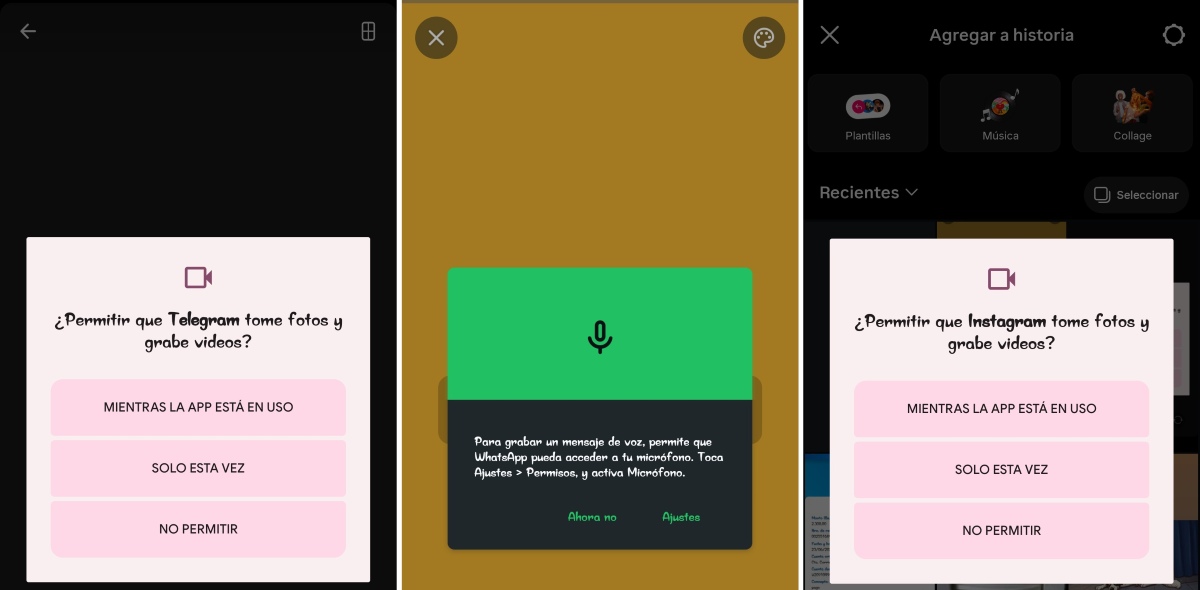
Om te voorkomen dat Android elke keer dat je een app opent om toestemming vraagt, moet je begrijpen waarom dit gebeurt. Op Android, Het is normaal dat het systeem om toestemming vraagt wanneer je een applicatie voor het eerst opent. of wanneer het toegang nodig heeft tot een specifieke en gevoelige functie van uw mobiele telefoon, zoals de camera, microfoon, opslag, locatie, enz.
Als een applicatie echter elke keer dat je hem opent om toestemming vraagt, is er iets anders aan de hand: U hebt de toestemming geweigerd, permanent of gedurende de looptijd van de applicatie.Het Android-systeem heeft mogelijk de machtigingen verwijderd voor apps die je al een tijdje niet hebt gebruikt, of er kan een cachefout in je apps zitten. Laten we eens kijken hoe je kunt voorkomen dat Android elke keer dat je een app opent om machtigingen vraagt.
1. Geef de toestemming "Tijdens gebruik van de app" of "Altijd".
Als er bij elke keer dat u de applicatie opent een pop-upvenster verschijnt waarin om toegang tot bepaalde functies wordt gevraagd, is de kans groot dat... U hebt per ongeluk een beperkende optie geselecteerd.Vergeet niet dat er ook fantastische exemplaren zijn. Verschillen tussen "Altijd toestaan", "Alleen tijdens gebruik" en "Alleen deze keer" Op Android. Wat kun je doen om dit te controleren en correct te configureren?
- Binnenkomen Instellingen of via de instellingen op je mobiel.
- Select Toepassingen – Applicaties beheren.
- Zoek en kies de sollicitatie die voortdurend om toestemming vraagt.
- Tik op Applicatierechten.
- Bekijk de betreffende vergunning en Wijzig de instelling van "Altijd vragen" naar "Alleen toestaan wanneer de app in gebruik is"..
- Controleer ook de machtigingen in de betreffende sectie. "Zonder toestemming" en activeer de machtigingen die u nodig acht.
- Zo voorkom je dat Android elke keer dat je een app opent om toestemming vraagt.
2. Schakel het automatisch verwijderen van machtigingen uit.
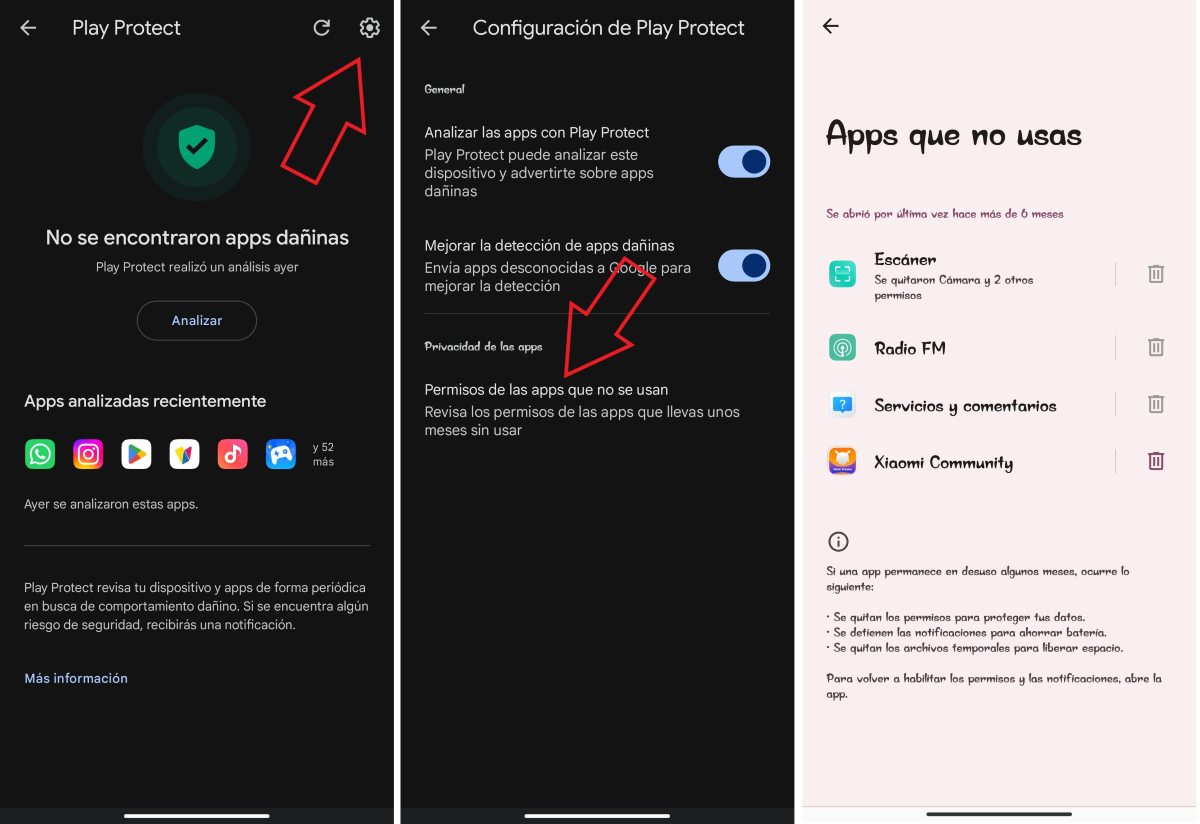
Het besturingssysteem Android heeft een functie die machtigingen automatisch intrekt. Als je een app een aantal maanden niet gebruikt, moet je mogelijk elke keer dat je de app opent opnieuw toestemming geven. Als je vermoedt dat dit het geval is, volg dan deze stappen om... Voorkom dat Android elke keer dat je een app opent om toestemming vraagt.:
- Binnenkomen Instellingen of via de instellingen op je telefoon.
- Select Applicaties – Applicaties beheren.
- Zoek en kies de sollicitatie die u wilt wijzigen.
- Klik op Vergunningen van de applicatie.
- Zoek de optie "Pauzeer de activiteit in de app als deze niet in gebruik is." en zet de schakelaar uit.
- Klaar. Op deze manier heeft de app de benodigde machtigingen voor de functies, zelfs als je hem niet vaak opent.
3. Wat te doen als het een vergissing is?
Als je al het bovenstaande hebt gedaan om de applicatie de benodigde machtigingen te verlenen, maar de applicatie blijft om deze machtigingen vragen alsof het de eerste keer is, De applicatiecache is mogelijk beschadigd geraakt. en onthoudt je instellingen niet. In deze gevallen kun je het volgende doen:
- Optie 1 (Cache wissen): Ga naar Instellingen – Apps – Naam van de app – Opslag – en tik op Cache wissen. Als je niet opnieuw wilt inloggen bij de app, raden we je aan de gegevens in dit gedeelte niet te wissen.
- Stap B (Geforceerde herstart): Tik op datzelfde scherm op 'Geforceerd stoppen', start vervolgens je telefoon opnieuw op en open de app opnieuw om de machtigingen nog een laatste keer te verlenen.
Wat gebeurt er nu?en het is een aangepaste applicatie (zoals een APK die je van internet downloadt, bijvoorbeeld WhatsApp Plus of iets dergelijks)? Vaak blokkeert Android om veiligheidsredenen herhaaldelijk toestemmingsverzoeken om je te beschermen. In dat geval is de enige definitieve oplossing het gebruik van de officiële versie uit de Play Store.
Wanneer is het het beste om te voorkomen dat Android telkens om toestemming vraagt, en wanneer niet?
Voorkomen dat Android elke keer dat je een app opent om toestemming vraagt, kan je tijd besparen. Maar Vanuit veiligheidsoogpunt is het niet altijd een goed idee.Hieronder leggen we uit wanneer ingrijpen zinvol is en wanneer het beter is om het besturingssysteem zijn werk te laten doen.
Wanneer is het het beste om te voorkomen dat Android elke keer dat je een app opent om toestemming vraagt?
Het is raadzaam om de machtigingen als volgt te configureren: Selecteer 'Toestaan terwijl de app in gebruik is' of 'Altijd toestaan' in scenario's zoals de volgende:
- Dagelijkse en volledig betrouwbare apps: Bijvoorbeeld essentiële hulpmiddelen zoals WhatsAppInstagram, Spotify of e-mail. Het is niet logisch dat ze je duizend keer vragen of ze toegang mogen tot je galerij of microfoon als je die diensten constant gebruikt.
- Applicaties die automatisering of achtergrondverwerking vereisen: Sommige muziekspelers, widget-apps of alarmen werken niet meer naar behoren als je hun machtigingen beperkt.
- Productiviteit en werktools: Als je regelmatig apps gebruikt om documenten te scannen, notities te maken of belangrijke bestanden naar de cloud te uploaden, wil je een soepele gebruikerservaring. Door te voorkomen dat Android telkens om toestemming vraagt, voorkom je die vervelende onderbrekingen.
Wanneer is het het beste om Android zijn werk te laten doen en altijd te laten vragen?
In sommige gevallen Ja, u moet de machtigingen instellen op "Elke keer vragen". Of selecteer gewoon 'Niet toestaan':
- Apps die je maar heel sporadisch gebruikt: Als je een app hebt gedownload voor eenmalig gebruik of een app uit de App Store hebt die je maar één keer per jaar gebruikt, hoeven ze geen toegang te hebben tot je bestanden of locatie.
- Verdachte aanvragen: Als een simpel spelletje, een zaklamp-app of een fotobewerkingsprogramma om gevoelige machtigingen vraagt, let dan goed op. Als ze toegang tot je contacten of locatie nodig hebben om te kunnen spelen, beschermt het Android-systeem je tegen spyware door te vragen of je die machtigingen wilt verlenen.
Kortom, als dit vertrouwde apps zijn die je dagelijks gebruikt, kun je het beste voorkomen dat Android elke keer dat je een van deze apps opent, om toestemming vraagt. Maar als het apps zijn die je maar heel af en toe opent.De beste aanpak is om ze te beperken en alleen de absoluut noodzakelijke machtigingen te verlenen. Anders is het beter om Android zijn werk te laten doen en je elke keer om toestemming te laten vragen.

Van jongs af aan ben ik gefascineerd door alles wat wetenschappelijk en technologisch is, vooral door de ontwikkelingen die ons leven gemakkelijker en aangenamer maken. Ik blijf graag op de hoogte van het laatste nieuws en de nieuwste trends, en deel mijn ervaringen, meningen en tips over de apparaten en gadgets die ik gebruik. Dit leidde ertoe dat ik ruim vijf jaar geleden webredacteur werd, met een focus op Android-apparaten en Windows-besturingssystemen. Ik heb geleerd om complexe concepten in eenvoudige bewoordingen uit te leggen, zodat mijn lezers ze gemakkelijk kunnen begrijpen.