
Leren om een audio-interface instellen en gebruiken in Windows Het is het slimste wat elke gebruiker die met audio werkt, kan doen, zowel professioneel als puur als hobby. Dit apparaat garandeert ons een betere geluidskwaliteit, naast andere mogelijkheden die we later zullen bespreken.
Als u nog nooit een van deze interfaces heeft gebruikt, zullen wij u eerst vertellen dat dit het geval is een fysiek apparaat dat specifiek op een computer moet worden aangesloten, evenals verschillende randelementen die verband houden met het geluidsveld: microfoons, mengpanelen en zelfs muziekinstrumenten.
Het toevoegen van een audio-interface in Windows is een belangrijke stap voorwaarts ten opzichte van wat de geluidskaarten die in onze computers zijn geïntegreerd ons te bieden hebben. Een sprong voorwaarts, zowel in kwaliteit als in operationeel vermogen.
Hoewel het een hulpmiddel op professioneel niveau, de waarheid is dat elke gebruiker het kan gebruiken en er veel voordeel uit kan halen. Ze laten haar hen dienen muzikanten om stemmen en instrumentale geluiden op te nemen en digitale bestanden van hoge kwaliteit te verkrijgen; Het is ook een belangrijk element om onze gegevens vast te leggen podcasts, of voor elke audiobewerkingstaak streamingplatforms, om maar een paar van de meest opmerkelijke voorbeelden te noemen.
Belangrijk: als we overwegen de audio-interface in Windows voor professionele doeleinden te gebruiken, is het de moeite waard om een beetje in onze zakken te graven en software voor audioproductie of -bewerking betaald en oplosmiddel, zoals Pro Tools.
Hoe ziet een audio-interface eruit?
Er zijn een groot aantal audio-interfacemodellen op de markt, elk met zijn eigen kenmerken en uiteenlopende behoeften. Ze delen echter allemaal een gemeenschappelijke structuur en bieden een reeks vergelijkbare kenmerken en functies.
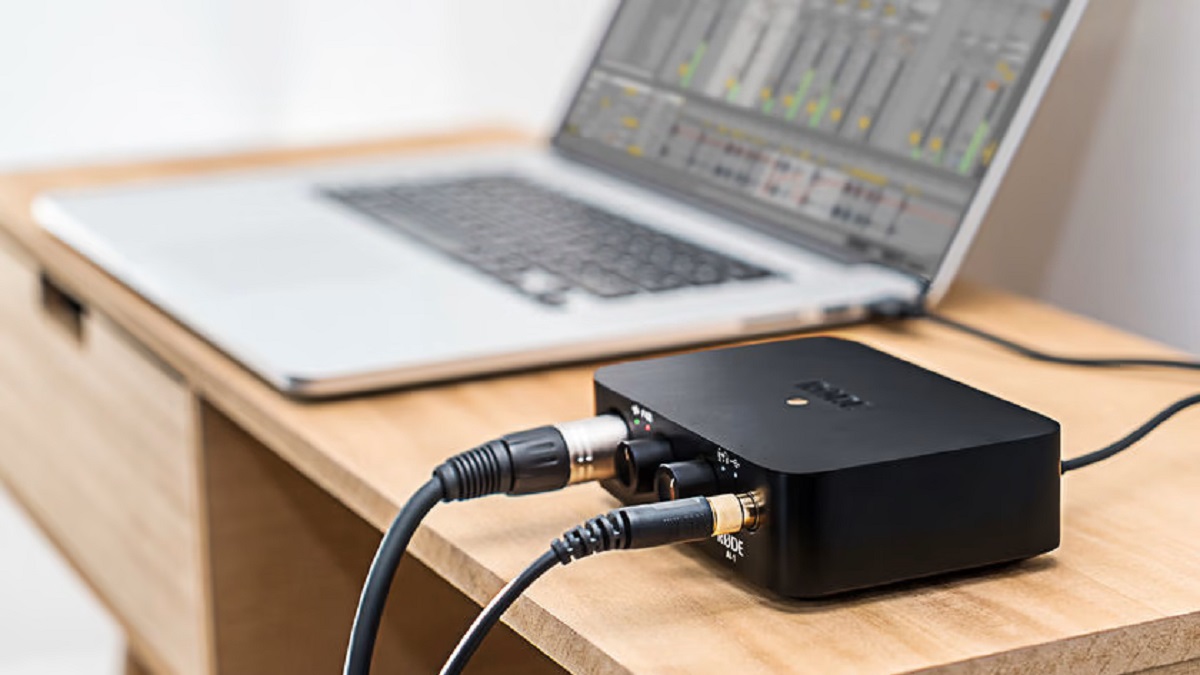
Het eerste aspect dat een audio-interface definieert, is het conversiemogelijkheid voor audiosignalen analoog (dat bijvoorbeeld kan worden opgenomen vanaf een microfoon) en om te zetten in een digitaal signaal dat op een computer kan worden verwerkt en vervolgens kan worden bewerkt.
Logischerwijs hebben we een audio-interface in Windows nodig veel aansluitingen, zowel input als output. De eerste zullen worden gebruikt om microfoons of elektrische instrumenten zoals een gitaar aan te sluiten; De tweede zijn wat we gaan gebruiken voor verbindingen met monitoren, koptelefoons, enz. Alle interfaces, ongeacht merk en model, hebben doorgaans de volgende verbindingstypes:
- MIDI, die wordt gebruikt om controllers, synthesizers, enz. aan te sluiten.
- TRS (1/4″ Jack), voornamelijk gebruikt om bepaalde muziekinstrumenten zoals gitaren of keyboards aan te sluiten.
- USB/bliksemschicht, het meest gebruikte middel om verbinding te maken met de computer.
- XLR, de meest populaire aansluiting voor professionele microfoons, omdat deze het beste presteert bij het elimineren van achtergrondgeluiden en interferentie.
Ten slotte moeten we het vermogen van de audio-interface benadrukken algehele geluidskwaliteit verbeteren. Dit wordt bereikt door bepaalde aspecten te beïnvloeden. Het duidelijkste voorbeeld hebben we in de afname van de latentie, dat wil zeggen de tijd die verstrijkt tussen de verzending en de daadwerkelijke reproductie van het geluid. Dit resulteert in een helderder geluid.
Een audio-interface gebruiken in Windows
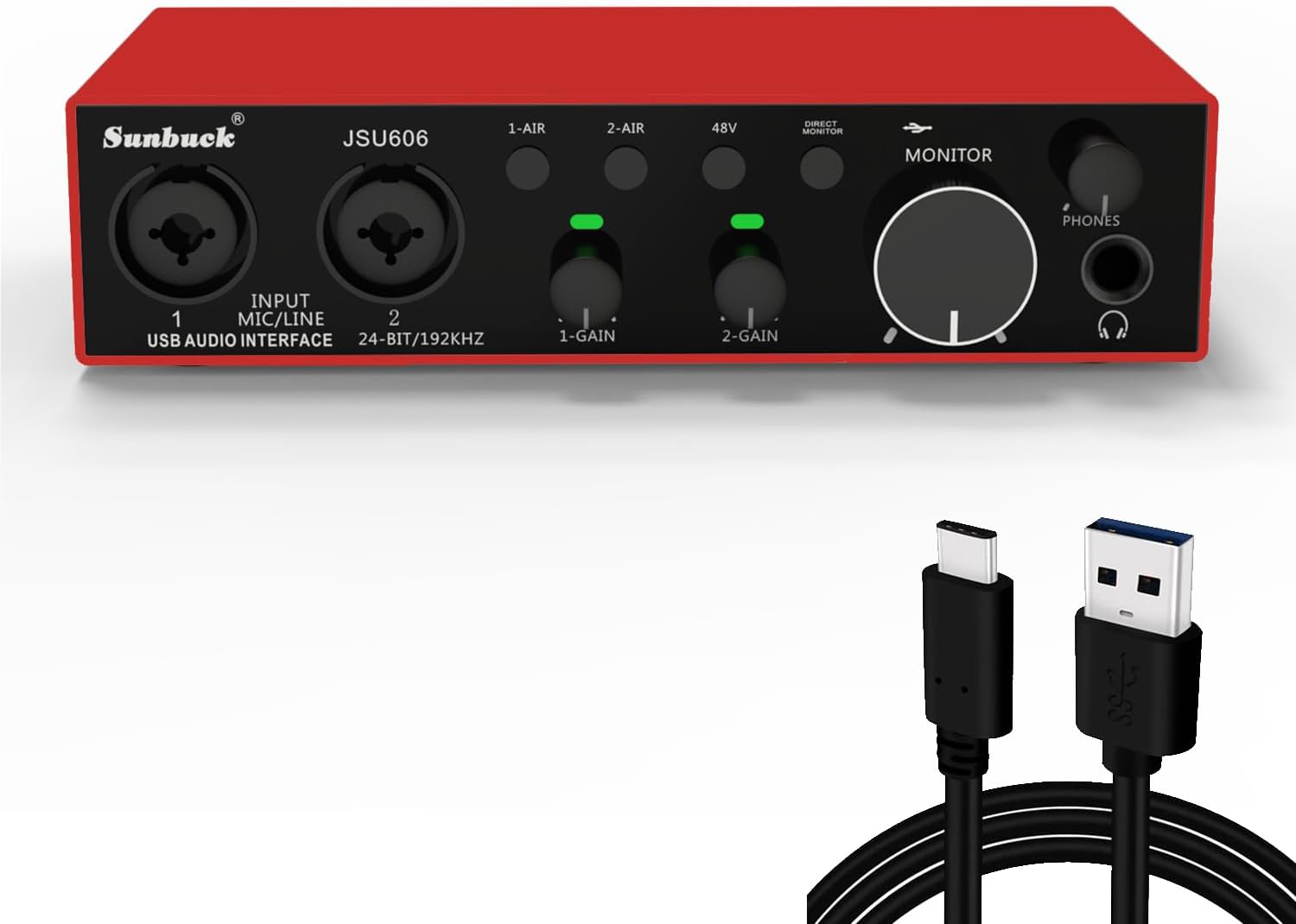
Laten we verder gaan met de praktijk. Bijna alle audio-interfacemodellen werken op ongeveer dezelfde manier, dus de instructies die we u hier gaan geven zullen u van pas komen, welk model u ook op uw pc aansluit. Dit zijn de te volgen stappen om uw audio-interface in Windows te gebruiken:
Stap 1: Verbinding maken
Over het algemeen moeten we de audio-interface via de pc verbinden een USB-poort of, afhankelijk van welk model het is, via a Thunderbolt-verbinding.
Stap 2: Configuratie
De volgende stap is om stuurprogramma's downloaden en installeren. De meest recente, die we het meest willen gebruiken, zijn meestal beschikbaar op de website van de fabrikant.
Stap 3: De interface selecteren als standaardapparaat
Om ten slotte de audio-interface in Windows als standaardapparaat te configureren, zowel voor invoer als uitvoer, moet u het volgende doen:
- In de taakbalk doen we dat klik met de rechtermuisknop op het geluidspictogram.
- Ga naar de sectie in de lijst met configuratieopties die wordt geopend Uitgang en we selecteren onze interface als het standaarduitvoerapparaat.
- Dan gaan we naar de afdeling Ingang en we herhalen dezelfde bewerking.
Hiermee zouden we de audio-interface in Windows hebben geconfigureerd. We zouden alleen het werk hebben om er een paar te maken kleine aanpassingen (bepaal de latentiewaarden, bemonsteringsfrequentie, egalisatie, enz.) om de werking ervan aan te passen aan onze smaak en behoeften. Vanaf hier ligt alles in onze handen, de kwaliteit van onze inhoud en de mogelijkheid om er het beste geluid uit te halen.

Redacteur gespecialiseerd in technologie- en internetvraagstukken met ruim tien jaar ervaring in verschillende digitale media. Ik heb gewerkt als redacteur en contentmaker voor e-commerce-, communicatie-, online marketing- en reclamebedrijven. Ik heb ook geschreven op websites over economie, financiën en andere sectoren. Mijn werk is ook mijn passie. Nu, via mijn artikelen in Tecnobits, probeer ik al het nieuws en de nieuwe kansen te verkennen die de wereld van de technologie ons elke dag biedt om ons leven te verbeteren.