Wil je meerdere afbeeldingen omzetten naar één PDF-bestand? Dat kan uren duren of juist een simpele klus zijn, afhankelijk van de tool die je gebruikt. In dit artikel leggen we uit hoe dat moet. Hoe het potentieel van Stirling te benutten (PDF) Om deze taak in slechts een paar minuten af te ronden.
Converteer meerdere afbeeldingen naar één PDF-bestand: eenvoudig met Stirling PDF
Het omzetten van meerdere afbeeldingen naar één PDF-bestand is niet iets wat je dagelijks doet. Maar als het zover is, weet je misschien niet hoe het moet. Waar te beginnen?Misschien moet je bonnetjes en facturen van een reis of evenement naar de boekhouding sturen, of foto's van aantekeningen die je met je telefoon hebt gemaakt, verzamelen. Wat komt er daarna?
De eerste stap is het kiezen van de juiste tool om al die foto's te combineren en om te zetten naar één PDF-bestand. Er zijn veel online opties die snelle, professionele resultaten beloven. Maar weinigen bieden zoveel voordelen en gebruiksgemak als Stirling PDF. het Zwitserse zakmes voor PDF-manipulatie.
Voor het geval je het nog niet wist: Stirling PDF is een platform dat het volgende aanbiedt: meer dan 50 PDF-beheertoolsConversie, bewerking, compressie, OCR, digitale handtekening en meer. Het grootste voordeel is dat je het kunt gebruiken zoals jij dat wilt. online vanaf elke browser, door de desktopapplicatie te installeren (Windows, macOS en Linux) of door deze op uw eigen lokale server te implementeren.
In eerdere berichten hebben we uitgelegd hoe je Stirling PDF kunt gebruiken om je documenten te beheren en te bewerken. Je kunt bijvoorbeeld eenvoudig: een watermerk toevoegen, Een PDF ondertekenen o extraheer alleen de afbeeldingen die het bevat. De veelzijdigheid van dit instrument is de grootste troef, evenals de zulke effectieve en professionele resultaten dat je erbij krijgt. Laten we nu eens kijken hoe je het kunt gebruiken om meerdere afbeeldingen naar één PDF-bestand te converteren.
Hoe converteer je meerdere afbeeldingen naar één PDF-bestand met Stirling PDF?
Je hebt een een map met tientallen foto's die je wilt groeperen in één bestandIn dit geval kunt u het beste al die afbeeldingen omzetten naar één PDF-bestand. Het resulterende bestand is 100% compatibel met elk apparaat, kleiner dan een set afzonderlijke afbeeldingen en ziet er netter en professioneler uit.
Maar voordat je de afbeeldingen uploadt naar Stirling PDF, is het raadzaam om even de tijd te nemen voor... Geef ze een kleine opknapbeurt.Het is een goed idee om de foto's numeriek te hernoemen (factuur_01, factuur_02, enz.) om ze gemakkelijker te ordenen voordat je ze converteert. Het is ook handig om de oriëntatie te controleren om gedraaide pagina's te voorkomen en de randen bij te snijden om ongewenste achtergronden te verwijderen.
Stap 1: Open de juiste module
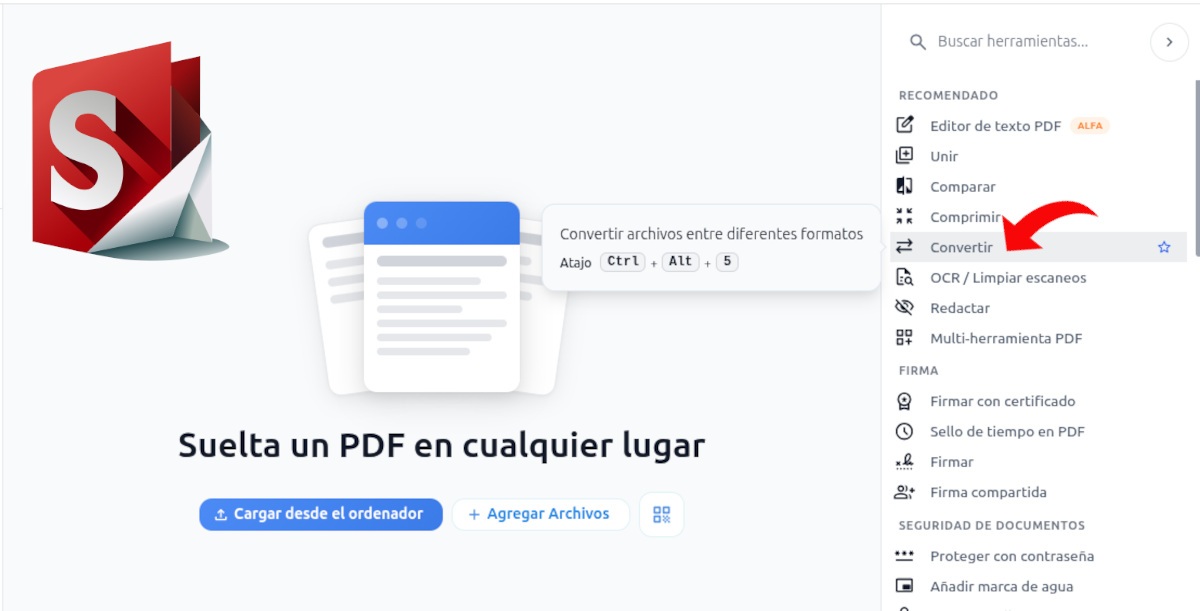
Zodra je dat hebt gedaan, kun je Stirling PDF gebruiken om meerdere afbeeldingen naar één PDF-bestand te converteren. Open eerst de tool en log in, via de desktop-app, de online versie of de zelfgehoste versie. Welke versie je ook gebruikt, je hebt toegang tot de benodigde tools. Dezelfde interface, dezelfde tools en dezelfde resultaten..
In het rechterpaneel ziet u alle beschikbare PDF-bewerkingstools. In dit specifieke geval is de tool met de tekst "..." niet relevant. Overzetten: Zoek het op en klik erop. Nu is het tijd om de foto's te uploaden die je wilt combineren. Klik hiervoor op de betreffende optie. Voeg bestanden toe.
Vervolgens wordt de bestandsverkenner geopend, zodat u zoek en selecteer de afbeeldingen die u wilt uploaden. De eenvoudigste manier is om ze allemaal in dezelfde map te plaatsen, op een gemakkelijk toegankelijke locatie. Selecteer ze allemaal en klik op 'Openen' om ze naar Stirling PDF te uploaden.
Stap 2: Rangschik de afbeeldingen en configureer de aanpassingsopties.
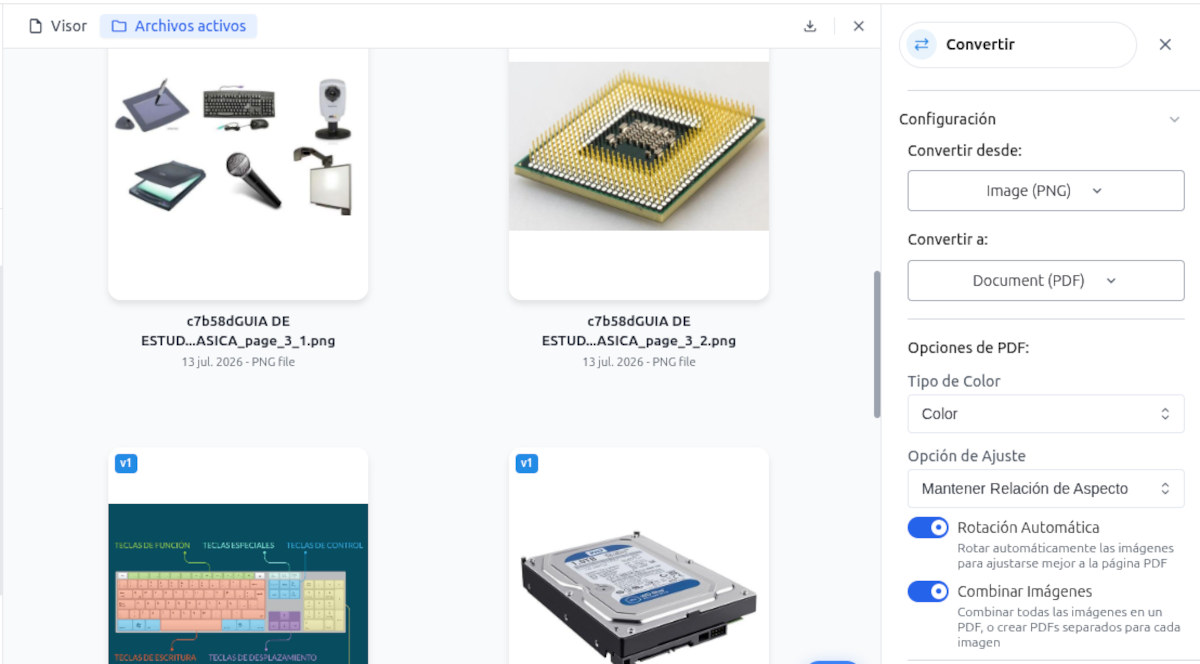
Nu de afbeeldingen zijn geüpload, is het tijd om ze te ordenen en de aanpassingsopties te configureren. Om ze te ordenen, klikt u eenvoudigweg op de afbeelding en houdt u deze ingedrukt. verplaats het naar de gewenste positie.In het rechterpaneel ziet u het bronformaat (PNG, JPG, enz.) en het uitvoerformaat, in dit geval PDF.
Hieronder vindt u nog een aantal handige PDF-opties. Met de eerste optie kunt u kiezen of u afbeeldingen in de PDF wilt weergeven. in kleur, in grijstinten of in zwart-witFoto's van notities, facturen of bonnetjes zien er beter uit in zwart-wit, terwijl foto's van mensen of plaatsen er beter uitzien in kleur.
Vervolgens vindt u twee schakelaars. De eerste is voor Automatische rotatieEn wat het doet, is de foto's roteren zodat ze beter op de PDF-pagina passen. De tweede functie is erg belangrijk, omdat die het mogelijk maakt om... Voeg alle afbeeldingen samen tot één PDF-bestand.Als deze functie is uitgeschakeld, maakt Stirling PDF voor elke afbeelding een apart PDF-bestand aan, en dat is niet wat we willen.
Stap 3: Genereer en download het PDF-bestand.
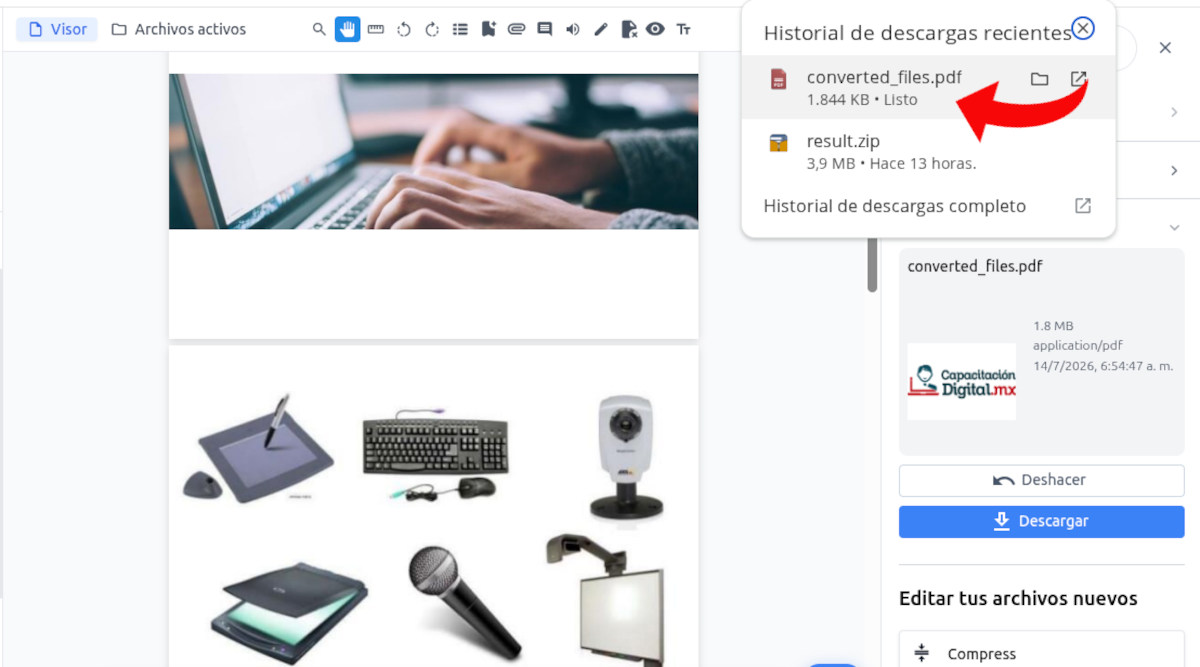
Zodra je de instellingen en voorkeuren hebt toegepast, kun je meerdere afbeeldingen naar één PDF-bestand converteren. Klik gewoon op Overzetten En Stirling PDF doet zijn werk. In slechts enkele seconden zet het al die losse afbeeldingen om in één enkel PDF-bestand met de naam... converted_files.pdf.
Je ziet opnieuw een voorbeeld van het PDF-bestand met alle afbeeldingen. Als je merkt dat een afbeelding gedraaid is of op de verkeerde plek staat, kun je terugkeren naar de vorige versie door op [de betreffende knop/link] te klikken. Ongedaan maken. Omgekeerd, als alles in orde is, klik dan op Afvoer om het PDF-document op uw computer op te slaan.
Het resulterende bestand is een PDF-bestand en bevat alle afbeeldingen in de volgorde en lay-out die u hebt gekozen. Dat is nogal wat. Het is gemakkelijker om de inhoud van elke afbeelding te bekijken, ze per e-mail te verzenden of ze via andere kanalen te delen.Het is klaar!
Converteer meerdere afbeeldingen naar één PDF-bestand: optimaliseer uw uiteindelijke PDF.
Om de beste resultaten te behalen bij het converteren van meerdere afbeeldingen naar één PDF-bestand, zijn een paar extra aanpassingen aan te raden. PDF-formaat Het eindresultaat hangt af van de beeldkwaliteit. Als die zo slecht is dat je het bestand niet per e-mail kunt versturen, kun je het het beste comprimeren met de module "Comprimeren" van Stirling PDF.
Aan de andere kant, als de afbeeldingen die je combineert pagina's uit boeken of tekstdocumenten zijn, zal de resulterende PDF puur visueel zijn. Met andere woorden, je zult niet in staat zijn om... selecteren ni zoek naar woorden daarinOm dit op te lossen, verwerk je het bestand in de module "OCR/Clean scans" van Stirling PDF.
En dat is alles! Het omzetten van meerdere afbeeldingen naar één PDF-bestand is een fluitje van een cent met Stirling PDF. Met slechts een paar klikken groepeert u tientallen afbeeldingen in één PDF-bestand dat gemakkelijk te bekijken en te delen is. En als u nog aanpassingen wilt maken, Je hoeft nergens anders heen te gaan.Stirling PDF heeft het allemaal.

Van jongs af aan ben ik gefascineerd door alles wat wetenschappelijk en technologisch is, vooral door de ontwikkelingen die ons leven gemakkelijker en aangenamer maken. Ik blijf graag op de hoogte van het laatste nieuws en de nieuwste trends, en deel mijn ervaringen, meningen en tips over de apparaten en gadgets die ik gebruik. Dit leidde ertoe dat ik ruim vijf jaar geleden webredacteur werd, met een focus op Android-apparaten en Windows-besturingssystemen. Ik heb geleerd om complexe concepten in eenvoudige bewoordingen uit te leggen, zodat mijn lezers ze gemakkelijk kunnen begrijpen.