In het huidige digitale tijdperk telt elke seconde. Wist je dat er een Chrome-functie is die formulieren voor je invult? Deze functie maakt het leven een stuk makkelijker door... Formulieren automatisch invullen met uw opgeslagen gegevens.Van adressen tot betaalmethoden, deze tool bespaart tijd en vermindert fouten. In dit artikel ontdek je hoe je hem activeert en hoe je er het maximale uit haalt.
Dit is de nieuwe Chrome-functie die formulieren voor je invult.
De functie voor het automatisch invullen van formulieren in Chrome is veel meer dan alleen een simpele "vul de lege velden in". Het is eigenlijk een ingebouwde assistent die tijd bespaart en je helpt fouten te voorkomen bij het invoeren van gegevens in formulieren en tekstvakken op webpagina's. Echter, Welke informatie kan Chrome automatisch aanvullen?
- Basispersoonsgegevens: volledige naam, adres (straat, plaats, provincie, postcode, land), telefoonnummer, e-mailadres.
- Wijze van betaling: creditcard- of betaalpasnummers, vervaldatum, naam van de kaarthouder, integratie met Google Pay.
- Wachtwoorden en toegangDit is wellicht de meest gebruikte functie. Hier kunnen we gebruikersnamen en wachtwoorden voor websites opslaan, en automatische inlogopties instellen voor veelbezochte pagina's.
- funcion Verbeterde automatische aanvullingIdentiteitsdocumenten (rijbewijs, identiteitskaart, passagiersnummer, registratienummer, paspoort, voertuig), kentekenbewijs, verzekeringsgegevens, enz.
Stappen om de Chrome-functie te activeren waarmee je formulieren automatisch kunt invullen.
Om de functie voor het automatisch invullen van formulieren in Chrome in te schakelen, moet u de tool 'Wachtwoorden en automatisch invullen' van de browser gebruiken. Echter, Je moet inloggen op je account. Google-account Zodat alles naar behoren werkt. Alleen op deze manier worden de opgeslagen en opgevraagde gegevens veilig gebruikt op elke website die u bezoekt.
In de computer
Dit zijn de Stappen om de Chrome-functie te activeren waarmee je formulieren automatisch op je computer kunt invullen.:
- Open Chrome en klik op de drie verticale puntjes (Meer) in de rechterbovenhoek.
- kiezen Configuratie.
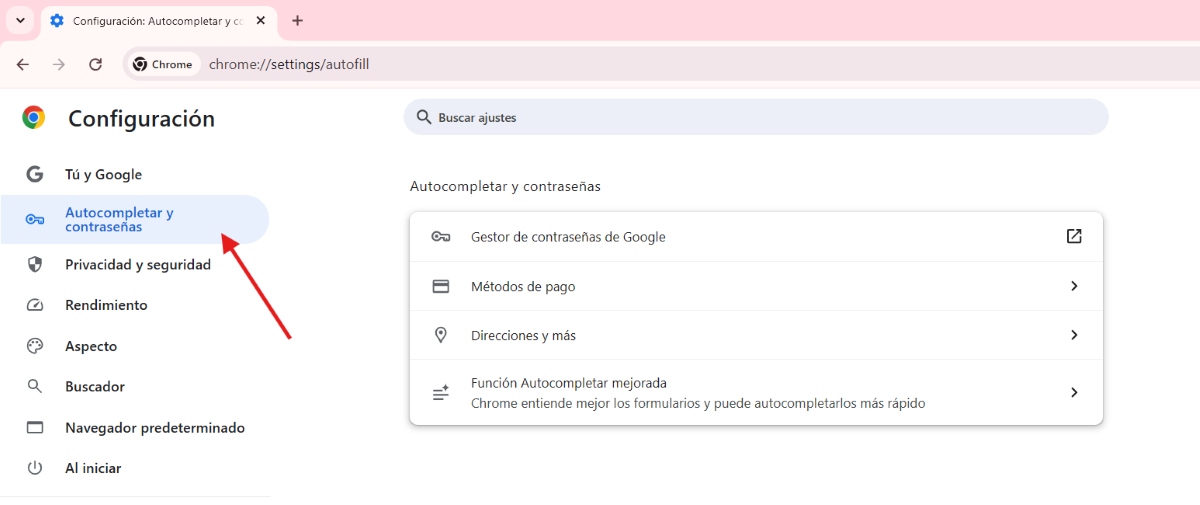
- Kies in het menu aan de linkerkant voor Automatisch invullen en wachtwoorden.
- Hier vindt u de opties: Wachtwoorden (Activeer 'Aanbieden om wachtwoorden op te slaan' en 'Wachtwoorden automatisch invullen'). Wijze van betaling (Activeert “Betaalmethoden opslaan en voltooien”). Routebeschrijving en meer (Activeer “Adressen opslaan en aanvullen”).
- Voeg uw gegevens toe of bewerk ze: tik toevoegen Om nieuwe informatie in te voeren, zoals uw huisadres of creditcardadres, kunt u 'Bewerken' gebruiken of 'Verwijderen' om eerder opgeslagen informatie bij te werken of te verwijderen.
Op een Android-apparaat
Op een Android-apparaat, De stappen om de Chrome-functie te activeren waarmee je formulieren automatisch kunt invullen, zijn vrijwel hetzelfde.Om dit vanaf je mobiele telefoon te doen, volg je deze stappen:
- opent Chroom en tik op de drie puntjes in de rechterbovenhoek.
- Toca Configuratie.
- Toca Autocomplete-services.
- kiezen Automatisch aanvullen met Google Je kunt de wachtwoord- en gegevensbeheerder van Google gebruiken. Of kies een andere service als je die al hebt ingesteld.
- Via de instellingen kunt u ook betaalmethoden, adressen en meer toevoegen.
Zo activeer je de verbeterde autocomplete-functie.
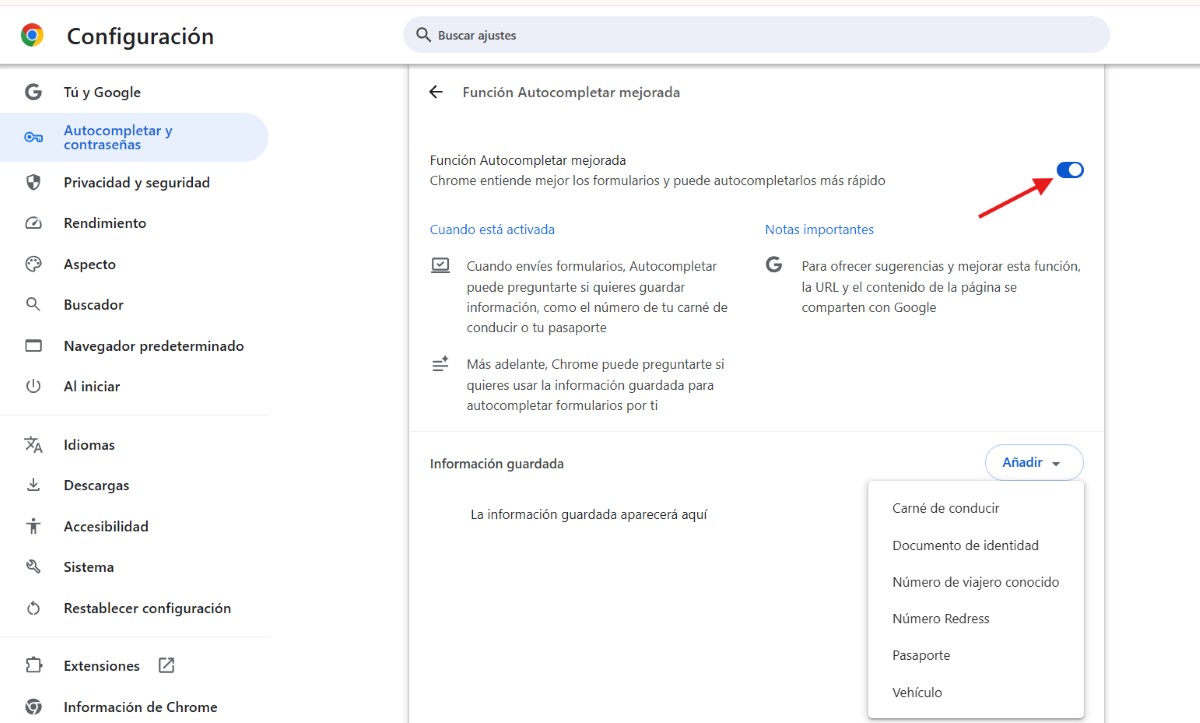
Aan de andere kant heb je de mogelijkheid om Activeer verbeterde automatische aanvullingAls je deze nieuwe functie inschakelt, vraagt Autofill je bij het verzenden van formulieren of je de informatie wilt opslaan. Zo ja, dan vraagt Chrome of je de opgeslagen informatie wilt gebruiken om formulieren automatisch in te vullen. Op deze manier begrijpt Chrome de formulieren beter en kan ze sneller automatisch invullen.
Deze functie, de nieuwste in Chrome, stelt je in staat om extra informatie op te slaan, zoals je paspoort, rijbewijs, kentekenbewijs of verzekeringsgegevens. Deze gegevens kunnen vervolgens worden geïntegreerd met Google Wallet, waardoor online transacties en aankopen eenvoudiger worden. Om de verbeterde Autocomplete-functie te activeren, doet u het volgende::
- opent Chroom en raak de drie stippen aan.
- Ga naar Configuratie.
- Selecteer in het menu aan de linkerkant Automatisch invullen en wachtwoorden.
- Inloggen Verbeterde automatische aanvulfunctie.
- Schuif de schakelaar om hem te activeren.
- Als u dat wilt, kunt u tot slot op 'Toevoegen' drukken om de persoonlijke gegevens toe te voegen die u later wilt bewaren.
Is het veilig om de formulierinvulfunctie van Chrome te gebruiken?

Wat is het praktische nut van deze Chrome-functie waarmee je formulieren kunt invullen? Wanneer je een formulier op een beveiligde website moet invullen, stelt Chrome opgeslagen gegevens voor. Selecteer eenvoudig de voorgestelde optie en de velden worden automatisch ingevuld. Als je bovendien nieuwe informatie in het formulier invoert, vraagt Chrome of je deze wilt opslaan voor toekomstig gebruik.
Maar er is natuurlijk één aspect dat velen zorgen baart: de beveiliging en controle van persoonlijke gegevens. Is het wel echt veilig om deze Chrome-functie te gebruiken die formulieren voor je invult? Het korte antwoord is: ja. Chrome deelt je gegevens niet zonder je toestemming. Sterker nog, het doet er zelfs alles aan om je gegevens te beschermen. Je kunt je vingerafdruk of gezicht gebruiken om formulieren in te vullen of betalingen te doen op je mobiele telefoon.. Volg deze stappen om dit te bereiken:
- Open Chrome vanaf je Android-apparaat.
- Tik op de drie puntjes of ga naar Meer – Instellingen – Betaalmethoden.
- Activeer vervolgens de optie 'Verifieer uw identiteit om betaalmethoden automatisch aan te vullen'. Om deze te activeren, moet u uw vingerafdruk plaatsen.
- Als je dat eenmaal hebt gedaan, ben je extra beschermd wanneer je betaalt met de gegevens die zijn opgeslagen in de autofill-functie van Chrome.
Onthoud dat ten slotte Je kunt alle automatisch ingevulde gegevens op elk gewenst moment verwijderen.Ga hiervoor naar Instellingen – Browsegegevens wissen – Gegevens voor automatisch invullen van formulieren. Je kunt een periode kiezen, zoals Laatste uur of Alle tijd. Tik ten slotte op Gegevens wissen en je bent klaar.
Wat gebeurt er als Chrome geen opgeslagen informatie suggereert?
Wat als je het hele proces hebt doorlopen, maar Chrome de opgeslagen gegevens niet aanbeveelt wanneer je een formulier probeert in te vullen? Controleer eerst of je de gegevens correct hebt opgeslagen. Als alles in orde is, is het mogelijk dat... De website is mogelijk niet veilig genoeg om informatie van Chrome te ontvangen.Als de website echter beveiligd is, kan Chrome bepaalde formuliervelden mogelijk niet detecteren en deze daarom niet automatisch invullen.
Kortom, het inschakelen van de formulierinvulfunctie van Chrome is een eenvoudige manier om je digitale ervaring te optimaliseren. Met deze toolFormulieren worden sneller en nauwkeuriger ingevuld.Het aantal fouten verminderen en u waardevolle tijd besparen.

Sinds ik heel jong was, ben ik erg nieuwsgierig naar alles wat te maken heeft met wetenschappelijke en technologische vooruitgang, vooral de ontwikkelingen die ons leven gemakkelijker en leuker maken. Ik houd ervan om op de hoogte te blijven van het laatste nieuws en trends, en om mijn ervaringen, meningen en advies te delen over de apparatuur en gadgets die ik gebruik. Dit leidde ertoe dat ik iets meer dan vijf jaar geleden webschrijver werd, voornamelijk gericht op Android-apparaten en Windows-besturingssystemen. Ik heb geleerd om in eenvoudige woorden uit te leggen wat ingewikkeld is, zodat mijn lezers het gemakkelijk kunnen begrijpen.