- Geef aan of de blokkering het gevolg is van de respons-, datum- of machtigingsinstellingen.
- Controleer de limieten: opslag, gedeelde schijven en verzendlimieten.
- Sluit serviceproblemen en lokale browserproblemen uit.
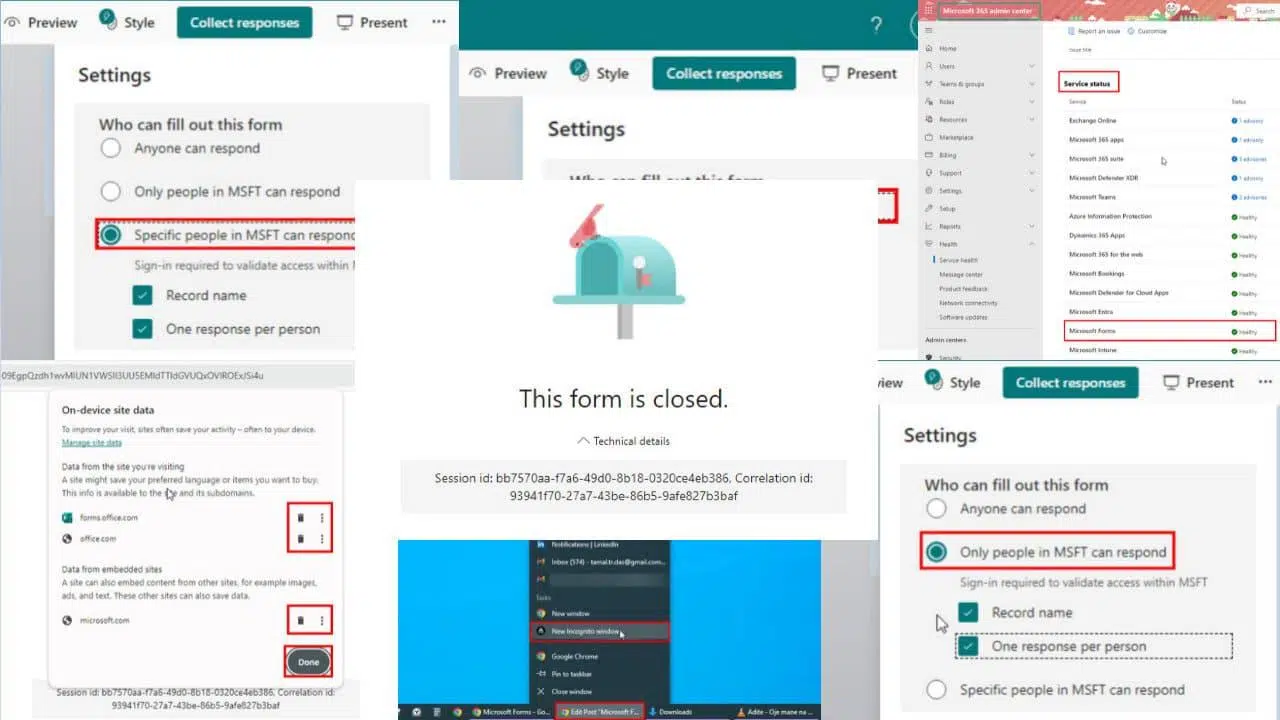
De melding "dit formulier accepteert geen reacties" krijgen wanneer je klaar bent om gegevens te verzamelen, is een echte afknapper, vooral als het formulier midden in de lancering zit. In de praktijk betekent deze melding dat het formulier gesloten of geblokkeerd is vanwege een bepaalde omstandigheid, en in beide gevallen kan dit gebeuren. Google Forms zoals in Microsoft Forms, cada uno con sus eigen oorzaken en oplossingen.
Om je tijd te besparen, vind je hier een uitgebreide handleiding met de meest voorkomende oorzaken, hoe je ze kunt diagnosticeren en hoe je ze op beide platforms kunt oplossen. We hebben ons gebaseerd op aanbevelingen van de Microsoft-community, universitaire documentatie voor Google Forms en technische tutorials.
Wat betekent de melding "Dit formulier accepteert geen reacties" precies en wanneer verschijnt deze?
In Google Formulieren verschijnt de waarschuwing 'Dit formulier accepteert geen reacties' meestal wanneer de optie om reacties te accepteren is uitgeschakeld, wanneer het formulier bestandsuploads bevat en er beperkingen gelden voor opslag of gedeelde schijven, of wanneer een medewerker instellingen heeft gewijzigd zonder hem of haar hiervan op de hoogte te stellen. Dit resulteert erin dat het formulier wordt 'gesloten' en gebruikers de melding ' bericht dat er geen reacties zijn toegestaan.
In Microsoft Forms wordt het bericht weergegeven als gevolg van actieve datumvensters (begin/einde), het uitschakelen van het vinkje bij het accepteren van reacties, het overschrijden van de reactielimiet op basis van uw accounttype, beperkingen op wie kan reageren of serviceproblemen. Soms kan het probleem direct worden opgelost door het formulier te dupliceren of de zichtbaarheidsinstellingen aan te passen. blokkeren van zendingen.

Google Formulieren: typische oorzaken en hoe u ze kunt oplossen
Er zijn verschillende belangrijke redenen waarom een formulier in Google Formulieren wordt gesloten en de melding 'Dit formulier accepteert geen reacties' verschijnt. We leggen elke reden uit en hoe u het formulier weer normaal kunt laten werken, zodat de tool weer werkt. verzamel hete reacties.
Een bijdrager heeft reacties uitgeschakeld
Als je met editors werkt, is het mogelijk dat iemand de reactieknop heeft uitgezet. Overleg met je teamleden voordat je iets aanraakt om de wijziging te coördineren en te voorkomen dat je elkaar voor de voeten loopt. Activeer de optie vervolgens opnieuw, zodat het formulier terugkeert naar de standaardstatus. beschikbaar zijn om te verzenden.
- Open je Google Formulier. Zoek naar de sectie Respuestas.
- Zoek de schakelaar "Reacties accepteren" en zet het AAN.
- Als uw interface een knop weergeeft «Publicado» Controleer het bericht rechtsboven en bevestig dat de status aangeeft dat de reacties zijn geaccepteerd.
Dat is meestal voldoende. Soms verandert de interface, maar het idee is altijd hetzelfde: er is een bedieningselement dat bepaalt of het formulier is open of gesloten.
Formulieren met bestandsuploads en gedeelde schijven
Als een formulier het uploaden van bestanden toestaat, Google past aanvullende regels toe. Als dat formulier naar een gedeelde schijf wordt verplaatst, wordt de uploadoptie niet ondersteund en kan het systeem het formulier automatisch vergrendelen om opslag- en machtigingsfouten te voorkomen, waardoor stop met het accepteren van antwoorden.
Mogelijke oplossingen voor dit specifieke geval:
- Quita la opción de subida de archivos van de betreffende vragen.
- Of verplaats het formulier terug naar Mijn Drive of naar een plek waar uploaden is toegestaan.
Zodra het formulier deze beperking niet langer schendt, kunt u de verzameling van reacties op de normale manier heractiveren en doorgaan het verzamelen van bestanden en gegevens sin cortes.
Er is geen ruimte meer op uw account (of het account van de superieure eigenaar)
Google sluit de opslag af als er niet genoeg opslagruimte over is om geüploade bestanden of reacties op te slaan. Dit kan gevolgen hebben, zelfs als u de eigenaar van het formulier bent, als het zich in een mapstructuur bevindt waarvan de bovenliggende map de limiet van het quotum heeft bereikt. De vergrendeling kan voorkomen dat u bestanden toevoegt of bewerkt, wat ook van invloed is op formulieren met uploads.
Wat u in dit scenario moet controleren en hoe u moet handelen:
- Bevestigt of het formulier zich in een gedeelde map bevindt waarvan de eigenaar heeft uitgeputte opslag.
- Verminder de ruimte in het account waarin de antwoordbestanden zijn opgeslagen of draag het eigendom over aan iemand met capacidad suficiente.
- Pas de maximale uploadgrootte aan om te voorkomen dat de limiet wordt overschreden als iemand een groot bestand probeert te uploaden.
Zodra het quotum weer onder controle is, stopt Google Formulieren met het blokkeren van inzendingen en is het formulier weer bruikbaar. modo operativo.
Essentiële configuratiecontroles in Google Formulieren
Als u geen bestandsuploads gebruikt of er geen quotaproblemen zijn, controleer dan de algemene formulierinstellingen. Een paar verkeerd geplaatste instellingen kunnen ervoor zorgen dat gebruikers geen toegang hebben tot het formulier. kan de verzending voltooien.
- Open het formulier en voer in Configuratie (tandwielpictogram).
- Bepaal op het tabblad Algemeen of u e-mailadressen verzamelen en of er een limiet moet zijn op één antwoord per gebruiker.
- Ga naar het tabblad Reacties en controleer of de schakelaar op "Reacties accepteren" está activo.
Controleer ook of u een responslimiet Zelf doen. Als dit is bereikt, moet u het uitbreiden (als u een invoegtoepassing gebruikt), de logica aanpassen of oude reacties debuggen door ze eerst naar spreadsheets te exporteren, zodat u ze niet kwijtraakt. waardevolle informatie.
Problemen aan de gebruikerszijde in Google Formulieren
Er zijn situaties waarin het niet aan het formulier zelf ligt, maar aan de browser van de deelnemer. Extensies, beschadigde cookies of onstabiele verbindingen veroorzaken mislukte pogingen die worden geïnterpreteerd als het formulier. accepteert geen antwoorden.
- Vraagt gebruikers om te verwijderen caché y cookies del sitio.
- Probeer een andere browser of open de link in incognito-modus.
- Controleer of u een stabiele internetverbinding hebt voordat u de vragenlijst invult en verzendt. jouw antwoorden.

Microsoft Forms: instellingen die inzendingen blokkeren en hoe u deze kunt oplossen
In Microsoft Forms kan de waarschuwing 'Dit formulier accepteert geen reacties' afkomstig zijn van een zeer specifieke configuratie. Begin met de basis en werk toe naar service- en limietcontroles. Het idee is dat het formulier reacties accepteert zonder dat gebruikers meer stappen hoeven te nemen dan nodig is of problemen ondervinden. onverwachte veto's.
Controleer wie kan antwoorden en of het formulier open is
Microsoft Forms biedt verschillende toegangsbeleidsregels die, indien overmatig aangepast, een vergrendeld formulier kunnen creëren. Bekijk deze belangrijke instellingen om open de deur voor wie er ook komt:
- Wie kan dit formulier invullen?: elige Iedereen kan reageren als u anonieme antwoorden wilt zonder in te loggen.
- Als u selecteert Alleen mensen in uw organisatiealleen gebruikers met een bedrijfsaccount kunnen reageren; met Eén antwoord per persoon U mag maximaal één zending per persoon meenemen.
- La opción Specifieke personen in uw organisatie kunnen reageren Beperk de toegang tot een specifieke lijst; controleer of u iedereen hebt toegevoegd die toegang moet hebben toestemming hebben.
- En Opties voor reacties, marca Reacties accepteren en laat het niet geactiveerd Start date y End date als u geen limiet op datum wilt.
- Beslissen of je je wilt verbergen Dien een ander antwoord in; als u het activeert, voorkomt u herhalingen en sommigen zullen geloven dat het formulier geen zendingen meer accepteren.
Vanuit de Microsoft-community raden ze ook aan om te controleren of u geen einddatum vóór vandaagAls u het uitschakelt of herstelt en nog steeds problemen ondervindt, probeer dan dupliceer het formulier om incidentele corruptie uit te sluiten.
Comprueba el estado del servicio
Als alles correct is en er nog steeds geen reacties worden geaccepteerd, controleer dan het paneel 'Servicestatus'. Wanneer Microsoft Forms waarschuwingen of problemen weergeeft, is het verstandig om het gebruik te pauzeren totdat de status weer normaal is. Healthy om verliezen of mislukkingen te voorkomen levering van antwoorden.
- Bent u een gebruiker, controleer dan de portal Service health openbaar beschikbaar.
- Als u een Microsoft 365-beheerder bent, ga dan naar de admin center en open Servicestatus om te controleren of er advisories.
Wanneer u waarschuwingen ziet (bijvoorbeeld '1 of meerdere waarschuwingen'), wacht dan een paar uur en probeer het opnieuw. Gebruik het formulier niet in productie totdat de status is Healthy.
Responslimieten in Microsoft Forms
Een andere veelvoorkomende reden is het tegenkomen van platformlimieten. Volgens uw account stelt Microsoft limieten in die, wanneer ze worden overschreden, verdere inzendingen kunnen blokkeren, waardoor deelnemers het gevoel krijgen dat ze "niet geaccepteerd" zijn. más respuestas"
- Microsoft 365 Apps voor bedrijven en Office 365 Education: tot 5.000.000 respuestas.
- Amerikaanse GCC, DoD en GCC High-omgevingen: tot 50.000 respuestas.
- Gratis accounts (Hotmail, Live, Outlook.com): maximaal 200 antwoorden; met betaald abonnement, tot 1.000.
Als je het massaal gaat verspreiden, verdeel de distributie dan in groepen of fases en vermijd het versturen van de link in één keer naar meer mensen dan je limiet toestaat. Als je de limiet al hebt bereikt, maak dan een kopie van het formulier en deel die met degenen die dat niet konden. toegang tot het origineel.
Sitecache en cookies wissen (voor deelnemers)
Wanneer het formulier correct is geconfigureerd, maar een specifieke gebruiker het niet kan verzenden, ligt het meestal aan de browser. Het wissen van sitegegevens lost sessieconflicten op die verhinderen dat het formulier kan worden verzonden. de verzending voltooien.
- Klik in de browserbalk op het pictogram información del sitio junto a la URL.
- Kiezen Cookies y datos del sitio en dan Gegevens op het apparaat beheren.
- Verwijder gerelateerde items (prullenbak- of verwijderpictogrammen) om op te ruimen caché y cookies.
Laat ze het daarna opnieuw proberen. Als het nog steeds hetzelfde is, slaat het vragen om het in de privé-/incognitomodus te openen vaak extensies over die blokscripts.
Probeer het in de incognitomodus of op een ander apparaat
Browserextensies werken vaak niet in privévensters, dus het is een goede test. Je kunt ze ook vragen om vanaf een ander apparaat te testen voor het geval er iets lokaals is dat... verstoort de verzending.
- Abre una ventana de Incógnito (Chrome) o Privada (Firefox) en plak de link naar het formulier.
- Als het formulier een aanmelding vereist, moet u zich verifiëren. Als dat niet het geval is, test u de verzending. sin iniciar sesión.
- Als het via mobiel berichtenverkeer is aangekomen, kopieer dan de link en probeer het op de pc, of andersom, om het apparaat uit te sluiten als fuente del problema.
Dupliceer het formulier in Microsoft Forms
Soms is de originele link of het formulierobject beschadigd en is het niet de moeite waard om ertegen te vechten. Dupliceren is meestal een wondermiddel, omdat het een schone kopie creëert die de inhoud overneemt, maar niet de mogelijke inhoud. fallos ocultos.
- Ga naar het formulier en druk op het menu met de drie puntjes (Meer formulierinstellingen), naast de knop Present.
- Kiezen Collaborate o Duplicate in het contextmenu.
- En Share as a templatepers Copy en open die link in een nieuw tabblad.
- Klik op Dupliceer hetBinnen enkele seconden ziet u een kopie in uw account.
Deel vanaf daar de nieuwe link met degenen die de originele link niet konden openen en controleer of de kopie verzamelt reacties sin incidencias.
Contactar con el soporte técnico de Microsoft
Lukt dat niet, neem dan contact op met de support. Beheerders hebben via het Microsoft 365-beheercentrum een flexibel kanaal om begeleide hulp te ontvangen en het probleem op te lossen. complexe incidenten.
- Toegang tot de Microsoft 365 admin center.
- Klik op het pictogram van koptelefoon (over de kaart Feedback geven).
- Beschrijf het probleem in How can we help? y pulsa la flecha azul.
- Select Contact supportkiezen Phone o Email y completa el formulario.
- El botón Contact me Deze wordt geactiveerd wanneer er voldoende gegevens worden verstrekt; wacht op de oproep of de correo de soporte.
Hoewel elk platform zijn eigen nuances heeft, herhaalt het patroon zich bij de melding "Dit formulier accepteert geen reacties": controleer de schakelaar 'Reacties accepteren' en de actieve data, bevestig de toegangsrechten, verwijder opslag- of gedeelde schijfblokken en controleer de servicelimieten en status. Met deze controles, plus de snelkoppelingen zoals het wissen van de cache, het gebruik van incognito of het dupliceren van het formulier, is het normaal dat de melding "Dit formulier accepteert geen reacties" binnen enkele minuten verdwijnt en u gegevens kunt blijven verzamelen met total tranquilidad.

Redacteur gespecialiseerd in technologie- en internetvraagstukken met ruim tien jaar ervaring in verschillende digitale media. Ik heb gewerkt als redacteur en contentmaker voor e-commerce-, communicatie-, online marketing- en reclamebedrijven. Ik heb ook geschreven op websites over economie, financiën en andere sectoren. Mijn werk is ook mijn passie. Nu, via mijn artikelen in Tecnobits, probeer ik al het nieuws en de nieuwe kansen te verkennen die de wereld van de technologie ons elke dag biedt om ons leven te verbeteren.