- Windows 11 Narrator biedt geavanceerde spraakbesturing, details, context en navigatie, ideaal voor intensief en professioneel gebruik.
- Met deze tool kunt u toetsen, sneltoetsen, examenmodi, braille en aanraakgebaren aanpassen aan elke manier van werken.
- De web-, e-mail- en extensiefuncties, samen met online services en synchronisatie, maken Narrator zeer efficiënt in het dagelijks gebruik.
- Er zijn geavanceerde diagnose- en reparatieopties (logboekregistratie, SFC/DISM, schone opstart) om complexe Narrator-problemen op te lossen.
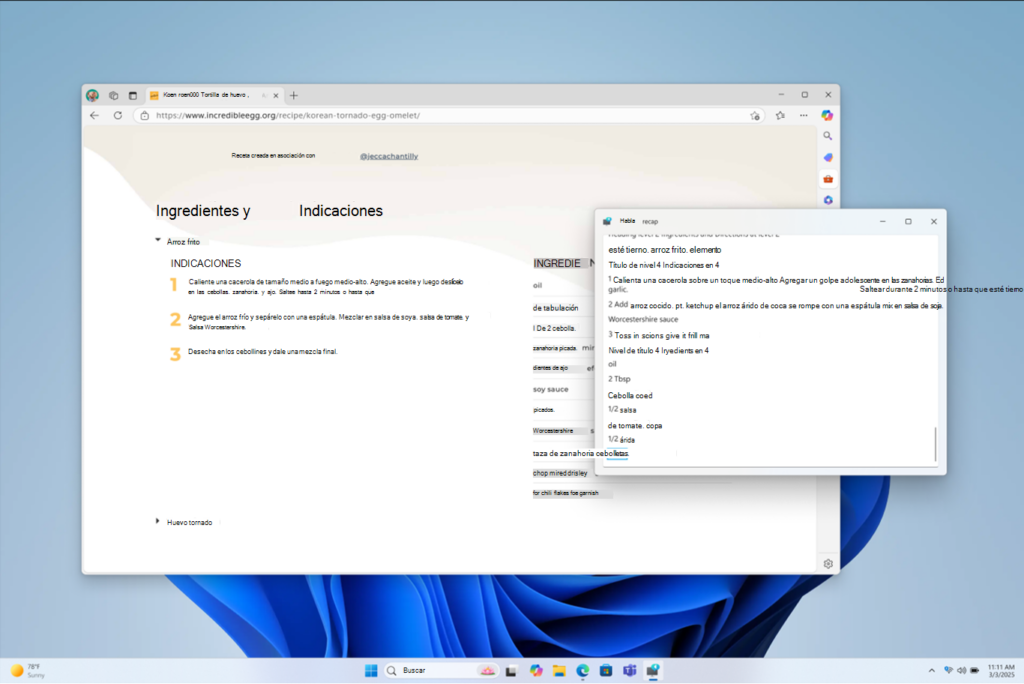
Iedere Windows 11-gebruiker die meer wil doen dan alleen "hardop lezen", vindt in de Verteller A krachtig hulpmiddel. Maar je moet natuurlijk wel weten hoe je het goed gebruikt. Het is namelijk niet zomaar een schermlezer, maar een compleet toegankelijkheidssysteem dat je kunt aanpassen om te werken, op internet te surfen, e-mails te lezen of complexe applicaties te gebruiken zonder veel naar het scherm te hoeven kijken.
In deze handleiding vindt u het volgende: un Een uitgebreide rondleiding door alle opties in Windows 11 Verteller (en wat het overneemt van Windows 10): van hoe je het activeert en de stem aanpast, tot navigatiemodi, toetsenbordcommando's, aanraakgebaren, braille, extensies en tips voor als het problemen begint te geven of niet meer goed opstart.
Wat is de verteller en hoe is deze in de loop der tijd verbeterd?
De verteller is de Schermlezer-applicatie ingebouwd in WindowsHet bestaat al jaren en is sterk verbeterd in Windows 10 en Windows 11. Het zet alles wat op het scherm verschijnt om in spraak, beschrijft bedieningselementen, meldingen en toepassingsonderdelen, en stelt je in staat om erdoorheen te navigeren met een toetsenbord, muis, touchscreen of zelfs een brailleleesapparaat.
Microsoft voegt steeds meer toe aanzienlijke verbeteringen in elke versieVooral gericht op het versnellen van taken: automatisch voorlezen van webpagina's en e-mails, nieuwe sneltoetsen, slimmere browsemodi en over het algemeen minder ruis en meer nuttige informatie.
Recente versies bevatten wijzigingen die speciaal zijn ontworpen voor gevorderde gebruikers, zoals: nieuwe niveaus van leesdetailsZins-voor-zin voorlezen, verbeteringen aan Outlook en internetbrowsen, duidelijkere contextuele geluiden of ondersteuning voor specifieke extensies in sommige toepassingen (zoals Outlook en Excel).
Bovendien maakt de "Standaard" toetsenbordindeling van Narrator het veel gemakkelijker. vergelijkbaar met andere populaire schermlezersHet verkort de leercurve aanzienlijk als je overstapt van oplossingen van derden. En alsof dat nog niet genoeg is, kunnen zowel de Verteller-toets als veel commando's naar eigen wens opnieuw worden toegewezen.
De Verteller in- of uitschakelen in Windows 11 en Windows 10
Het eerste wat je moet weten is hoe Schakel de verteller snel in en uit.Dit kan zowel via de instellingen als met sneltoetsen. Dit is belangrijk als je het dagelijks gebruikt of het slechts af en toe nodig hebt.
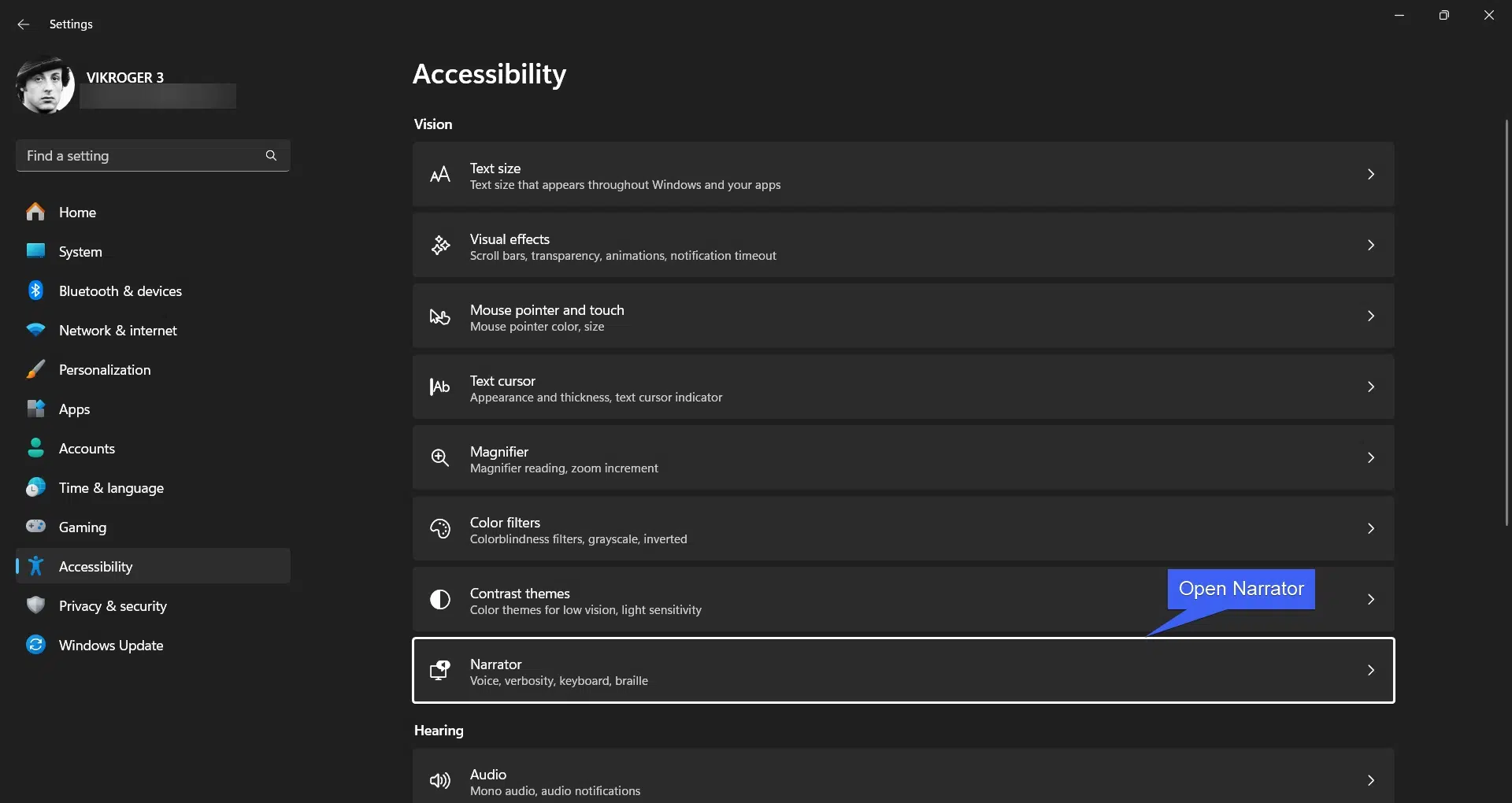
In Windows 11 is de "klassieke" manier om Verteller te activeren het openen van het Verteller-menu. ToegankelijkheidsinstellingenJe kunt dit doen door op de Windows-logotoets te drukken en naar Instellingen te gaan, vervolgens naar Toegankelijkheid en dan naar het gedeelte Verteller. Daar zie je de hoofdschakelaar waarmee je deze naar behoefte kunt in- of uitschakelen.
In Windows 10 heet het paneel 'Toegankelijkheid', maar het idee is hetzelfde: Startpagina > Instellingen > Toegankelijkheid > VertellerBinnen 'Gebruik Verteller' vindt u een schakelaar om deze in of uit te schakelen, evenals enkele opties met betrekking tot automatisch opstarten.
Naast menu's biedt Microsoft ook een Universele sneltoets voor Windows 10 en 11Druk op de Windows-logotoets + Ctrl + Enter. Met deze toetsencombinatie kunt u Narrator direct starten of afsluiten (mits de sneltoets is toegestaan in de instellingen).
Zodra de Verteller start, verschijnt de zogenaamde "Startpagina van de Verteller", die fungeert als commandocentrum: Van daaruit heb je toegang tot Snelstartgids, de complete handleiding en directe links naar de instellingen.Je kunt dat venster minimaliseren, zodat het in het systeemvak blijft staan en niet in de weg zit wanneer je met Alt + Tab tussen applicaties schakelt.
Configureer de opstartinstellingen, sneltoetsen en startpagina van Narrator.
Voor geavanceerd gebruik is het de moeite waard om een paar minuten te besteden aan Pas aan hoe en wanneer de verteller begint.Vrijwel alles is gecentraliseerd in het instellingenpaneel van Verteller, dat u kunt openen door op de Windows-logotoets + Ctrl + N te drukken.
In de instellingen zie je de hoofdschakelaar "Verteller", waarmee je de functie in- of uitschakelt, en een knop om “Alle configuratieopties weergeven” gekoppeld aan het begin. Door het uit te vouwen worden belangrijke parameters zichtbaar, zoals:
- Start Narrator voordat u inlogt.Dit zorgt ervoor dat het direct op het inlogscherm wordt uitgevoerd, wat erg handig is als de gebruiker vanaf het begin hulp nodig heeft.
- Start Verteller na het inloggen.Het start automatisch elke keer dat u uw account opent.
- Sta toe dat de sneltoets de Verteller start.: hiermee kunt u het gebruik van de sneltoets Windows + Ctrl + Enter (of Windows-knop + volume omhoog op touchscreens) in- of uitschakelen.
Je kunt ook het gedrag van de controleren. Startpagina van de vertellerJe kunt het programma vanuit het systeemvak openen, bepalen of het verschijnt wanneer Verteller start, en het minimaliseren naar het systeemvak in plaats van de taakbalk, wat helpt om het bureaublad overzichtelijker te houden.
In Windows 10 biedt het blok 'Opstartopties' vrijwel dezelfde mogelijkheden: Schakel de sneltoets in, laat het programma starten na het inloggen of start het programma vóór het inloggen voor alle gebruikers. en bepalen of de startpagina wel of niet wordt weergegeven bij het starten van een Narrator-sessie.
Pas de stem van de verteller aan en voeg extra stemmen toe.
Een van de factoren die het gebruiksgemak het meest beïnvloedt, is de steminstellingenWindows biedt de mogelijkheid om te kiezen uit verschillende ingebouwde stemmen, de snelheid, toonhoogte en het volume aan te passen, en zelfs meer geavanceerde, natuurlijke stemmen of stemmen van derden te installeren.
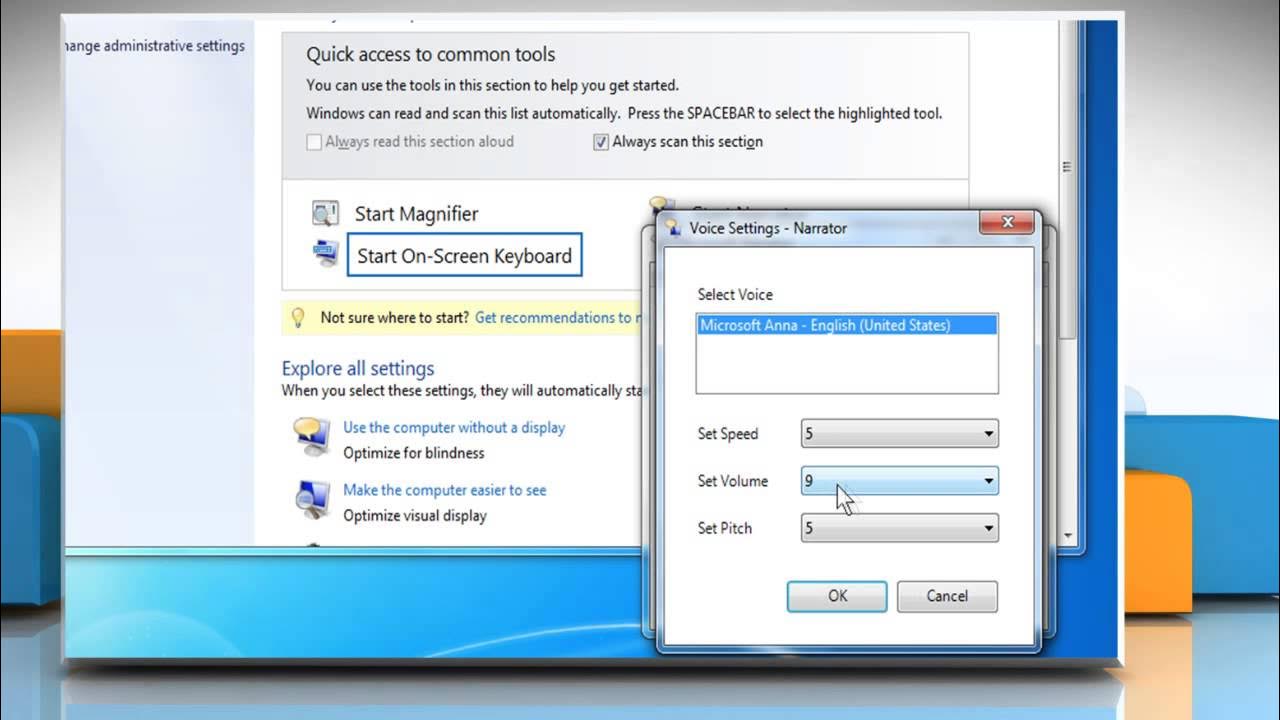
In het gedeelte 'Stem van de verteller' kunt u selecteren “Een stem kiezen” en kies uit de beschikbare opties in uw taal. Sprekers spreken doorgaans met een snelheid van ongeveer 400 woorden per minuut, hoewel sommige Engelse stemmen, zoals Microsoft David, Zira of Mark, snelheden tot 800 woorden per minuut mogelijk maken, bedoeld voor zeer gevorderde gebruikers.
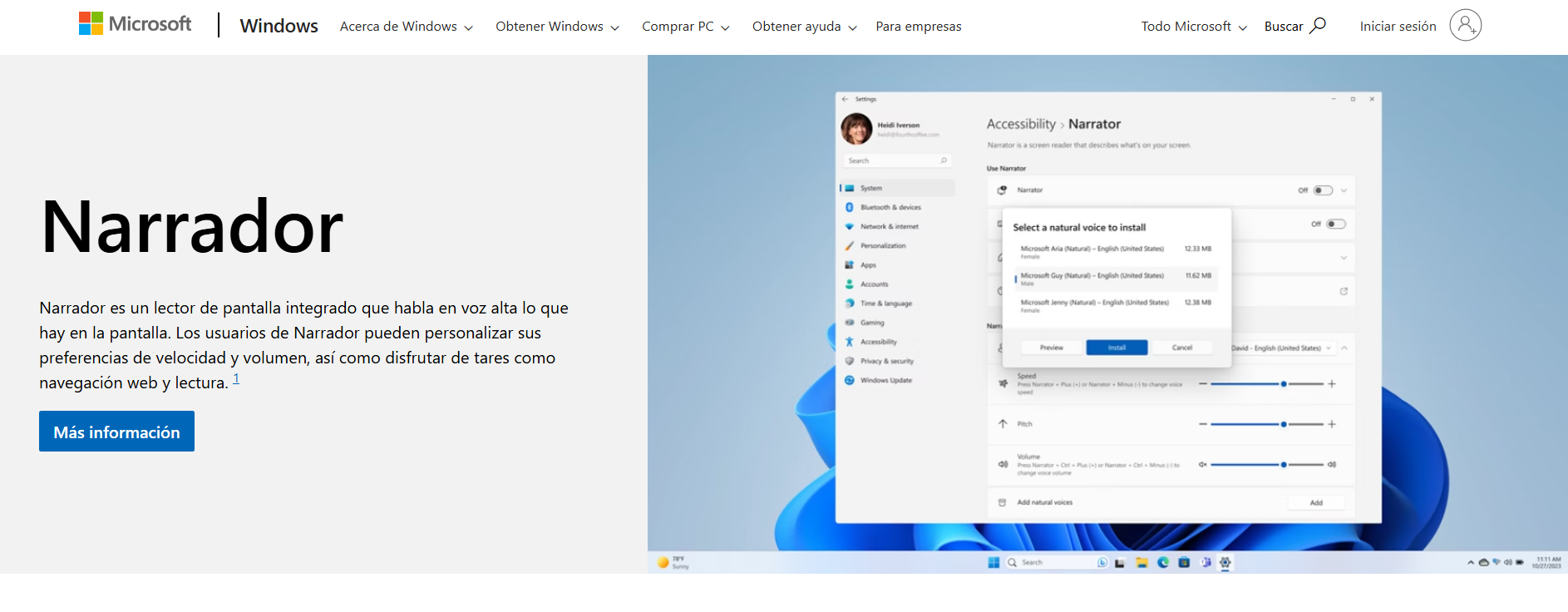
Door de steminstellingen uit te breiden, worden drie basisschuifregelaars ontgrendeld: Snelheid (hoe snel hij praat), Toon (hoger of lager) en VolumeDoor met deze instellingen te spelen, kunt u de Verteller aanpassen aan uw gehoor en luisterritme, wat essentieel is als u hem uren per dag gaat gebruiken.
In Windows 11 biedt Verteller ook de volgende mogelijkheden: Natuurlijke Engelse stemmen uit de Verenigde Staten zoals Jenny, Aria en Guy. Om ze te installeren, klikt u op 'Natuurlijke stemmen toevoegen', selecteert u de stem, beluistert u deze eventueel en klikt u op 'Installeren'. Het zijn stemmen van hogere kwaliteit en met meer expressie, ideaal voor langere voorleessessies.
Als u andere talen of accenten nodig hebt, gaat u naar het gedeelte 'Oude stemmen toevoegen'. Tijd en taal > StemHier kunt u meer taalpakketten installeren. Narrator kan samenwerken met SAPI 5-gebaseerde spraaksynthesizers, waaronder aanbieders zoals Harpo Software, CereProc, NextUp, Eloquence en Vocalizer Expressive. Na installatie verschijnen deze stemmen in de keuzelijst van Narrator.
Een andere handige optie is om Verlaag het volume van andere applicaties wanneer de verteller spreekt.zodat het opvalt boven muziek, video's of meldingen. En als je meerdere audioapparaten gebruikt (bijvoorbeeld luidsprekers en koptelefoons), kun je 'Audio-uitvoerapparaat voor verteller' selecteren om de stem slechts naar één ervan te sturen.
Pas de details, de context en wat je hoort aan tijdens het schrijven.
De verteller leest de tekst niet alleen hardop voor: je kunt hem naar eigen wens aanpassen. de hoeveelheid en het soort informatie die het je geeft Wanneer je leest, surft of schrijft. Dit is een van de krachtigste onderdelen voor gevorderde gebruikers.
Bij "Detailniveau wijzigen" kunt u kiezen uit verschillende niveaus, variërend van “Alleen tekst” tot en met "Alle details van de tekst", inclusief diverse combinaties van informatie over besturingselementen, opmaak en inhoud. Hoe hoger het niveau, hoe meer beschrijvingen je hoort over knoppen, statussen en interface-elementen.
Door dit blok uit te vouwen, worden extra opties zichtbaar, zoals benadruk de opgemaakte tekst (De stem verandert bijvoorbeeld lichtjes bij het voorlezen van vetgedrukte tekst), luister naar de fonetische uitspraak van de letters (A als "alfa", enz.) of laat de verteller subtiele pauzes inlassen bij leestekens.
Je kunt ook instellen hoe hoofdletters worden voorgelezen. Er zijn drie modi: geen aankondiging, gebruik van een hogere toonhoogte Of de spreker kan het woord 'hoofdletter' voor de betreffende letter of het betreffende woord uitspreken. Dit is essentieel als je 'woord', 'woord' en 'woord' alleen op gehoor moet kunnen onderscheiden.
Wat betreft de context van knoppen en bedieningselementen, die kunt u naar wens configureren. geen context, alleen geluiden, directe context, naam en type directe context, of volledige context van zowel de nieuwe als de oude bedieningselementen. Bovendien kunt u zelf bepalen of deze extra informatie vóór of na het bedieningselement wordt voorgelezen.
U kunt de huidige context op elk moment opvragen door op te drukken. Verteller + /Je kunt het contextniveau wijzigen met Verteller + Alt + / of wisselen tussen voor- en nalezen met Verteller + Ctrl + /. Het is een zeer nauwkeurige bediening die, mits goed ingesteld, ruis vermindert en de navigatie soepeler maakt.
In het gedeelte 'Wat u hoort tijdens het typen' kunt u aangeven of u wilt dat de voorleesfunctie... Spreek letters, cijfers en leestekens uit. Wanneer erop gedrukt wordt, kunnen ze zo geconfigureerd worden dat ze volledige woorden voorlezen zodra het typen is voltooid, en dat ze functietoetsen, navigatietoetsen (pijltjes, Tab, enz.), schakeltoetsen (Caps Lock, Num Lock) of modificatietoetsen (Shift, Alt, enz.) voorlezen. Sommige van deze opties kunnen ook snel geactiveerd worden met sneltoetsen zoals Verteller + 2.
Vertellertoets, toetsenbordindeling en aangepaste commando's
Om het maximale uit de tool te halen, is het ten zeerste aan te raden deze te beheersen. jouw toetsencombinatiesMicrosoft biedt twee toetsenbordindelingen voor Narrator: de 'Standaard'-indeling, die lijkt op die van andere schermlezers, en de 'Oude'-indeling, die de oude sneltoetsen van de tool behoudt.
In de instellingen kunt u kiezen welke van deze opties u wilt gebruiken. distributies die u wilt gebruiken Raadpleeg vervolgens de commandohandleiding voor elk ervan. Daarnaast maken veel sneltoetsen gebruik van het numerieke toetsenbord, wat bepaalde bewegingen en handelingen vereenvoudigt voor gebruikers die het regelmatig gebruiken.
De zogenaamde "Verteller-toets" wordt in vrijwel alle sneltoetsen van schermlezers als modificatietoets gebruikt. Standaard wordt Caps Lock en Insert fungeren als de Verteller-toets.Je kunt ze allebei door elkaar gebruiken. Desgewenst kun je je ook beperken tot slechts één optie of de combinatie wijzigen in de instellingen.
Er is een zeer interessante optie voor degenen die constant commando's uitvoeren: “Vergrendel de verteller-sleutel”Wanneer de functie is geactiveerd, wordt deze als het ware "vergrendeld" door op de Verteller-toets te drukken, waardoor het niet nodig is om de toets ingedrukt te houden tijdens het gebruik van de sneltoets. Je kunt deze vergrendeling in- of uitschakelen in de instellingen of met Verteller + Z, maar het is raadzaam om er voorzichtig mee om te gaan om verwarring te voorkomen.
Als je nog een stap verder wilt gaan, kun je: Maak je eigen aangepaste toetsenbordindelingHet proces is eenvoudig: kies de actie die u wilt aanpassen, klik op 'Sneltoets voor opdracht wijzigen' en druk in het vak 'Typ een sneltoets' op de gewenste toetsencombinatie. U kunt vrijwel elke combinatie van modificatietoetsen gebruiken met een gewone toets, of direct functietoetsen en toetsen van het numerieke toetsenbord gebruiken zonder modificatietoetsen.
Mocht je op enig moment in de war raken door de wijzigingen, dan is er een knop om “Alle standaardwaarden herstellen”Hiermee wordt de distributie teruggezet naar de fabrieksinstellingen. Deze optie is beschikbaar in het tabblad 'Opdrachten', dat u ook kunt openen met Alt + Tab nadat u Narrator hebt gestart en het instellingenvenster hebt gevonden.
Cursor voor verteller, navigatiemodi en muisgebruik
De cursor van de verteller is het virtuele punt van waaruit het gereedschap wordt bediend. Lees en verken het scherm.Je kunt ervoor kiezen om het wel of niet weer te geven en te bepalen hoe het synchroniseert met de standaard Windows-tekstcursor en de systeemfocus.
Als u 'Cursor van de verteller weergeven' inschakelt, ziet u een blauw focuskader rond het element waarop de aandacht is gericht. Dit maakt het veel gemakkelijker om te weten waar je bent, vooral wanneer er veel kleine bedieningselementen zijn of als je met grote schermen werkt.
Een andere optie maakt het mogelijk dat de systeemcursor meebeweegt met de cursor van de Verteller tijdens het voorlezen van tekst: op deze manier, bij het navigeren door tekens of woorden, Het invoegpunt voor tekst is bijgewerkt.Dit is erg handig wanneer je documenten of e-mails bewerkt en je wilt dat de tekst de leesrichting volgt.
Je kunt ook beslissen of de De systeemfocus en de cursor van de Verteller moeten gesynchroniseerd zijn. Zo vaak mogelijk. Als u deze functie inschakelt, verschuift de focus van Windows ook naar het betreffende besturingselement wanneer u met Verteller schakelt tussen knoppen, tekstvakken of lijsten. Dit vereenvoudigt acties zoals het indrukken van Enter of de spatiebalk om te interageren.
Wat de "navigatiemodus" betreft, biedt de Verteller twee opties: Normaal en GevorderdDe normale modus wordt in de meeste gevallen aanbevolen: hiermee navigeert u door logische interface-elementen (links, knoppen, tabellen, koppen, enz.). De geavanceerde modus stelt u in staat een meer technische weergave van de applicatie te verkennen met behulp van de vier pijltjestoetsen, wat handig is voor gebruikers die zeer gedetailleerde controle nodig hebben.
Als u liever de muis gebruikt, kunt u de optie activeren om “Lees en interacteer met het scherm met behulp van de muis”In deze modus vertelt de Verteller wat zich onder de aanwijzer bevindt en kunt u het numerieke toetsenbord gebruiken om de muiscursor te verplaatsen. Dit is vooral handig als u geen fysieke muis hebt of deze niet soepel kunt gebruiken.
Scanmodus, zinslezen en browsen op het web en in e-mails.
De zogenaamde "examenmodus" of "scanmodus" is een van de belangrijkste functies om je weg te vinden. Snel door webpagina's, documenten en e-mails bladeren.Wanneer het scherm actief is, kunt u door koppen, links en andere elementen navigeren, voornamelijk met behulp van de pijltjes toetsen.
In Outlook en de Windows Mail-app is de examenmodus meestal automatisch activeren bij het openen van een e-mailVan daaruit kun je de pijltjes en andere sneltoetsen van de examenmodus gebruiken, net als op een webpagina, waardoor het erg handig is om lange berichten te lezen en tussen secties te navigeren.
Bovendien heeft de verteller geleerd om automatisch bepaalde inhoud lezenAls je bijvoorbeeld een e-mail opent, begint deze automatisch met lezen zonder dat je iets hoeft te doen. Hetzelfde gebeurt op het web: veel pagina's worden automatisch van boven naar beneden voorgelezen, waardoor je niet handmatig hoeft te beginnen met lezen.
In Outlook geeft Verteller prioriteit aan relevante informatie voor elke e-mail: status (ongelezen, doorgestuurd, gemarkeerd), afzender, onderwerp en andere belangrijke details. Tegelijkertijd, laat irrelevante tabelinformatie weg. zoals lege kolommen of overbodige kopjes, hoewel je de voorleeskolomkopjes kunt in- of uitschakelen met Verteller + H als je ze nodig hebt.
Een andere belangrijke verbetering is het zinsgewijs voorlezen. Nu kan de verteller Lees de vorige zin, de huidige zin of de volgende zin.Dit is beschikbaar met zowel een toetsenbord als op touchscreens of brailleleesapparaten. Er is zelfs een speciale 'zin'-weergave: u kunt van weergave wisselen met Verteller + Vorige pagina of Verteller + Volgende pagina, en vervolgens tussen zinnen springen met Verteller + Pijl naar links/rechts.
Op het web kan Verteller je meer context geven met verschillende geavanceerde commando's. Door op te drukken Verteller + Ctrl + D Wanneer je op een link klikt, wordt de URL naar een online service gestuurd die de paginatitel retourneert, die vervolgens via spraak wordt voorgelezen. Als de focus op een afbeelding ligt, wordt op dezelfde manier een afbeeldingsbeschrijving opgevraagd. Je kunt deze services in de instellingen volledig uitschakelen als je niet wilt dat het web wordt gebruikt om titels en beschrijvingen te verkrijgen.
Als u snel een overzicht wilt van de inhoud van een pagina, kunt u een aanvraag indienen. basis samenvatting Door op Verteller + S te drukken, krijg je linknummers, referentiepunten en kopjes te zien. Als je twee keer achter elkaar op Verteller + S drukt, open je een uitgebreider dialoogvenster met al die informatie en een lijst met 'populaire links' – de links op de pagina met de meeste interactie.
Geluid, een hoog detailniveau en efficiëntie in Outlook.
De verteller spreekt niet alleen: hij gebruikt ook contextuele geluiden voor veelvoorkomende handelingenEr zijn bijvoorbeeld specifieke tonen te horen wanneer je op een link klikt of wanneer je de examenmodus in- of uitschakelt. Deze geluiden zijn zo ontworpen dat je na verloop van tijd begrijpt wat er gebeurt, bijna zonder volledige zinnen te hoeven horen.
In de instellingen kunt u aangeven of u de volgende opties wilt gebruiken voor veelvoorkomende acties. alleen geluiden in plaats van gesproken aankondigingenDit vermindert de ruis aanzienlijk zodra je de betekenis van elke toon hebt geïnternaliseerd.
Binnen de geavanceerde opties kan de verteller aanvullende informatie voorlezen, zoals: Helpteksten, knopbeschrijvingen, redenen waarom een actie niet kan worden uitgevoerd o consejos sobre cómo interactuar con un control concreto. Eso sí, si tienes el nivel de detalle muy alto, el flujo de voz puede ser más cargado.
Er is een specifieke instelling om de verteller te laten functioneren. efficiënter werken in Outlook (In sommige versies gemarkeerd als experimenteel). Wanneer deze functie is ingeschakeld, wordt het lezen van e-mails natuurlijker en overzichtelijker, waardoor u uw inbox sneller kunt scannen.
Aan de andere kant kunt u aangeven of u de Lees de uitgebreide informatie over de bedieningselementen vóór of na gebruik.Afhankelijk van je werkstijl kan dit het voor jou gemakkelijker maken om de context te begrijpen voordat je de naam van de bedieningsknop hoort, of juist direct erna.
Aanraakbediening: Vertellersgebaren op touchscreens
Als u tablets of hybride apparaten met Windows gebruikt, wordt Narrator ook bediend via een uitgebreide verzameling aanraakgebarenDit onderdeel is vooral interessant wanneer je zonder fysiek toetsenbord werkt.
Door met één vinger te tikken of te slepen, activeert u de verteller. Lees wat er onder die vinger staat.Als je twee keer tikt of met één vinger ingedrukt houdt en vervolgens met een andere vinger ergens anders tikt, activeer je de primaire actie van het element (vergelijkbaar met een muisklik). Drie keer tikken of de combinatie van ingedrukt houden en twee keer tikken met een andere vinger voert de secundaire actie uit, vergelijkbaar met een rechtermuisklik.
Er zijn ook gebaren voor Navigeren tussen elementen of de weergave wijzigenAls je bijvoorbeeld je vinger naar links of rechts schuift, ga je naar het vorige of volgende item, terwijl je met je vinger omhoog of omlaag de weergave wijzigt (per teken, woord, koptekst, enz.).
Met gebaren met meerdere vingers kunt u meer algemene functies bedienen: een tik met twee vingers pauzeert het voorlezen, een tik met drie vingers wijzigt het detailniveau en een tik met vier vingers toont de vertelleropdrachten voor het huidige item. Twee tikken met twee vingers openen het contextmenu en drie tikken met twee vingers simuleren de Escape-toets. menu's of dialoogvensters sluiten.
Het snel heen en weer schuiven van twee vingers in een willekeurige richting wordt gebruikt om blader door de inhoudMet drie vingers kunt u vooruit of achteruit navigeren, het huidige venster lezen of de doorzoekbare tekst continu laten voorlezen, afhankelijk van het specifieke gebaar. Met vier vingers kunt u onder andere de cursor van de Verteller naar het begin of einde van de huidige eenheid verplaatsen of, indien ondersteund, de semantische zoom bedienen.
Braille- en vertelextensies
De verteller kan samenwerken met bijwerkbare braille-displaysDit is essentieel voor veel blinde gebruikers. Om deze functie te activeren, vindt u de knop 'Braille downloaden en installeren' in de instellingen van de Verteller.
Zodra de beugel is geïnstalleerd, kunt u de verbinding maken. compatibele braille-displays en ze te gebruiken voor zowel het lezen als het invoeren van tekst. De officiële documentatie bevat een bijlage met een lijst van ondersteunde apparaten en specifieke configuratiegegevens, maar u kunt het scherm, de brailletaal en andere parameters rechtstreeks in Narrator selecteren.
Op het gebied van productiviteit biedt Narrator ook ondersteuning voor specifieke uitbreidingenMomenteel zijn er extensies voor Outlook en Excel in ontwikkeling, bedoeld om de efficiëntie van deze programma's te verbeteren door middel van sneltoetsen en geoptimaliseerd gedrag bij het werken met e-mail of spreadsheets.
In de instellingen is er een algemene optie voor Alle extensies in- of uitschakelenStandaard zijn ze ingeschakeld. Als u ze uitschakelt, worden er geen extensies uitgevoerd wanneer Verteller start of wanneer u compatibele apps opent, en wordt er bij het opstarten niet naar nieuwe extensies gezocht.
Een ander vakje biedt de verteller de mogelijkheid om... Zoek en download nieuwe extensies in de Microsoft Store. Wanneer het programma opstart, kunt u de datum en tijd van de laatste download- of updatepoging bekijken door de tekst naast 'Laatste update' in hetzelfde instellingenmenu te lezen.
Synchronisatie van instellingen, gegevens, privacy en opmerkingen
Als u meerdere apparaten gebruikt of apparatuur deelt met anderen, is het erg handig om te bepalen hoe u... Synchroniseer de instellingen van de verteller.Met de synchronisatieopties kunt u uw huidige instellingen op het hele apparaat toepassen, zodat iedereen die het gebruikt dezelfde instellingen heeft. Dit is aan te raden als u een standaard brailleleesapparaat gebruikt.
Een andere geavanceerde functie is die waarmee de verteller Ontvang afbeeldingsbeschrijvingen, paginatitels en populaire links. Van het web. Deze functie maakt gebruik van online services van Microsoft om uw luisterervaring te verbeteren, met name op websites waar ontwikkelaars weinig aandacht hebben besteed aan toegankelijkheid.
In het gedeelte 'Gegevens' kunt u ook het automatisch verzenden van gegevens activeren. diagnostiek en prestatiemetingen Tijdens het gebruik van Verteller kunt u feedback geven. Dit helpt Microsoft om het product in de loop van de tijd te verbeteren. Voor meer directe feedback kunt u de toetsencombinatie Verteller + Alt + F gebruiken. Hiermee opent u de Feedbackhub, waar u specifieke opmerkingen kunt indienen.
Tegelijkertijd wordt toegang verleend tot de privacyverklaringDit document legt uit hoe Narrator-gegevens worden beheerd en voor welke doeleinden ze worden gebruikt. Dit is relevant als u in gevoelige omgevingen werkt of gewoon duidelijkheid wilt over wat er wordt gedeeld.
Windows 11 Narrator (en de basis die is overgenomen van Windows 10) vormt een zeer complete toegankelijkheidsoplossing die, mits correct geconfigureerd, efficiënt en nauwkeurig werken met het systeem en het web mogelijk maakt. Inzicht in de navigatiemodi, sneltoetsen, detailniveaus, braille-integratie en geavanceerde diagnostische opties maakt het verschil tussen het gebruik ervan als een eenvoudige tekstlezer en het transformeren ervan in een echt uitgebreid hulpmiddel. professioneel hulpmiddel volledig aangepast aan uw manier van werken.

Redacteur gespecialiseerd in technologie- en internetvraagstukken met ruim tien jaar ervaring in verschillende digitale media. Ik heb gewerkt als redacteur en contentmaker voor e-commerce-, communicatie-, online marketing- en reclamebedrijven. Ik heb ook geschreven op websites over economie, financiën en andere sectoren. Mijn werk is ook mijn passie. Nu, via mijn artikelen in Tecnobits, probeer ik al het nieuws en de nieuwe kansen te verkennen die de wereld van de technologie ons elke dag biedt om ons leven te verbeteren.