- De precieze structuur van de kolommen is cruciaal om ervoor te zorgen dat het OHLC- of HLC-diagram niet leeg verschijnt.
- De juiste volgorde van financiële waarden (openingswaarde, maximum, minimum en slotwaarde) voorkomt weergavefouten.
- Het is essentieel dat de maximumwaarde hoger is dan de minimumwaarde om de candlestick correct te tekenen.

Ik weet zeker dat het u wel eens is overkomen: u heeft al uw financiële gegevens bij de hand, u selecteert de beursgrafiek in Google Sheets en tot uw verbazing... Het scherm wordt zwart.Het probleem is niet dat de tool defect is, maar eerder dat dit soort visualisaties extreem kieskeurig zijn wat betreft de volgorde van de informatie. Als er ook maar één kolom niet op de juiste plek staat, weet het systeem simpelweg niet wat het moet tekenen en blijft er een lege ruimte over.
Om deze puinhoop op te lossen, hoef je geen programmeerexpert of financieel genie te zijn. Je hebt alleen maar nodig... Organiseer je gegevenstabel Volgens een logische volgorde die de tool kan interpreteren. We zullen daarom stap voor stap uitleggen hoe je de structuur opzet, zodat je Japanse candlesticks perfect uitgelijnd zijn en alle informatie zichtbaar is.
Hoe organiseer je een OHLC-grafiek (Open, Hoog, Laag en Sluitingsprijs)?
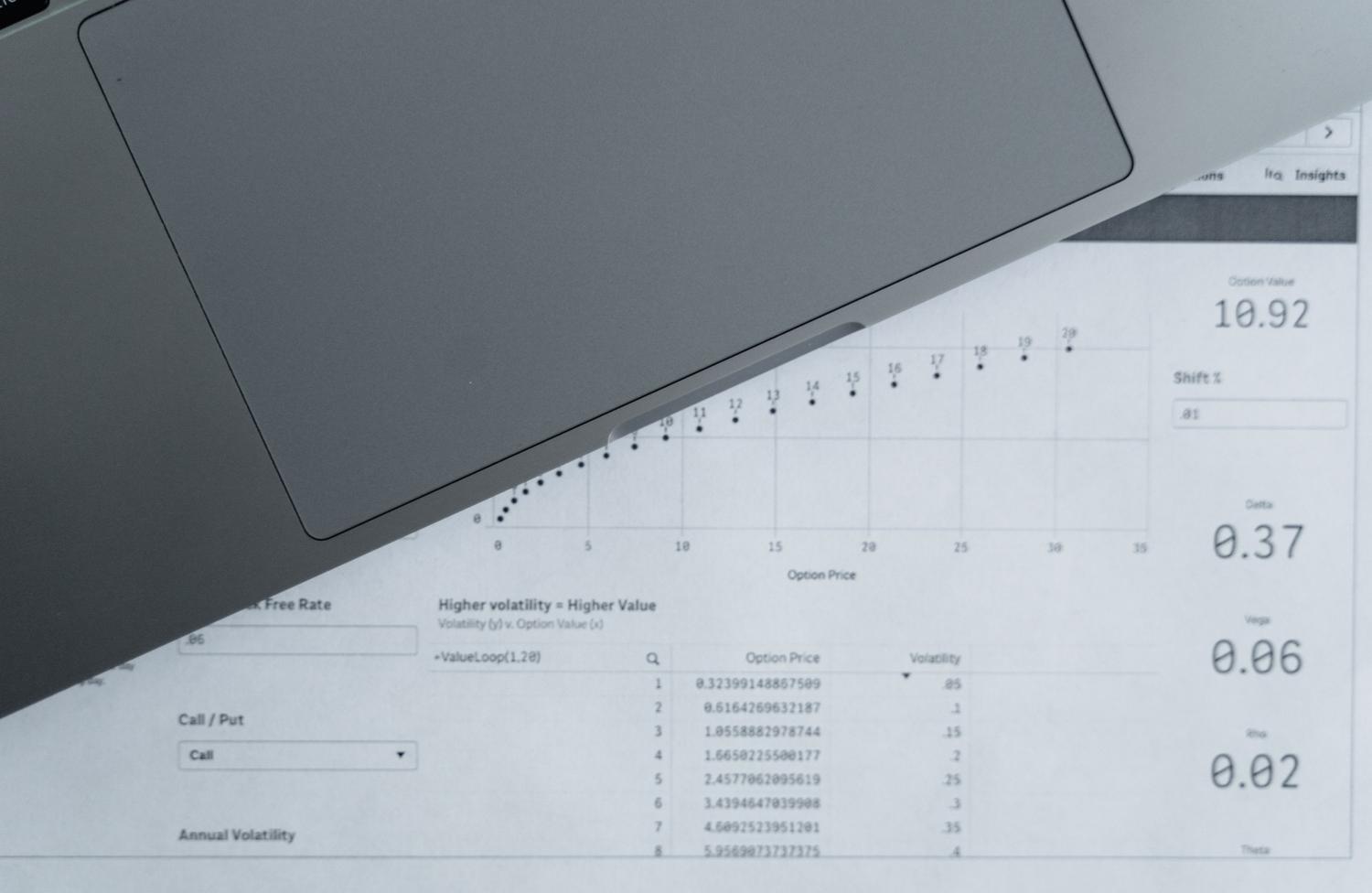
Het OHLC-diagram is de standaard voor het analyseren van financiële activa. Om ervoor te zorgen dat het diagram niet leeg lijkt, moet u zich strikt aan dit vijfkolommenformaat houden:
- X-as: De eerste kolom moet een tijdsaanduiding bevatten, zoals maand of datum.
- Aanvangswaarde: De beginprijs komt in de tweede kolom. Deze gegevens definiëren de eerste verticale rand van de kaars.
- Maximale waarde: De derde kolom geeft de hoogst behaalde prijs aan. Deze kolom markeert de top tip van de middenlijn.
- Minimumwaarde: In de vierde kolom plaatsen we de laagste prijs. Deze waarde vormt de voet van de kaars.
- Eindwaarde: Tot slot bevat de vijfde kolom de uiteindelijke prijs, die de tweede verticale rand.
Een cruciaal detail dat vaak over het hoofd wordt gezien, is dat als de waarde van de derde kolom (maximum) per ongeluk kleiner is dan die van de vierde (minimum), de kaars zal leeg zijn Anders wordt het niet ingevuld. Elke rij in je spreadsheet moet één candlestick vertegenwoordigen om de grafiek zinvol te maken.
Structuur voor HLC-grafieken (Maximum, Minimum en Close)
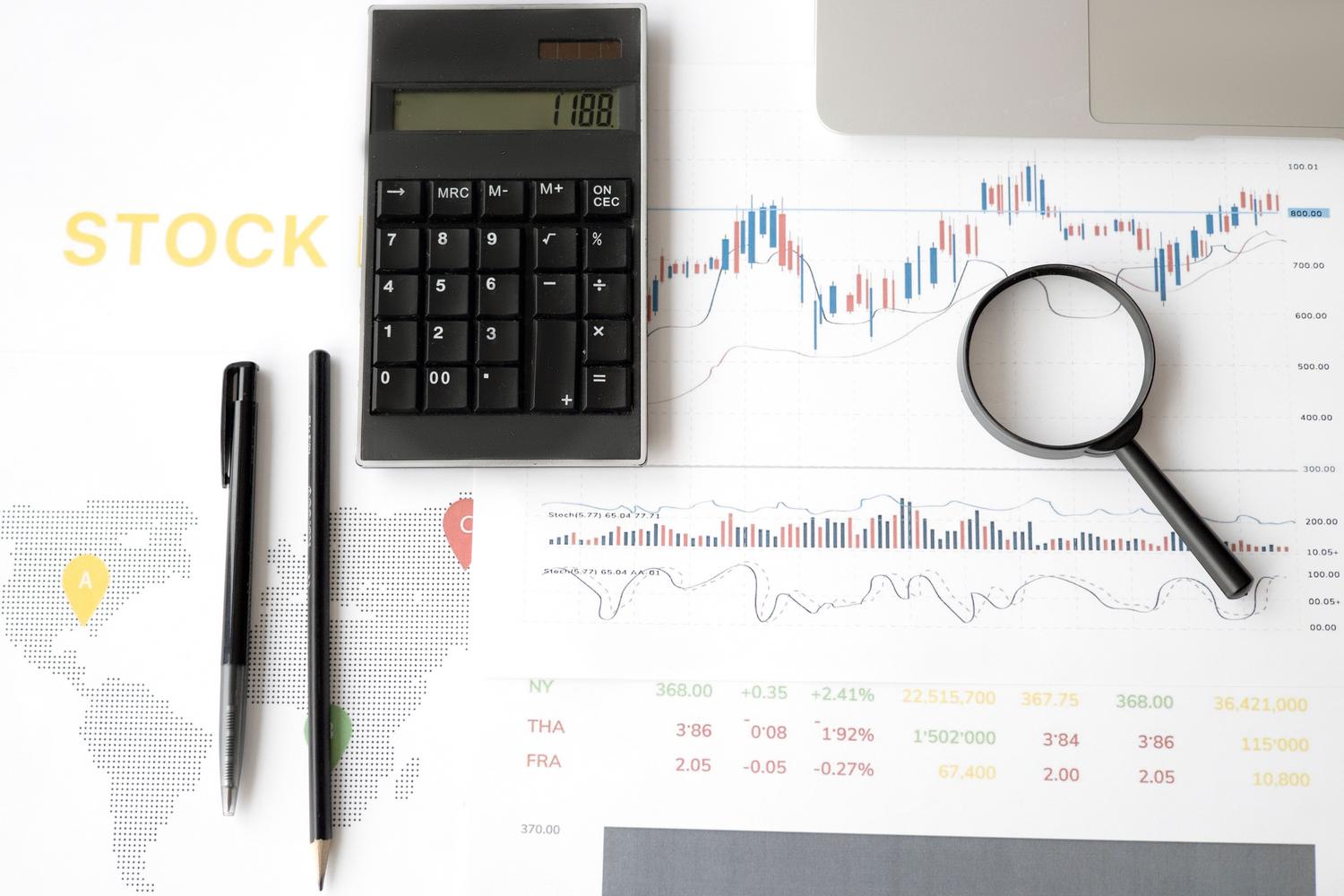
Als u de voorkeur geeft aan een eenvoudigere versie, wordt de opening in het HLC-diagram weggelaten. De structuur wordt hier gereduceerd tot vier kolommen:
- X-as-identificatie: Net als voorheen beginnen we met het tijdstempel.
- Maximale prijs: De tweede kolom, die de bovenkant van de lijn aangeeft.
- Minimumprijs: De derde kolom, die het laagste punt aangeeft.
- Slotkoers: Vierde kolom, die wordt weergegeven als een afstudeercijfer dat de verticale lijn doorsnijdt.
Praktische voorbeelden van organisatie

Om verliezen te voorkomen, kunt u zich een tabel met maandelijkse prijzen voorstellen. Als het actief in januari opende op $20, een hoogtepunt bereikte van $70, daalde naar $15 en sloot op $50, De gegevens moeten precies in die volgorde staan.Als je de afsluitende regel naar de openende regel verplaatst, raakt Google Sheets waarschijnlijk in de war en wordt de grafiek niet weergegeven.
Geavanceerde aanpassingsmogelijkheden en visuele instellingen
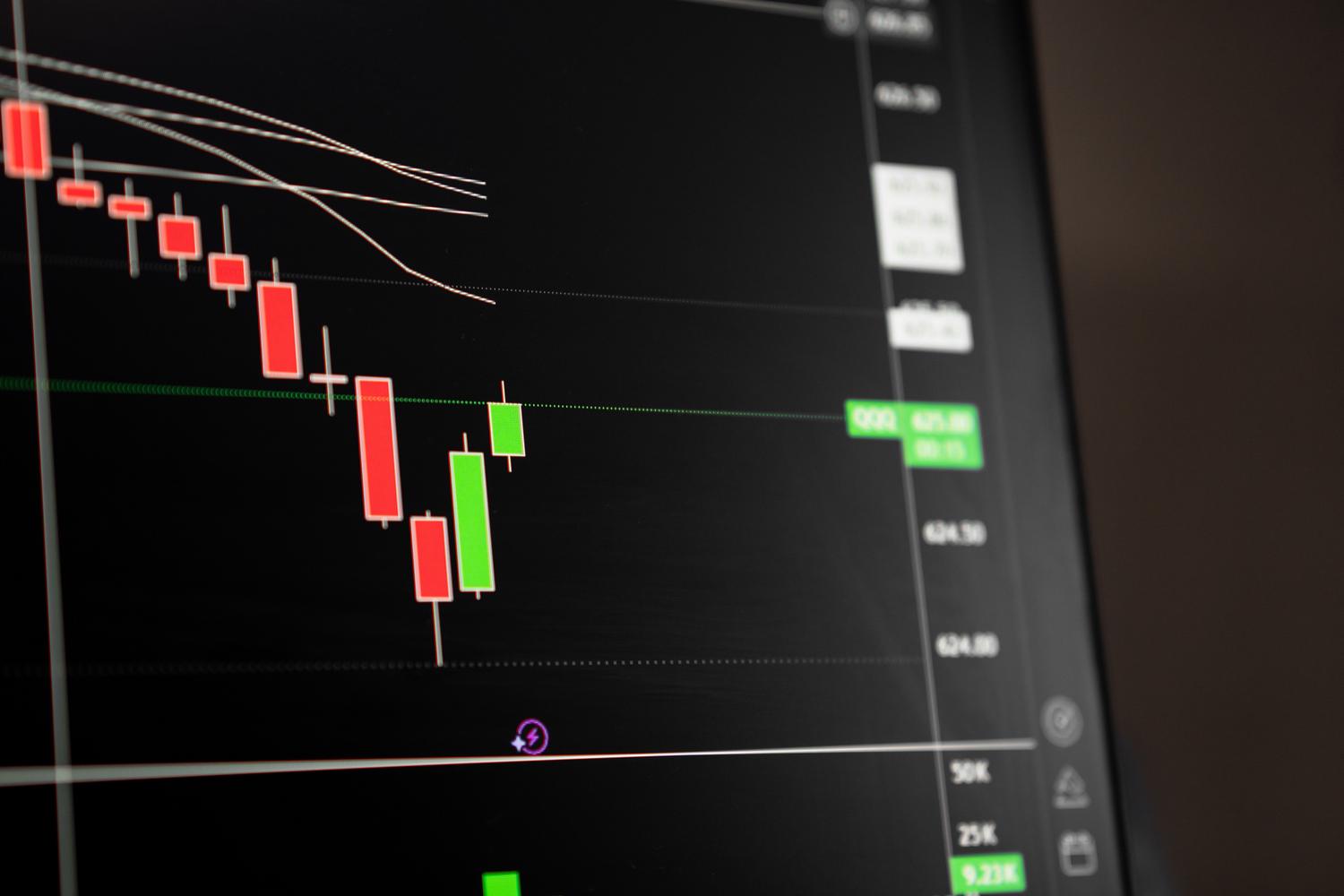
Zodra de gegevens gesorteerd zijn en de grafiek niet langer leeg is, kunt u de vormgeving aanpassen. Er zijn verschillende opties beschikbaar. het kleurenpalet aanpassen Door gebruik te maken van hexadecimale codes of CSS-kleurnamen kunt u uw eigen visuele identiteit creëren. U kunt ook de dichtheid van de markeringen Je kunt de schaal op de Y-as aanpassen of de schaal van lineair naar logaritmisch wijzigen, wat erg handig is als je zeer grote waarden hebt en de kleine variaties beter wilt kunnen zien.
Daarnaast kunt u toevoegen trendlijnen om te zien waar de markt naartoe gaat. Je hebt lineaire, exponentiële of zelfs polynomiale opties. Als je de gegevens wilt gladstrijken, voortschrijdend gemiddelde Het is de beste tool, waarmee je periodes van 7, 14 of 28 dagen kunt kiezen om de visuele ruis in de grafiek te verminderen.
As- en referentielijnbesturing
Om uw analyse naar een hoger niveau te tillen, kunt u het volgende configureren: meerdere Y-assenSommige reeksen aan de linkerkant en andere aan de rechterkant plaatsen. Dit is ideaal bij het werken met meetwaarden op verschillende schalen. Evenzo, referentielijnen Ze stellen je in staat om kritieke niveaus te markeren, zoals het gemiddelde of het historische maximum, en voegen gearceerde bereiken toe die het snel aflezen van de gegevens vergemakkelijken.
Door aandacht te besteden aan de kolomvolgorde en ervoor te zorgen dat de maximumwaarden daadwerkelijk hoger zijn dan de minimumwaarden, voorkom je dat financiële visualisaties verouderen. Door de datastructuur te beheersen en gebruik te maken van tools voor het aanpassen van assen en trends, transformeer je een eenvoudige tabel met cijfers in een krachtige en boeiende visualisatie. professioneel analyse-instrument en visueel duidelijk. Nu weet je waarom de aandelengrafiek in Google Sheets leeg lijkt: zo sorteer je de gegevens.

Gepassioneerd door technologie sinds hij klein was. Ik houd ervan om op de hoogte te zijn van de sector en vooral om deze te communiceren. Daarom houd ik mij al jaren bezig met communicatie op technologie- en videogamewebsites. Je kunt mij vinden als ik schrijf over Android, Windows, MacOS, iOS, Nintendo of elk ander gerelateerd onderwerp dat in je opkomt.