- Exitcode 1 in Minecraft Java wordt meestal veroorzaakt door conflicten met Java, mods, stuurprogramma's of beschadigde spelbestanden.
- Voordat je het spel opnieuw installeert, is het raadzaam om eerst je computer opnieuw op te starten, je stuurprogramma's bij te werken, het spel te repareren en conflicterende applicaties uit te schakelen.
- Het opnieuw installeren van Java en, als laatste redmiddel, het uitvoeren van een schone installatie van Minecraft verhelpt de fout meestal, terwijl er tegelijkertijd back-ups van de werelden behouden blijven.
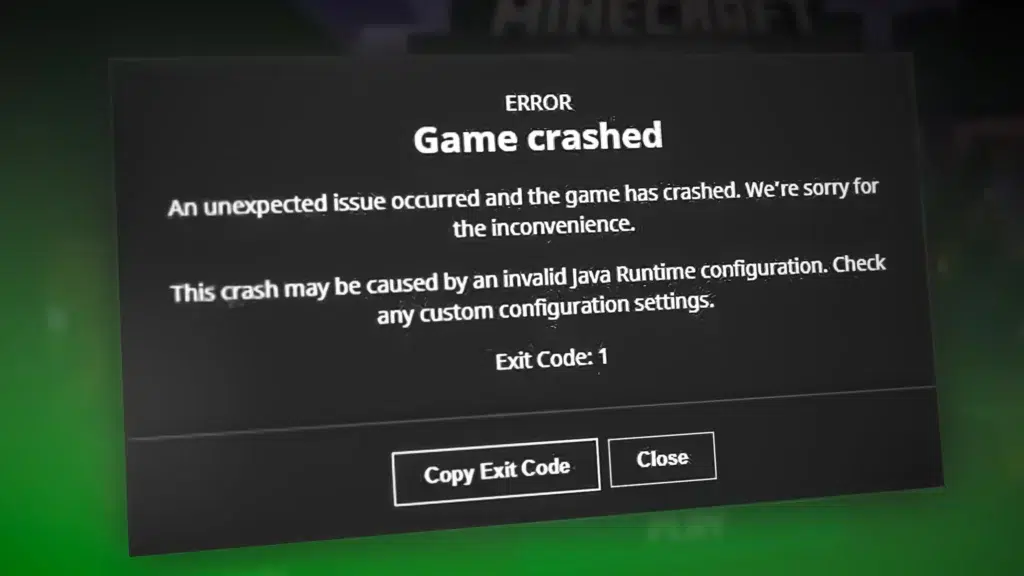
Wat is er gebeurd? Minecraft Java weigert op te starten en geeft de bekende exitcode 1 weer.Allereerst, let op: dit is een van de meest voorkomende bugs in het spel en hij verschijnt meestal op het slechtst mogelijke moment. In deze handleiding zie je stap voor stap wat deze fout betekent, waarom hij verschijnt en wat je kunt doen om hem op te lossen zonder je werelden te verliezen.
In dit artikel zullen we het volgende bespreken: Alle veelvoorkomende oorzaken van foutcode 1 in Minecraft Java.Problemen met Java, onjuist geïnstalleerde mods, verouderde grafische stuurprogramma's, beschadigde gamebestanden, interferentie van andere programma's of zelfs Windows-fouten zelf. Je vindt hier oplossingen gerangschikt van eenvoudigst tot meest geavanceerd, zodat je ze kunt uitproberen zonder overweldigd te raken of meteen alles opnieuw te hoeven installeren.
Wat is exitcode 1 in Minecraft Java en waarom verschijnt deze?
Toen de werper Minecraft Het laat je de Exitcode 1 betekent dat het spel is afgesloten met een interne fout. voordat het goed kan opstarten. Het geeft meestal niet veel meer details, dus op het eerste gezicht is het best frustrerend, omdat je het alleen maar ziet sluiten en dat is alles.
In de meeste gevallen is dit een storing. Dit heeft te maken met de Java-versie, geïnstalleerde mods of de configuratie van de launcher zelf.Het kan ook te maken hebben met grafische stuurprogramma's, onjuist toegewezen geheugen of beschadigde bestanden in de .minecraft-map. Er is dus geen eenduidige oplossing: je moet de oorzaken één voor één uitsluiten.
Het is een fout die vooral voorkomt in Minecraft Java Edition op Windows-pcDe oorzaak van het probleem is echter vrijwel altijd dezelfde: er is iets mis in de omgeving waarin het spel draait (Java, stuurprogramma's, systeem, bestanden) waardoor het Minecraft-proces onverwacht stopt.
Bovendien verschijnt het vaak na een wijziging: een nieuwe mod installeren, de gameversie bijwerken, instellingen in de launcher aanpassen, GPU-stuurprogramma's wijzigen of een bepaald programma installeren. Dat zit in de weg. Daarom is het belangrijk om te onthouden wat je veranderd hebt vlak voordat het probleem begon.
Voer eerst basiscontroles uit in Windows voordat u iets ongebruikelijks doet.
Voordat je begint met het verwijderen van mappen of het deïnstalleren van programma's, is het de moeite waard om het volgende te doen: Enkele basiscontroles die veel fouten oplossen. In Windows, inclusief de beruchte Exit Code 1. Ze zijn snel en raken geen gevoelige onderdelen aan.
Het eerste wat je moet proberen is een PC volledig resettenJa, het klinkt misschien als een cliché, maar je computer uit- en weer aanzetten wist het RAM-geheugen, sluit vastgelopen processen af en herlaadt belangrijke systeemcomponenten. Als het probleem werd veroorzaakt door een vastgelopen proces of een slecht functionerende service, is het vaak opgelost met zoiets simpels als dit.
Als je na het opnieuw opstarten nog steeds foutcode 1 ziet, is de volgende stap: Zorg ervoor dat de stuurprogramma's van uw grafische kaart up-to-date zijn.Een verouderd of beschadigd stuurprogramma kan fouten veroorzaken bij het opstarten van videogames, met name titels die sterk afhankelijk zijn van Java en de GPU, zoals Minecraft.
Zodra de stuurprogramma's zijn bijgewerkt, wordt aanbevolen Start je computer opnieuw op, zodat alles soepel laadt.Op deze manier heeft het systeem, wanneer je Minecraft opnieuw opstart, de GPU-stuurprogramma's vers geïnstalleerd en zijn er geen restanten van eerdere versies die problemen zouden kunnen veroorzaken.
Het is ook de moeite waard om te controleren of de Windows is volledig bijgewerkt.Via de systeeminstellingen, bij Windows Update, kunt u controleren of er updates beschikbaar zijn. Soms verhelpt een systeemupdate compatibiliteitsproblemen of interne bugs die van invloed zijn op toepassingen zoals de Minecraft-launcher of de Java Virtual Machine.
Vergeet ten slotte, binnen deze algemene controles, niet te controleren of Er is een Minecraft-update beschikbaar in de Microsoft Store of in de launcher zelf.Door de nieuwste versie te gebruiken, voorkom je bugs die Mojang al in recente patches heeft verholpen. Als de bug direct na een specifieke update is ontstaan, kun je altijd proberen een oudere versie te starten via het gedeelte 'Installaties' in de Launcher om uit te sluiten dat het probleem bij die specifieke build ligt.
Repareer Minecraft zonder het volledig te verwijderen.
Als de eerste controles geen resultaat hebben opgeleverd, is het tijd om richt je direct op de Minecraft-bestandenVaak verschijnt exitcode 1 omdat een installatiebestand beschadigd of onvolledig is. Dit kan worden verholpen zonder het hele spel te hoeven verwijderen.
Dit is mogelijk via de Minecraft-launcher zelf. Controleer en repareer de installatie.In het gedeelte 'Installaties' kunt u de versie vinden waarmee u gewoonlijk speelt, de mapopties openen en zoeken naar de reparatieoptie als uw launcher deze bevat. Deze procedure dwingt de launcher om essentiële bestanden te controleren en eventuele ontbrekende of beschadigde bestanden te vervangen.
Als je Minecraft via de Microsoft StoreWindows heeft ook een ingebouwd reparatiesysteem. Ga naar Instellingen > Geïnstalleerde apps, zoek Minecraft op en ga naar geavanceerde opties. Daar zie je een knop voor Reparatiepogingen om de app te herstellen zonder gegevens te verwijderen.En hetzelfde geldt voor de Game Services-app (die met het Xbox-icoon), die ook van invloed is op de goede werking van de game.
Dit type reparatie respecteert doorgaans je werelden, je configuraties en je resources, dus het is een redelijk veilige manier om fout 1 te proberen te elimineren zonder je voortgang te verliezen. Toch is het, voor de zekerheid, nooit verkeerd om van tevoren een back-up te maken van de map waarin je je werelden opslaat.
Problemen met mods en hoe je ze kunt verwijderen zonder alles kwijt te raken.
Een van de meest voorkomende redenen voor exitcode 1 heeft te maken met... Mods geïnstalleerd in Minecraft Java EditionEen mod die niet compatibel is met de huidige versie van het spel, slecht geconfigureerd is of simpelweg slecht geprogrammeerd is, kan ervoor zorgen dat de client direct na het opstarten afsluit en de gevreesde foutcode weergeeft.
Als je merkt dat de bug direct na het toevoegen of bijwerken van een mod is verschenen, is het vermoeden duidelijk: Je moet alle mods uitschakelen en het spel volledig zonder mods testen.De eenvoudigste manier om dit te doen is door naar de Minecraft-datafolder te gaan en direct in de mods-folder te werken.
Om die route te bereiken, kunt u de sneltoets Windows + R gebruiken en typen. %appdata% en druk op Enter. De bestandsverkenner wordt geopend in de map Roaming, waar u de map ziet. .minecraft, waar alle spelinstellingen worden opgeslagenBinnenin bevindt zich de map 'mods', waarin de aanpassingen die je met je client laadt, worden opgeslagen.
In plaats van het simpelweg te verwijderen, is het een goed idee Knip de map met mods uit en plak deze ergens anders als back-up.Of je kunt het bestand gewoon hernoemen zodat Minecraft het niet detecteert. Op die manier kun je het spel starten zonder mods en kijken of foutcode 1 verdwijnt. Als het dan weer werkt, weet je dat het probleem bij een van de mods lag.
Van daaruit is de veiligste procedure om te gaan de mods één voor één installeren Test het spel elke keer dat je een nieuwe mod toevoegt. Op die manier kun je, wanneer de Exit Code 1-fout opnieuw verschijnt, precies achterhalen welke mod de oorzaak is. Hoewel het misschien omslachtig is, is het de beste manier om een stabiele modlijst te garanderen zonder dat het spel bij het opstarten vastloopt.
Java: Installeer de virtuele machine opnieuw en gebruik de juiste versie.
Minecraft Java Edition is, zoals de naam al doet vermoeden, afhankelijk van de Java virtuele machine om te kunnen draaienAls uw Java-installatie beschadigd, verouderd is of conflicteert met de versie die door de launcher wordt gebruikt, krijgt u hoogstwaarschijnlijk Exit Code 1 op het scherm te zien.
Een nuttige eerste stap is Verwijder alle versies van Java die op uw systeem geïnstalleerd zijn volledig.Ga in de Windows-app-instellingen naar Java en verwijder het, zodat er geen restanten van oude installaties achterblijven. Dit helpt conflicten tussen verschillende builds of architecturen te voorkomen.
Ga vervolgens naar de officiële downloadpagina van Oracle of uw favoriete Java-distributie en Download de nieuwste versie die compatibel is met uw besturingssysteem.Installeer het met behulp van de standaard installatiewizard en herstart na afloop uw pc om ervoor te zorgen dat alles correct is geregistreerd.
Als Java eenmaal correct is geïnstalleerd, is het interessant om te vertellen... Een Minecraft-launcher die de Java-versie van je systeem gebruikt in plaats van de versie die standaard bij het spel wordt geleverd.vooral als je er zeker van wilt zijn dat het precies de versie uitvoert die je zojuist hebt geïnstalleerd.
Om dit te doen, open je de launcher en ga je naar het tabblad Installaties. Selecteer de configuratie die je normaal gebruikt, klik op Bewerken en vouw de geavanceerde opties of het gedeelte Meer opties uit. Van daaruit kun je Geef het pad naar het Java-uitvoerbare bestand (java.exe) op. Je kunt het programma zojuist installeren of gewoon java.exe typen als het correct in het PATH van je systeem staat.
Vergeet niet je wijzigingen op te slaan voordat je het venster sluit, anders kun je ze niet opslaan. Minecraft zal blijven proberen de vorige Java-configuratie te gebruiken.Probeer hierna het spel opnieuw te starten. Als het probleem te maken had met een beschadigde of incompatibele virtuele machine, zal de exitcode 1 hoogstwaarschijnlijk verdwijnen.
Schakel programma's uit die Minecraft verstoren.
Een andere vrij veelvoorkomende oorzaak van foutcode 1 in Minecraft is Programma's van derden die de normale werking van het spel verstoren.Zeer agressieve antivirusprogramma's, firewalls van derden, opname-overlays, optimalisatietools of software die extra lagen over videogames heen injecteert, kunnen onverwachte crashes veroorzaken.
Het is de moeite waard om terug te blikken en na te denken of De fout is ontstaan na het installeren van een nieuw programma.Het zou een antivirusprogramma dat je zojuist hebt gewijzigdDit kan een streamingprogramma zijn, een FPS-monitoringoverlay of zelfs een systeemopschoonprogramma. Als het probleem zich tegelijkertijd voordoet, is het de moeite waard om die software tijdelijk uit te schakelen of te verwijderen en te kijken of het spel dan weer normaal opstart.
In het geval van antivirussoftware is er een minder drastisch alternatief: Voeg de map .minecraft en de Minecraft-launcher toe aan de lijst met uitzonderingen.Dit voorkomt dat ze elke toegang tot gamebestanden in realtime analyseren. Sommige beveiligingssystemen zijn te streng en blokkeren ten onrechte legitieme processen, wat kan leiden tot fouten zoals Exit Code 1.
Het is ook raadzaam om te sluiten Achtergrondapps die niet nodig zijn tijdens het spelen van games.Hoe minder processen concurreren om resources of overlays in het venster invoegen, hoe kleiner de kans op ongebruikelijke conflicten met Java of de GPU.
Update Windows en houd uw systeem up-to-date.
Hoewel het vaak over het hoofd wordt gezien, is het bijwerken van uw besturingssysteem essentieel. Vermijd compatibiliteitsfouten en interne bugs.Minecraft Java, grafische stuurprogramma's en Java zelf zijn afhankelijk van Windows-componenten die periodiek worden bijgewerkt.
Ga vanuit het menu Instellingen naar het gedeelte over Controleer via Windows Update op beschikbare updates.Installeer zowel de grote updates als de optionele updates, vooral als deze stabiliteitspatches, verbeteringen aan .NET of grafische componenten bevatten.
Als je klaar bent met de update, is het belangrijk Start uw pc opnieuw op zodat alle wijzigingen correct worden doorgevoerd.Probeer vervolgens Minecraft opnieuw op te starten. Hoewel dit niet altijd de voornaamste oorzaak is, verdwijnt dit soort fouten vaak na een specifieke patch voor het systeem.
Als je het spel nog steeds niet kunt starten, kun je van deze gelegenheid gebruikmaken om te controleren dat de Microsoft gamingdiensten correct zijn geïnstalleerd en up-to-date zijn.Vooral als je de versie gebruikt die je via de Microsoft Store hebt verkregen. Deze services fungeren als een brug tussen het systeem, het gebruikersaccount en het spel zelf.
Installeer Minecraft helemaal opnieuw en behoud je werelden.
Als je alle voorgaande alternatieven hebt geprobeerd en de exitcode 1 blijft verschijnen, is het tijd om een andere oplossing te overwegen. schone herinstallatie van Minecraft JavaHet is een laatste redmiddel, maar in veel gevallen is het dé manier om beschadigde bestanden of configuraties te verwijderen die handmatig niet meer te vinden zijn.
Voordat je iets verwijdert, is de belangrijkste stap: Maak een back-up van je werelden.Alle opgeslagen spellen bevinden zich in de map .minecraft, meestal in de submap saves. Gebruik de sneltoets Windows + R en typ %appdata% om de map .minecraft te openen en de map saves naar een andere veilige locatie te kopiëren, zoals een andere harde schijf, een USB-stick of een map op je bureaublad.
Als je op veilig wilt spelen, kun je ook Maak een back-up van de volledige .minecraft-map.Op deze manier kun je, indien nodig, later je creaties, texture packs of specifieke configuraties herstellen. Zodra je die back-up hebt, kun je de originele .minecraft-map verwijderen zonder bang te hoeven zijn dat je je creaties kwijtraakt.
Nadat je de map hebt opgeschoond, ga je naar de Windows-instellingen, open je de lijst met toepassingen en Verwijder Minecraft en de bijbehorende launcher.Volgende, Download het officiële installatieprogramma. Download het spel van de Minecraft-website of van je gebruikelijke bron (zoals de Microsoft Store) en voer een volledig nieuwe installatie uit.
Als het proces is voltooid, start u uw computer opnieuw op en opent u de launcher. Deze zal opstarten alsof het de eerste keer is. Controleer of het spel zonder foutmelding 1 start. En als alles goed gaat, kun je nu je werelden vanuit de back-up kopiëren naar de nieuwe map .minecraft/saves. Hiermee wordt je voortgang hersteld zonder dat er mogelijk beschadigde bestanden worden overgezet.
Hoe je optimaal gebruik kunt maken van de Minecraft-community en -forums
Hoewel exitcode 1 meestal wordt veroorzaakt door de redenen die we hebben besproken, kan het soms voorkomen dat... De oorzaak van de fout is zo specifiek dat alleen andere spelers in dezelfde situatie de oplossing hebben gevonden.Dat is waar de Minecraft-community om de hoek komt kijken.
Officiële forums, Reddit-community's, Discord-servers en gespecialiseerde websites brengen alles samen. Duizenden echte gevallen van gebruikers die dezelfde foutcode zijn tegengekomen.Door te zoeken naar berichten die "Exit Code 1" bevatten, samen met de spelversie, het type mod dat je gebruikt of je besturingssysteem, vind je vaak het juiste forumonderwerp.
In deze ruimtes delen mensen vaak dingen met elkaar. volledige Java-consolelogs, screenshots van de launcher of modlijstenEn samen helpen ze de oorzaak te achterhalen. Zelfs als je niet zo bekend bent met geavanceerde logbestanden, kun je het exacte foutbericht kopiëren en kijken of iemand anders hetzelfde probleem heeft ondervonden.
En als het je lukt om het probleem op te lossen, is dat natuurlijk een goed idee. Beschrijf wat u hebt gedaan om foutcode 1 te verhelpen. Je kunt deze informatie delen op dezelfde forums of in de reactiesectie van de website waar je deze vandaan hebt gehaald. Je bespaart een andere speler daarmee ongetwijfeld een hoop gedoe en frustraties.
De foutmelding 'Exit Code 1' in Minecraft Java komt vaak voor, maar er is bijna altijd een oplossing als je goed zoekt. Het uitsluiten van mogelijke oorzaken in een systematische volgorde: herstarts, stuurprogramma's, gameherstel, mods, Java, conflicterende programma's, besturingssysteem en, als laatste stap, een schone herinstallatie.Met een beetje geduld en door altijd back-ups van je werelden te maken, zou je weer in je spel moeten kunnen inloggen en verder kunnen bouwen zonder dat die vervelende fout je sessie opnieuw verpest.

Redacteur gespecialiseerd in technologie- en internetvraagstukken met ruim tien jaar ervaring in verschillende digitale media. Ik heb gewerkt als redacteur en contentmaker voor e-commerce-, communicatie-, online marketing- en reclamebedrijven. Ik heb ook geschreven op websites over economie, financiën en andere sectoren. Mijn werk is ook mijn passie. Nu, via mijn artikelen in Tecnobits, probeer ik al het nieuws en de nieuwe kansen te verkennen die de wereld van de technologie ons elke dag biedt om ons leven te verbeteren.