Als u een gebruiker bent van Windows 11 en je mist enkele van de klassieke kenmerken van Windows 10Je hebt er waarschijnlijk wel eens van gehoord. ExplorerPatcher. Dit door de gemeenschap ontwikkelde project biedt een effectieve oplossing om traditionele ontwerp- en bruikbaarheidselementen te herstellen, terwijl dit wel mogelijk blijft personaliseren la interface het systeem naar uw wens aanpassen.
ExplorerPatcher is een gratis en open source-tool die enkele functies van de gebruikersinterface van Windows 11. Het biedt u opties zoals terugkeren naar Startpagina van Windows 10, personaliseren de taakbalk en zelfs deactiveren de nieuwe contextuele opties van het besturingssysteem. Als u denkt dat de visuele “verbeteringen” van Windows 11 niet zijn wat u ervan had verwacht, is deze applicatie wellicht precies wat u nodig heeft.
Wat is ExplorerPatcher en waarom zou u het proberen?
Ontworpen door Valinet en beschikbaar in de officiële repository GitHub, ExplorerPatcher probeert de werkomgeving in Windows te verbeteren door gebruikers in staat te stellen visuele elementen en functionaliteiten die verloren zijn gegaan bij de overgang naar Windows 11 te herstellen of aan te passen. Een van de grootste kritiekpunten op het besturingssysteem is de taakbalk, die wijzigingen heeft ondergaan die niet zijn doorgevoerd. Ze stellen iedereen tevreden. ExplorerPatcher Hiermee kunt u het praktisch terugbrengen naar de staat in Windows 10.
Naast andere voordelen, ExplorerPatcher valt op door het toestaan van klassieke stijlen in de startpagina, schakel het moderne contextmenu uit en schakel functies uit eerdere versies in, zoals kleine pictogrammen of labels op de taakbalk. Hoewel Microsoft in de loop van de tijd een aantal opties heeft toegevoegd, vult deze tool de leemte op voor mensen die op zoek zijn naar een aanpasbaar en functioneler ontwerp.
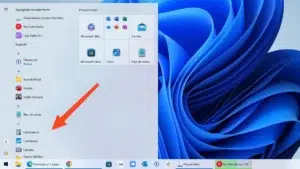
- Met ExplorerPatcher kunt u klassieke Windows 10-elementen herstellen, zoals het Start-menu en de taakbalk.
- Biedt geavanceerde aanpassingsopties voor bestandsverkenner, systeemvak en meer.
- Eenvoudige installatie vanuit de officiële repository op GitHub, met constante updates door de ontwikkelaars.
Belangrijkste kenmerken van ExplorerPatcher
- Aanpasbare taakbalk: Je kunt de stijl volledig veranderen, naar een willekeurige plek op het scherm verplaatsen en functies zoals kleine pictogrammen toevoegen.
- Startpagina: Pas het menu aan zodat het hetzelfde is als in Windows 10, met opties om alle programma's weer te geven of links uit te lijnen.
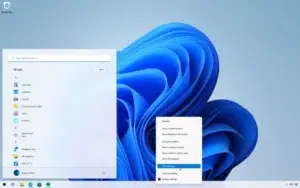
- Bestandsverkenner: Breng het klassieke contextmenu terug en schakel moderne navigatiebalken uit.
- Raamwisselaar: Pas de app-switcher aan Alt + Tab met configuraties van Windows 10, 11 of zelfs oudere versies zoals Windows NT.
- Tijd en systeemvak: Voeg opties toe om modules zoals weer- of meldingspictogrammen in de balk te activeren of deactiveren.
Hoe ExplorerPatcher te installeren
De installatie van deze tool is heel eenvoudig. U hoeft alleen maar het bestand te downloaden van de officiële repository van GitHubZorg ervoor dat u de juiste versie voor uw processor kiest (x64 o ARM64). Eenmaal gedownload, voert u het bestand uit en volgt u de installatie-instructies. Er kan een beveiligingswaarschuwing worden weergegeven. SmartScreen, maar u kunt doorgaan met het selecteren van de optie “Toch rennen”.
Nadat de installatie is voltooid, kan het systeem de browser opnieuw opstarten om de wijzigingen toe te passen. Als dit niet automatisch gebeurt, zoek dan naar de optie “Eigenschappen (ExplorerPatcher)” in het Start-menu om het instellingenpaneel te openen en de parameters aan te passen aan uw voorkeuren.

Voorzorgsmaatregelen voordat u ExplorerPatcher gebruikt
Hoewel ExplorerPatcher Het is stabiel en veilig, het is raadzaam om bepaalde voorzorgsmaatregelen te nemen voordat u het installeert. Omdat u diepgaande wijzigingen in het systeem aanbrengt, is het raadzaam om een herstelpunt in Windows voordat u doorgaat. Hierdoor kunt u eventuele wijzigingen ongedaan maken in geval van problemen.
Houd er ook rekening mee dat toekomstige Windows 11-updates dit kunnen veroorzaken onverenigbaarheden tijdelijk met de tool. De ontwikkelaars van ExplorerPatcher Ze werken er voortdurend aan om het programma bij te werken, maar sommige functies zijn mogelijk niet beschikbaar totdat compatibele versies worden uitgebracht.
Eenmaal geïnstalleerd, ExplorerPatcher biedt een compleet configuratiemenu, onderverdeeld in secties om elk aspect van het systeem aan te passen. Vanuit de taakbalk tot het Start-menu kunt u opties verkennen zoals:
- Stijl van de taakbalk: Schakel tussen Windows 10- en 11-stijlen.
- Schakel moderne contextmenu's uit: Keer terug naar het klassieke Windows 10-ontwerp.
- Combineer pictogrammen: Bepaal of u actieve vensters op de taakbalk wilt scheiden of groeperen.
- Startmenu: Stel frequente apps in of verwijder aanbevelingensecties.
Deze instellingen zijn eenvoudig te manipuleren en worden onmiddellijk na het indrukken van de knop toegepast “Bestandsverkenner opnieuw starten”, linksonder op het paneel.
Voor gebruikers van Windows 11 die zich niet volledig aanpassen aan de visuele en functionele veranderingen van het systeem, ExplorerPatcher Hiermee kunt u de familiestijl van herstellen Windows 10 zonder de voordelen van het nieuwe besturingssysteem op te geven. De flexibele en aanpasbare aanpak maakt het een onmisbare tool voor degenen die de controle over hun Windows-ervaring willen overnemen.

Ik ben een technologieliefhebber die van zijn 'nerd'-interesses zijn beroep heeft gemaakt. Ik heb meer dan 10 jaar van mijn leven doorgebracht met het gebruik van de allernieuwste technologie en het sleutelen aan allerlei programma's uit pure nieuwsgierigheid. Nu heb ik mij gespecialiseerd in computertechnologie en videogames. Dit komt omdat ik al meer dan vijf jaar voor verschillende websites over technologie en videogames schrijf en artikelen heb gemaakt die proberen u de informatie te geven die u nodig heeft in een taal die voor iedereen begrijpelijk is.
Als je vragen hebt, mijn kennis strekt zich uit van alles wat te maken heeft met het Windows-besturingssysteem tot Android voor mobiele telefoons. En mijn toewijding is aan jou, ik ben altijd bereid om een paar minuten te besteden en je te helpen bij het oplossen van eventuele vragen die je hebt in deze internetwereld.