- Schrijfbeveiliging kan worden veroorzaakt door fysieke storingen, systeemfouten, malware en machtigingsbeperkingen.
- Er zijn zowel fysieke als softwarematige oplossingen om de beveiliging te verwijderen en de schijf opnieuw te gebruiken.
- Het formatteren, bewerken van het register, controleren van machtigingen en gebruiken van gespecialiseerde hulpmiddelen zijn allemaal effectieve stappen om opslagruimte vrij te maken.
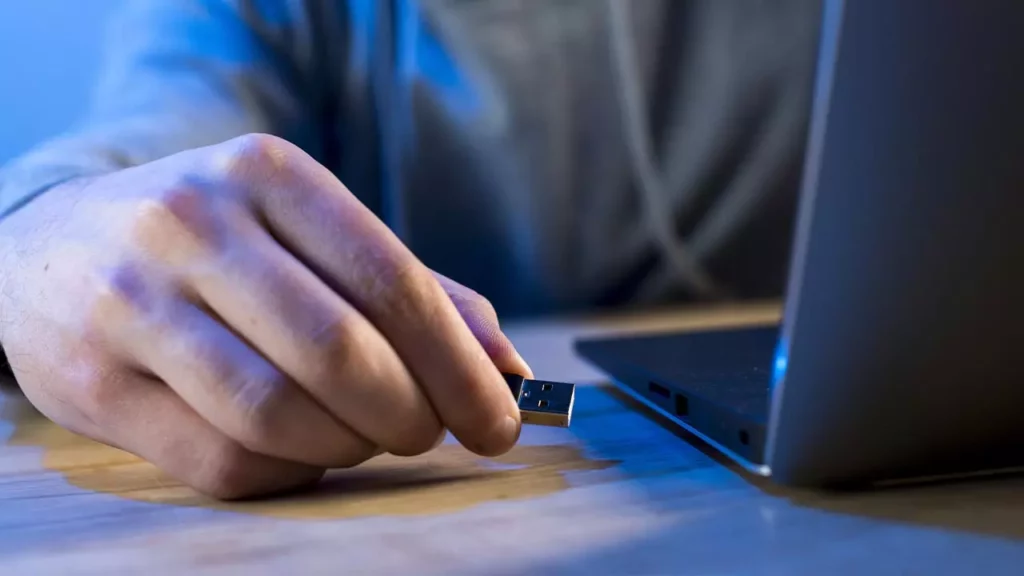
Wanneer het bericht verschijnt dat u externe schijf staat schrijven niet toePlotseling werkt uw harde schijf, USB of SD-kaart niet meer. Het is een frustrerende situatie: u wilt bestanden opslaan op uw externe schijf, maar het systeem verhindert dit. U krijgt de waarschuwing dat de schijf 'schrijfbeveiligd' is of de melding dat de schijf in de modus 'alleen-lezen' staat. Wat te doen?
In dit artikel, Wij leggen u gedetailleerd uit hoe u de exacte oorzaak van het probleem kunt achterhalen en begeleiden u door alle mogelijke oplossingen., waarbij alles wordt aangepakt, van veelvoorkomende machtigingsfouten en mogelijke fysieke schade aan de schijf, tot geavanceerde oplossingen zoals het bewerken van interne Windows-instellingen of het gebruiken van gespecialiseerde hulpprogramma's.
Meest voorkomende redenen waarom een externe schijf niet kan schrijven
Voordat we beginnen met het toepassen van oplossingen, is het essentieel om te begrijpen Waarom het schrijven naar een externe schijf geblokkeerd kan zijn. De oorzaken kunnen zeer uiteenlopend zijn:
- Fysieke vergrendeling: Veel USB-apparatenSD- of microSD-kaarten hebben een kleine schakelaar waarmee de schrijfbeveiliging wordt geactiveerd. Als deze schakelaar in de vergrendelde stand staat, kunt u geen bestanden wijzigen, kopiëren of verwijderen totdat u de schakelaar uitzet.
- Bestandssysteemfouten:Een schijf met slechte sectoren, structurele schade of een niet-ondersteund bestandssysteem kan in een alleen-lezen- of schrijfbeveiligde status terechtkomen.
- Machtigingen en beperkingen van het besturingssysteem: Windows kan om veiligheidsredenen het schrijven beperken door gebruikersmachtigingen, bestanden of mappen die op 'alleen-lezen' zijn ingesteld of door instellingen in het systeemregister.
- Aanwezigheid van een virus of malware:Sommige malware kan machtigingen wijzigen of de toegang tot uw schijf blokkeren om zichzelf te beschermen tegen verwijdering door schrijfbeveiliging in te schakelen.
- Software-encryptie of vergrendeling:Hulpmiddelen als BitLocker en andere encryptieprogramma's blokkeren mogelijk het schrijven totdat u het wachtwoord invoert of de schijf ontsleutelt.
- Schijf beschadigd of schrijfcycluslimiet bereikt:Sommige apparaten beperken het schrijven wanneer ze ernstige fysieke storingen detecteren, om uw gegevens te beschermen en verder informatieverlies te voorkomen.
- Onjuiste registerinstellingen of gebruik van opdrachten: Onbedoelde wijzigingen in geavanceerde Windows-instellingen kunnen onverwachte crashes op uw externe schijven veroorzaken.
Identificeer de specifieke reden Waarom een externe schijf niet kan schrijven, bespaart u tijd en voorkomt u dat u drastischere oplossingen moet aandragen dan nodig is. Neem daarom, voordat u het register formatteert of wijzigt, een paar minuten de tijd om de mogelijke oorzaken van de crash te bekijken.
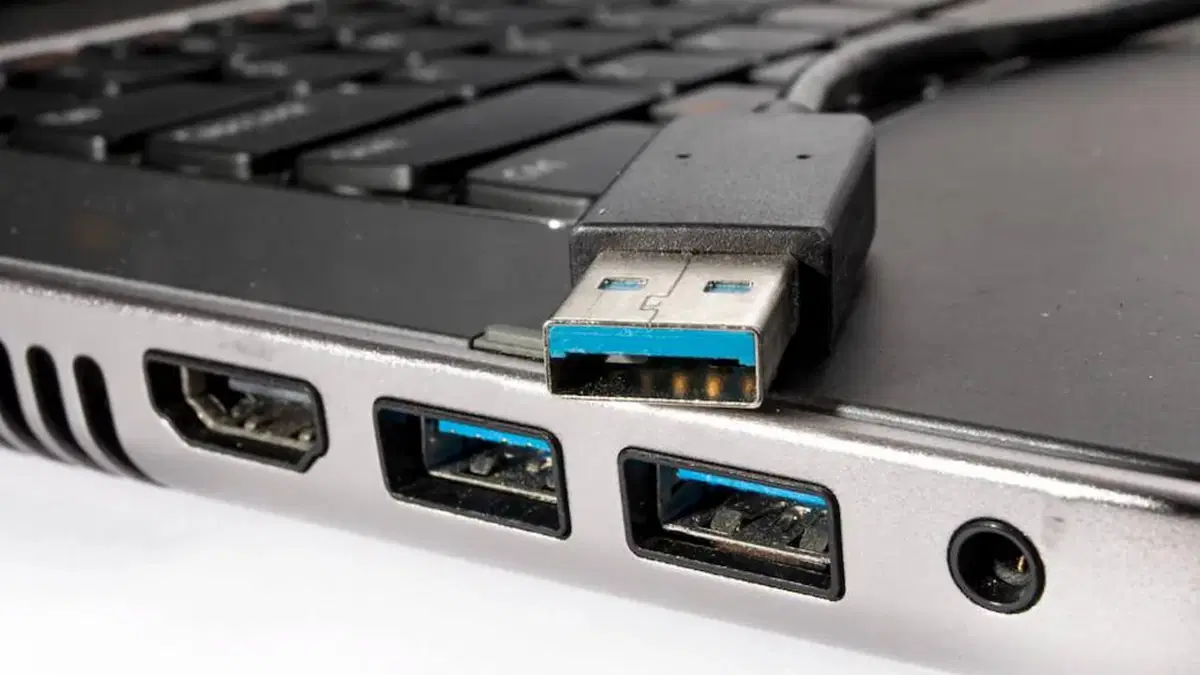
Eerste stappen: de basis herhalen
Vaak is het probleem te wijten aan eenvoudige details die we over het hoofd zien. Hier is een snelle checklist die u veel werk kan besparen:
- Vind de schakelaar voor fysieke bescherming op uw pendrive, externe harde schijf of SD-kaart. Als u er een heeft, zet u deze in de 'ontgrendelde' stand.
- Probeer de schijf in een andere USB-poort en, indien mogelijk, op een andere computer. Soms ligt de fout in de poort zelf of in het besturingssysteem van de computer.
- Vervang de kabel Als u externe harde schijven of harde-schijfbehuizingen gebruikt, kan een defecte kabel de oorzaak van het probleem zijn.
- Zorg ervoor dat er voldoende vrije ruimte op de schijf is. Vaak wordt bij een volle schijf automatisch de schrijfbeveiliging geactiveerd om schade te voorkomen.
- Controleer of u voldoende rechten hebt: Meld u aan met een beheerdersaccount en controleer de schijfmachtigingen.
- Scan de schijf op virussen/malware Gebruik uw vertrouwde antivirusprogramma voordat u grote manipulaties uitvoert.
Als u na het lezen van bovenstaande nog steeds last heeft van het probleem dat de externe schijf niet kan schrijven, gaan we over op iets meer technische oplossingen. Maar maakt u zich geen zorgen: we leggen het u stap voor stap uit.
Fysieke oplossingen: schakelaars en verbindingen
La hardware schrijfbeveiliging Dit is de eenvoudigste oorzaak om op te lossen en komt het meest voor bij SD-kaarten en bepaalde pendrives. Deze apparaten hebben meestal een kleine schakelaar aan de zijkant:
- Vind de schakelaar:Het heeft meestal twee standen, meestal gemarkeerd als 'Vergrendelen' of een hangslotpictogram ter beveiliging, en een andere als 'Ontgrendelen' of zonder pictogram om de tekst ontgrendeld te laten.
- Zet de schakelaar in de ontgrendelde stand en sluit het apparaat opnieuw aan. Controleer of u nu bestanden kunt kopiëren, verwijderen of wijzigen.
- Raadpleeg de handleiding of website van de fabrikant als je de schakelaar niet kunt vinden; Bij sommige modellen zit het behoorlijk verstopt.
- Als het lipje of de schakelaar kapot is, kan het apparaat permanent in de beschermde modus staan. In deze gevallen is vervanging van het apparaat de enige realistische oplossing.
Oog! Als u na het verplaatsen van het lipje merkt dat de externe schijf nog steeds niet kan schrijven, moet u verder onderzoek doen.

Schijffouten en slechte sectoren controleren en corrigeren
Het is mogelijk dat Windows heeft fouten op uw schijf gedetecteerd en heeft schrijfbeveiliging ingeschakeld om gegevensverlies te voorkomen. Gelukkig is het eenvoudig om fouten te controleren en te verhelpen:
- Open de Bestandsverkenner en lokaliseert de problematische eenheid.
- Klik er met de rechtermuisknop op en selecteer 'Eigenschappen'.
- Ga naar het tabblad 'Hulpmiddelen' en druk door 'Ontdek het' in het gedeelte 'Foutcontrole'.
- Volg de instructies; Windows scant de schijf en probeert automatisch eventuele fouten te herstellen.
- Probeer de bestanden opnieuw te kopiëren of te verwijderen als u klaar bent.
Als de problemen aanhouden, is het misschien tijd om formatteer de schijf of ga verder met meer geavanceerde oplossingen. Maar laten we eerst de machtigingen en de alleen-lezenstatus bekijken.
Problemen met machtigingen, alleen-lezen en gebruikersaccounts
Vaak, Windows voorkomt het schrijven naar de schijf omdat de gebruiker niet over voldoende machtigingen beschikt of omdat de bestanden/mappen als 'alleen-lezen' zijn gemarkeerd. Probeer het volgende:
Machtigingen wijzigen in schijfeigenschappen
- Klik met de rechtermuisknop op het vergrendelde station of de map en selecteer 'Eigenschappen'.
- Ga naar het tabblad 'Beveiliging' en druk door 'Bewerking'.
- Selecteer uw gebruiker uit de lijst en vink het vakje aan 'Totale controle' (dit omvat schrijfrechten).
- Klik op 'Toepassen' en vervolgens in 'Accepteren'.
Alleen-lezen kenmerk verwijderen van bestanden/mappen
- Klik met de rechtermuisknop op het problematische bestand of de problematische map en selecteer 'Eigenschappen'.
- Op het tabblad 'Algemeen', zoek naar het doosje 'Alleen lezen' en verwijder de markering.
- Pas de wijzigingen toe en accepteer ze.
- Herhaal het proces als er meer mappen of bestanden zijn getroffen.
Door de machtigingen te ontgrendelen, zou het probleem opgelost moeten zijn dat de externe schijf niet kan schrijven. Als het probleem zich blijft voordoen, gaan we over tot oplossingen die een aanpassing van de interne configuratie van het besturingssysteem vereisen.

Schrijfbeveiliging uit het Windows-register verwijderen
Een van de meest voorkomende oorzaken, vooral na het verwijderen van malware, is dat Het Windows-register beperkt het schrijven naar externe schijven met behulp van de WriteProtect-waarde.. Ik zal uitleggen hoe je dit kunt controleren en oplossen:
- Pers Win + Rschrijft regedit en geef het aan Binnenkomen om de Register-editor te openen.
- Navigeer naar de route HKEY_LOCAL_MACHINE\SYSTEM\CurrentControlSet\Control\StorageDevicePolicies. Als de map 'StorageDevicePolicies' niet bestaat, moet u deze handmatig maken.
- Zoek in het rechterpaneel de waarde Schrijfbeveiliging. Dubbelklik erop en stel de waarde in op 0.
- Als de waarde niet bestaat, klik dan met de rechtermuisknop in de lege ruimte en selecteer 'Nieuw' > 'DWORD (32-bits)-waarde'Geef het een naam. Schrijfbeveiliging en geef het waarde 0.
- Sluit het register en Start de computer opnieuw op..
Voorzichtig! Als u het Windows-register wijzigt zonder dat u weet wat u doet, kan uw systeem onbruikbaar worden. Als u vragen hebt, vraag dan eerst om hulp of maak een back-up.
Verwijder de alleen-lezenstatus met opdrachten bij de opdrachtprompt
Als de bovenstaande methoden niet werken, kunt u uw toevlucht nemen tot DiskPart-hulpprogramma vanaf de opdrachtprompt. Met deze methode worden alleen-lezenkenmerken op schijf- of volumeniveau verwijderd:
- Open het startmenu, typ cmd, klik met de rechtermuisknop op 'Systeemsymbool' en selecteer 'Uitvoeren als beheerder'.
- Typ in het opdrachtvenster diskpart en druk Binnenkomen.
- Schrijft lijst schijf om alle aangesloten schijven te zien. Bepaal de grootte van uw externe schijf.
- Schrijft selecteer schijf X, waarbij 'X' het nummer is dat overeenkomt met uw eenheid.
- Om het alleen-lezen kenmerk te verwijderen, typt u attributen schijf wissen alleen-lezen en druk Binnenkomen.
- Wanneer het systeem bevestigt dat de kenmerken succesvol zijn verwijderd, schrijf Uitgang om te vertrekken.
- Koppel de externe schijf los en sluit hem vervolgens opnieuw aan om te controleren of u nu volledige toegang hebt.
Houd er rekening mee dat als uw schijf niet wordt weergegeven, deze ernstig beschadigd kan zijn of niet correct door het systeem wordt herkend. Ga in dat geval naar het gedeelte Herstel en formatteren.
Wat te doen als u moet formatteren en het systeem dit niet toestaat
Sommige schijven weigeren door het besturingssysteem zelf geformatteerd te worden. In deze gevallen kunt u externe hulpprogramma's gebruiken, zoals:
- EaseUS Partition Master: Maakt formatteren, verwijderen van partities en verwijderen van 'alleen-lezen'-kenmerken mogelijk, zelfs wanneer Windows dit niet toestaat.
- Hulpmiddelen voor opmaak op laag niveau (zoals HDD LLF): Ideaal in gevallen van volledige corruptie, hoewel hierbij voorzichtigheid geboden is.
Onthoud dat u deze hulpmiddelen alleen als laatste redmiddel moet gebruiken en pas nadat u de conventionele opties hebt geprobeerd. Ze kunnen namelijk onherstelbare gegevens wissen.
Hoe u uw externe schijf kunt beschermen en problemen in de toekomst kunt voorkomen
El Regelmatig gebruik en loskoppelen van externe schijven, USB-schijven en geheugenkaarten kan onverwachte fouten, corruptie en activering van schrijfbeveiliging veroorzaken. Om de risico's te minimaliseren, kunt u de volgende tips volgen:
- Koppel altijd los met de optie 'Hardware veilig verwijderen' voordat u een schijf verwijdert.
- Voer regelmatig antivirusscans uit zowel op uw computer als op de externe schijven die u regelmatig gebruikt.
- Gebruik uw externe schijven niet op verdachte of openbare computers. om malware-infecties te voorkomen.
- Maak regelmatig back-ups. van gegevens die zijn opgeslagen op externe geheugens en schijven, vooral als ze belangrijke informatie bevatten.
- Stel uw apparaten niet bloot aan schokken, vochtigheid of extreme temperaturen.. Fysieke schade is een van de belangrijkste oorzaken van vroegtijdig falen.
Zoals u kunt zien, kunnen problemen met schrijfbeveiliging en de alleen-lezen-modus in de meeste gevallen worden opgelost als u de juiste stappen volgt en niet overhaast te werk gaat. De sleutel ligt in Identificeer eerst de oorzaak (fysiek, machtigingen, software, malware of fysieke schade) en kies de meest geschikte methode. Zo haalt u het maximale uit uw externe schijf, voorkomt u gegevensverlies en houdt u uw apparaten veel langer in perfecte staat.

Redacteur gespecialiseerd in technologie- en internetvraagstukken met ruim tien jaar ervaring in verschillende digitale media. Ik heb gewerkt als redacteur en contentmaker voor e-commerce-, communicatie-, online marketing- en reclamebedrijven. Ik heb ook geschreven op websites over economie, financiën en andere sectoren. Mijn werk is ook mijn passie. Nu, via mijn artikelen in Tecnobits, probeer ik al het nieuws en de nieuwe kansen te verkennen die de wereld van de technologie ons elke dag biedt om ons leven te verbeteren.