Is uw Windows-pc langzamer dan normaal? Wilt u het probleem ontdekken en oplossen zonder dat u iets hoeft te installeren? In dit bericht laten we je zien hoe Gebruik Taakbeheer om het proces te identificeren dat traagheid veroorzaakt op uw computer.
Hoe Taakbeheer te gebruiken om langzame processen te identificeren
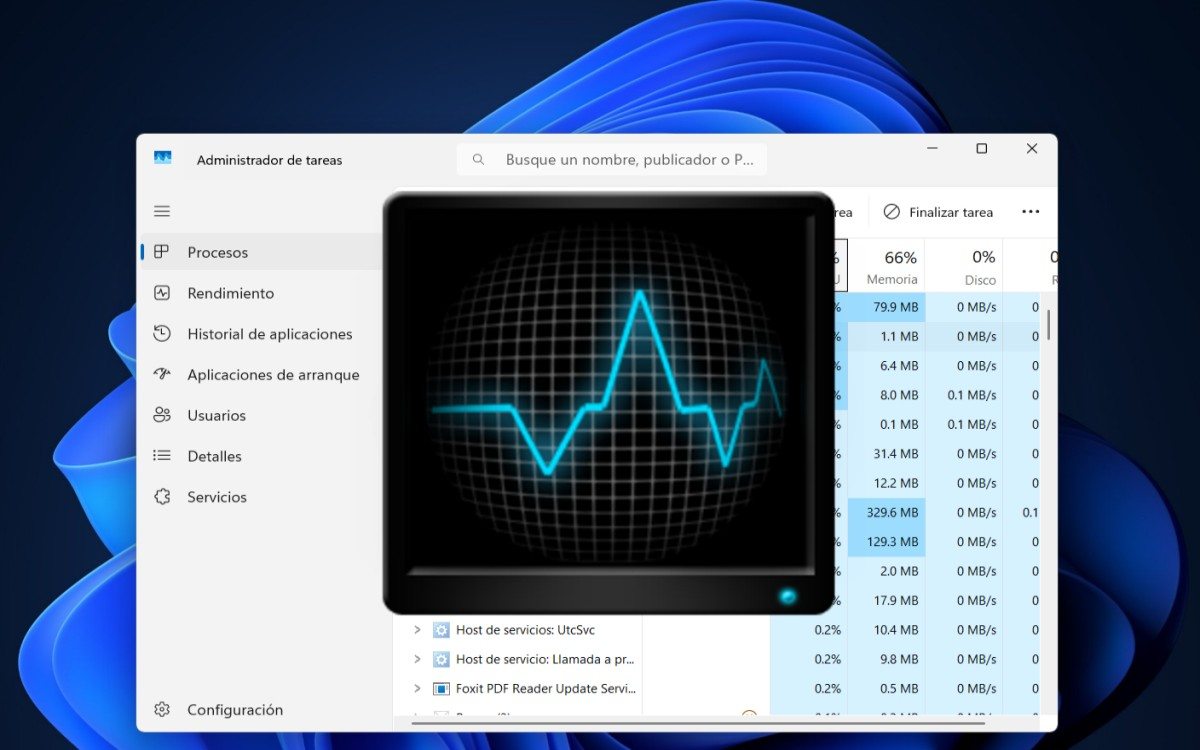
Merkt u dat uw computer zonder duidelijke reden langzamer wordt? Het probleem is niet dat u te veel programma's hebt geïnstalleerd of dat u te weinig opslagruimte hebt. In dat geval kan de traagheid te wijten zijn aan een achtergrondproces dat te veel bronnen verbruikt. Is er een manier om daar achter te komen?
Gelukkig kunt u met Taakbeheer in Windows het proces identificeren dat de traagheid veroorzaakt. Dit is een krachtig hulpmiddel dat vooraf op de computer is geïnstalleerd. Microsoft-besturingssysteem, u hoeft dus geen extra programma's te downloaden. Daarmee is het mogelijk Ontdek de processen die meer middelen verbruiken dan normaal en beëindig ze. om het team weer normaal te laten functioneren.
Wat is Taakbeheer?
Taakbeheer is een in Windows ingebouwde tool die geeft informatie weer over de processen die op de computer worden uitgevoerd. Hiermee kunt u in realtime zien hoe deze processen systeembronnen gebruiken, zoals CPU, RAM, opslagruimte of netwerk. Al deze gegevens worden op een eenvoudige manier weergegeven, zodat elke gebruiker ze gemakkelijk kan begrijpen en interpreteren.
Om Taakbeheer te gebruiken, moet u eerst U kunt er toegang toe krijgen met behulp van een van de volgende methoden:
- Toetsenbord sneltoets: Druk op de toetsen Ctrl + Shift + Esc om het direct te openen.
- Door de contextmenudoor met de rechtermuisknop op de taakbalk te klikken en 'Taakbeheer' te selecteren.
- Daarin startpagina, kunt u 'Taakbeheer' in de zoekbalk typen en het vanuit de resultaten openen.
Hoe u langzame processen kunt identificeren met Taakbeheer

Als uw Windows-computer traag is geworden, kunt u met Taakbeheer het proces identificeren dat de traagheid veroorzaakt. Zodra u de hulpmiddelen opent, ziet u de lijst met Lopende processen worden ingedeeld in drie categorieën: open applicaties, achtergrondprocessen en Windows-processen. Aan de linkerkant ziet u een menu met verschillende items: Processen, Prestaties, App-geschiedenis, Opstart-apps, Gebruikers, Details en Services.
Het onderdeel Processen interesseert ons het meest., omdat we hier de processen identificeren die traagheid veroorzaken. We gaan specifiek kijken naar de processen die op de achtergrond draaien. Dat kunnen er nogal wat zijn. Rechts van de proceslijst ziet u de status en het percentage CPU-, geheugen-, schijf- en netwerkgebruik voor elk proces.
Controleer CPU-gebruik
Als een achtergrondproces traagheid veroorzaakt, kan het zijn dat dit een hoog percentage van de CPU gebruikt. Kan Sorteer processen op CPU-gebruik door op het CPU-vakje te klikken die bovenaan de lijst staat, naast het totale percentage CPU-gebruik. Op deze manier ziet u bovenaan de lijst welke processen de meeste processorbronnen verbruiken.
Als je ziet dat een proces gebruikt constant een hoog percentage van de CPU (meer dan 70-90%), is vrijwel zeker de oorzaak van de traagheid van de computer. Houd er wel rekening mee dat sommige applicaties van nature veel van de CPU vergen. Maar als een onbekend proces veel bronnen verbruikt, is het raadzaam om de bron ervan te onderzoeken.
Controleer RAM-gebruik
Ook de volgende kolom is voor ons van groot belang, omdat deze aangeeft hoeveel procent van het RAM-geheugen door processen wordt gebruikt. Meestal zien we hier hogere verbruikspercentages, vooral als er weinig RAM in de computer is geïnstalleerd. Ja Er zijn veel applicaties en processen tegelijkertijd actief, nemen ze veel geheugen in beslag, waardoor de latentie van de computer toeneemt.
Toepassingen zoals webbrowsers met veel geopende tabbladen zijn vaak grote geheugenverbruikers. Hetzelfde geldt voor berichten-apps die vaak op de achtergrond draaien. Om het geheugenverbruik te verminderen, moet u daarom: Sluit deze applicaties en beëindig onnodige achtergrondprocessen.
Gebruik Taakbeheer om het schijf- en netwerkgebruik te beoordelen
U kunt Taakbeheer ook gebruiken om langzame processen te identificeren door het schijfgebruik te evalueren. Het is hetzelfde: als je ziet dat een proces heeft een schijfgebruik van bijna 100%, je hebt de reden gevonden waarom de computer zo langzaam is. Dit kan om verschillende redenen gebeuren, bijvoorbeeld achtergrondupdates, een antivirusprogramma dat bestanden scant of een slecht geoptimaliseerd proces.
In de laatste kolom in Taakbeheer kunt u zien waarom uw internetverbinding traag is. Hier kunt u Bekijk welke processen de meeste bandbreedte in beslag nemen, zoals het downloaden van bestanden of automatische synchronisaties. Het is erg belangrijk dat u goed op dit gedeelte let, omdat het verdachte activiteiten van een externe aanvaller aan het licht kan brengen.
Wat te doen na het identificeren van het problematische proces

Nadat u Taakbeheer hebt gebruikt om het proces te identificeren dat uw computer vertraagt, Wat moet er nog gebeuren? Dit zijn de beste opties:
- Sluit het proces: Klik hiervoor met de rechtermuisknop op het proces en selecteer Taken beëindigen. Hiermee wordt het proces gepauzeerd, zodat u kunt zien of de prestaties zijn verbeterd. Als u het problematische proces niet herkent, zoek dan online naar de naam ervan om te bepalen of het veilig is om het te sluiten.
- Schakelt opstartprocessen uitAls het problematische proces wordt uitgevoerd wanneer u uw computer opstart, gaat u naar het gedeelte Opstarttoepassingen, zoekt u het in de lijst, klikt u er met de rechtermuisknop op en selecteert u Uitschakelen. U zult merken dat uw computer schoner en sneller opstart.
- Stuurprogramma's en programma's bijwerken: Soms kan een update prestatieproblemen oplossen.
- Voer een malware-scan uit.: Als een onbekend proces te veel bronnen verbruikt en weigert te sluiten, kan het zijn dat u te maken hebt met een virus of een ongewenst programma, zoals een app die cryptocurrency op uw computer mined clandestien.
Samenvattend, Gebruik de Taakbeheerder en weet hoe u de gegevens die deze biedt, moet interpreteren helpt u de processen te identificeren die traagheid veroorzaken. De volgende keer dat u merkt dat uw computer traag is, kunt u dit hulpprogramma gebruiken om de processen te detecteren die problemen veroorzaken.

Van jongs af aan ben ik gefascineerd door alles wat wetenschappelijk en technologisch is, vooral door de ontwikkelingen die ons leven gemakkelijker en aangenamer maken. Ik blijf graag op de hoogte van het laatste nieuws en de nieuwste trends, en deel mijn ervaringen, meningen en tips over de apparaten en gadgets die ik gebruik. Dit leidde ertoe dat ik ruim vijf jaar geleden webredacteur werd, met een focus op Android-apparaten en Windows-besturingssystemen. Ik heb geleerd om complexe concepten in eenvoudige bewoordingen uit te leggen, zodat mijn lezers ze gemakkelijk kunnen begrijpen.