- Een BSOD voor geheugenbeheer wordt niet altijd veroorzaakt door kapot RAM: ook drivers, systeembestanden, schijven of malware kunnen hierbij betrokken zijn.
- Test het geheugen met mdsched en MemTest86. Als er fouten zijn, test u module voor module zonder te overklokken.
- Met SFC, DISM en CHKDSK worden Windows- en NTFS-corrupties verholpen. Controleer indien nodig in de Veilige modus op drivers en updates.

Wanneer het gevreesde blauwe scherm verschijnt met het bericht Geheugenbeheerfout in Windows, is het normaal dat we een pokerface achterlaten. Deze fout geeft aan dat er iets ernstigs is gebeurd met het geheugenbeheer van het systeem en kan verschillende oorzaken hebben.
Van een beschadigde RAM-module tot conflicterende drivers, corrupte systeembestanden of zelfs een virus dat zich in het geheugen verstopt. Daarom is het het beste om het probleem methodisch en zonder overhaasting aan te pakken, omdat Een BSOD van dit type kan meestal worden opgelost als we een ordelijke diagnose uitvoeren..
Wat de fout betekent en waarom deze verschijnt
De fout Geheugenbeheer in Windows heeft betrekking op RAM-beheerfouten, maar dit betekent niet altijd dat de module kapot is. Het kan een overflow zijn die wordt veroorzaakt door een beschadigd bestand, een defecte driver, een conflicterende update, corruptie van het NTFS-volume of door de werking van aanwezige malware. Hoewel Windows 10 en 11 minder vatbaar zijn voor BSOD's dan oudere systemen, is het de moeite waard om op te letten wanneer deze waarschuwing verschijnt.
Bij het opstarten voert het BIOS/UEFI een POST-controle uit van de hardware (CPU, opslag en RAM). Deze controle is oppervlakkig en voorkomt opstarten alleen als er ernstige fouten worden gedetecteerd. Het is mogelijk dat bepaalde fouten in specifieke geheugencellen dit filter passeren en later tijdens gebruik optreden, waardoor een BSOD voor geheugenbeheer ontstaat. Zelfs een zeer snelle herstart kan het RAM-geheugen met restlading achterlaten, met beschadigde gegevens tot gevolg. In deze scenario's, U ziet het probleem niet altijd meteen als u het apparaat voor het eerst aanzet, maar pas als u Windows start of intensieve taken uitvoert..
Er is symptomen Er zijn een aantal duidelijke redenen die het vermelden waard zijn. Bijvoorbeeld crasht Windows Verkenner, waardoor het bureaublad zwart wordt en kort daarna op een blauw scherm verschijnt. Er zijn ook spontane herstarts waarbij het systeem een herstart suggereert vanwege hardwareproblemen, of situaties waarin een M.2 SSD niet meer wordt gedetecteerd bij de eerste keer opstarten en na een herstart weer verschijnt. Als de fout zich zelfs binnen het BIOS/UEFI voordoet, zoals het geval is bij de fout WHEA_UNCORRECTABLE_ERROR, Het vermoeden over het geheugen of de moederbord/CPU-assemblage neemt toe, omdat het zich buiten het besturingssysteem manifesteert.
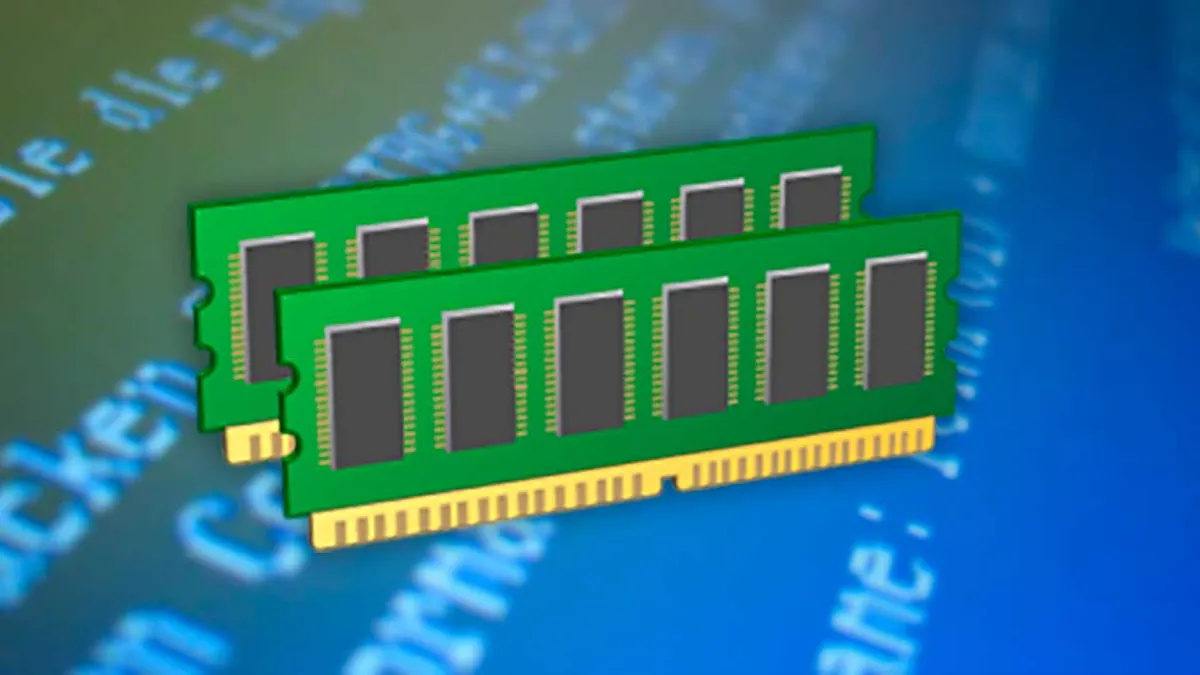
Geheugentests: waar te beginnen
Om de geheugenbeheerfout in Windows op te lossen, volgt u deze stappen:
Windows Geheugendiagnostiek (mdsched)
Gebruik de ingebouwde Windows-tool voordat u iets ontkoppelt. U kunt deze openen door mdsched in het zoekvak te typen of door Windows + R te typen en te typen. MDSCHEDWanneer u het uitvoert, vraagt het systeem u om opnieuw op te starten om de controles te starten. U kunt kiezen tussen de basis-, standaard- of uitgebreide modus. Het is raadzaam om Standaard of Uitgebreid te kiezen en de controle zonder onderbreking te laten voltooien. Wanneer u terugkeert naar het bureaublad, toont Windows een melding met het resultaat, of u kunt het logboek bekijken in Logboeken. Dit hulpprogramma is ideaal voor een eerste filter, omdat detecteert frequente fouten in modules die al beginnen te falen.
Als u het rapport handmatig wilt controleren, opent u Logboeken (Windows + X, Logboeken), gaat u naar Windows-logboeken en vervolgens naar Systeem. Gebruik de zoekoptie en typ MemoryDiagnostic om de vermelding met het resultaat te vinden. Het is niet ongebruikelijk dat de kleinste afwijking aanleiding geeft tot een grondigere test. Als er fouten optreden, Bepaal welke module defect is door afzonderlijke tests één voor één uit te voeren..
MemTest86 van USB
Als Windows Diagnostiek niets vindt, herhaal dan de controle met MemTest86, een tool die wordt uitgevoerd voordat het besturingssysteem vanaf een USB-stick wordt geladen. Op deze manier worden alle RAM-adressen grondiger getest, zonder interferentie van de Windows-omgeving. Als MemTest86 fouten retourneert, is het zeer waarschijnlijk (vrijwel zeker) dat een van de modules defect is of dat u een onstabiel overgeklokt geheugenprofiel hebt (bijvoorbeeld een te agressief XMP-profiel). In beide gevallen Schakel overklokken uit en herhaal de test met de modules die afwisselend in de slots zitten.
Om de problematische module te isoleren, schakelt u de computer uit, laat u slechts één module geïnstalleerd, voert u de test uit en gaat u vervolgens verder met de andere. Controleer ook verschillende slots in de volgorde die wordt aanbevolen in de handleiding van het moederbord (meestal A2 en B2 voor dual channel, maar het is raadzaam om de specifieke documentatie te raadplegen). Als de fout bij één van de modules opnieuw optreedt en niet bij de andere, hebt u de boosdoener al te pakken. Op veeleisende moederborden of moederborden met hoge frequenties kan de geheugencontroller (IMC) van de processor een conservatievere spanning of profiel vereisen. Desondanks Als er steeds weer fouten optreden, is het vervangen van de defecte module de veiligste oplossing..
Uitpakken, verplaatsen en testen op een andere computer
Nog een snelle controle: verwijder modules en start op met slechts één. Als de computer niet meer vastloopt met één module, wissel dan af om te bepalen welke module het probleem veroorzaakt. Als u slechts één module hebt, probeer deze dan te testen op een andere compatibele computer. Als daar ook fouten optreden, bevestig dan de diagnose. Onthoud dat het, om incompatibiliteit te voorkomen, het beste is om deze te vervangen door een module met dezelfde of zeer vergelijkbare specificaties (capaciteit, frequentie en latentie). De prijzen zijn tegenwoordig redelijker, dus u kunt zelfs profiteren van de mogelijkheid om de capaciteit te vergroten, zolang u maar... respecteer de compatibiliteit met uw moederbord en processor.
Malware en scannen buiten Windows
Het is geen goed idee om malware uit te sluiten. Sommige virussen verstoppen zich in het geheugen en overleven oppervlakkige reiniging. De strategie hier is om een antivirusprogramma te gebruiken dat kan scannen vóór het opstarten van Windows (opstartmodus of boot-time). Avast biedt bijvoorbeeld een gratis pre-boot scan aan. Een andere zeer praktische optie is om een Hiren's Boot (Windows 10 PE) USB-stick te maken met diverse antivirusoplossingen en hulpprogramma's. Opstarten vanaf deze stick kan het systeem laten werken. Detecteer en verwijder aanwezige bedreigingen die Windows Defender mogelijk niet ziet draaien.
Als u op zoek bent naar meer diepgang, biedt de geavanceerde versie van Malwarebytes zeer effectieve detectie, ook al is het een betaalde optie. Het combineren van een offline scan met een hotscan bij terugkeer naar Windows levert meestal goede resultaten op. Pas wanneer u malware met deze technieken uitsluit, is het zinvol om u te blijven richten op drivers, systeembestanden of RAM, omdat Het komt vaak voor dat het virus de indirecte trigger is van de BSOD.

Systeem- en schijfbestanden: SFC, DISM en CHKDSK
Als het RAM-geheugen in orde lijkt of de fout blijft bestaan na het vervangen van modules, is het tijd om de integriteit van het systeem te controleren. Open de opdrachtprompt als beheerder en voer het volgende uit: sfc /scannowDeze opdracht controleert en herstelt beschadigde Windows-bestanden in de cache. Het is een essentiële stap om een BSOD veroorzaakt door een beschadigd binair bestand of een beschadigde bibliotheek uit te sluiten. SFC lost vaak meer op dan op het eerste gezicht lijkt, en het is de moeite waard om de opdracht te herhalen als het problemen vindt en verhelpt. Als het probleem aanhoudt, versterken met DISM om het systeemimage te herstellen.
Gooi in datzelfde hoge raam DISM /online /cleanup-image /restorehealthDit proces kan even duren (30 minuten of langer), dus wees geduldig. DISM herstelt de Windows-image met behulp van lokale bronnen of Windows Update-bronnen om beschadigde componenten te vervangen. Het is een handige verzamelplaats wanneer SFC niet alles kan repareren. Om de drie controles te voltooien, controleert u de schijf met chkdsk /f /r (ga akkoord met de planning bij opnieuw opstarten). Een NTFS-volume met opnieuw toegewezen sectoren of beschadigde metagegevens kan fouten veroorzaken die zich uiteindelijk manifesteren als geheugenbeheer, zoals wanneer een Virtuele schijf is verdwenen na updateDaarom, Blijf zowel het systeem als de opslag valideren.
Maak meteen ruimte vrij op uw systeemschijf. Windows gebruikt de schijf voor tijdelijke opslag en virtueel geheugen, dus het is een goed idee om ongeveer 10% vrij te houden om bijwerkingen te voorkomen. Schijfopruiming helpt u bij het verwijderen van tijdelijke bestanden (en als u Systeembestandopruiming gebruikt, zelfs nog meer). Deze opruiming, gecombineerd met een geplande CHKDSK, stabiliseert doorgaans computers die last hadden van schijfoverbelasting en schrijffouten, en kan u helpen gigantische bestanden lokaliserenUiteindelijk, Minder logische fragmentatie en meer ruimte zorgen voor minder verrassingen.
Virtueel geheugen: het wisselbestand aanpassen
Soms helpt een handmatige aanpassing van het wisselbestand. Ga naar Geavanceerde systeeminstellingen, tabblad Geavanceerd, knop Instellingen onder Prestaties en nogmaals onder Geavanceerde opties. Klik onder Virtueel geheugen op Wijzigen, schakel Automatisch beheer uit, selecteer de schijf en stel een Aangepaste grootte (initieel en maximaal) in op basis van uw RAM-geheugen en -gebruik. Op computers met 16 GB is een initiële en maximale grootte tussen 1024 en 4096 MB meestal een goed startpunt, hoewel u deze kunt aanpassen. Deze aanpassing voorkomt ongebruikelijke pieken en, als Windows geheugenbeheer te maken heeft met beschadigde bestanden, kan stabiliteit bieden terwijl u de oorsprong oplost.
Stuurprogramma's, updates en veilige modus
Het up-to-date houden van Windows en drivers voorkomt meestal incompatibiliteiten, maar kan er ook voor zorgen dat er incompatibiliteiten ontstaan. Controleer eerst op updates in Instellingen, Windows Update, en pas eventuele patches toe. Doe hetzelfde voor drivers, met name die voor de GPU, chipset en opslag. Als de fout na een specifieke update is opgetreden, kunt u overwegen deze terug te draaien: via Windows Update, Updategeschiedenis, Updates verwijderen. Start na het verwijderen van de laatste update het systeem opnieuw op om eventuele sporen te wissen. Als de BSOD verdwijnt, bent u iets op het spoor. Zo niet, Het is raadzaam om in de veilige modus te onderzoeken.
Start op in de veilige modus (alleen basisstuurprogramma's en -services). Als het scherm in deze modus niet verschijnt, is waarschijnlijk een stuurprogramma of service van een derde partij verantwoordelijk (bijv. Stroomstoring driverBegin met het verwijderen van recente software (inclusief uw grafische kaart als u deze onlangs hebt geüpgraded) en installeer deze opnieuw. De veilige modus is een uitstekende detectiemethode voor boosdoeners, omdat deze de opstarttijd tot het absolute minimum beperkt. Houd er rekening mee dat als de fout zelfs hier aanhoudt, of in het BIOS/UEFI verschijnt, de verdenkingen terugkeren naar het RAM, de slots, de CPU of het moederbord. In die gevallen, Herhaal fysieke testen zonder te overklokken om de oorzaak te achterhalen..
Als alles anders faalt: herstel of herinstallatie
Als het probleem plotseling is ontstaan, probeer dan Systeemherstel en ga terug naar een punt vóór de eerste BSOD. Deze optie maakt wijzigingen in drivers, updates en instellingen ongedaan, zonder uw documenten te wijzigen. Dit is een snelle oplossing wanneer de trigger een specifieke installatie was. Als dat niet werkt, overweeg dan een systeemreset. Met de functie Deze pc opnieuw instellen kunt u Windows opnieuw installeren door de image uit de cloud te downloaden en te kiezen of u persoonlijke bestanden wilt behouden. Bij schone installaties slaat Windows eerdere gegevens op in de map Windows.old, vandaar Persoonlijke informatie mag niet verloren gaan als het correct wordt gedaan.
Na herinstallatie installeert u de drivers opnieuw vanaf de officiële websites (chipset, GPU, audio, netwerk) en past u Windows Update toe. Voeg pas daarna applicaties toe, en doe dit in kleine batches, om te controleren of er applicaties zijn die instabiliteit veroorzaken. Als Geheugenbeheer blijft bestaan na een schone herinstallatie met geverifieerd RAM, beschouw dan de geheugencontroller van de processor als een mogelijke oorzaak. In de meeste gevallen is het aanpassen van profielen, voltages of het updaten van BIOS/UEFI voldoende, maar als het probleem blijft bestaan, Neem contact op met de ondersteuningsafdeling van de fabrikant van het moederbord of de CPU om de RMA-status te beoordelen.
Om de zaak volledig te behandelen: als u onlangs RAM hebt toegevoegd en de computer na verwijdering weer normaal functioneert, hebt u het probleem gevonden. Het kan een defecte module zijn of een subtiele incompatibiliteit met het moederbord. Vervang deze door een andere met dezelfde specificaties, of behoud identieke modules (merk/model) om variaties te beperken. En als de computer slechts één module heeft en u niet zonder kunt opstarten, gebruik dan MemTest86-tests en Windows-diagnostiek om dit te bevestigen. Hoe dan ook, Vermijd indien mogelijk het combineren van geheugen met verschillende snelheden of latentie, dit vergemakkelijkt de stabiliteit aanzienlijk..
Als u nog één belangrijk idee overhoudt: het diagnosticeren van geheugenbeheer betekent weloverwogen beslissingen nemen. Begin met RAM (mdsched en MemTest86), ga verder met SFC, DISM en CHKDSK, valideer drivers en updates, probeer de Veilige modus, koppel niet-essentiële hardware los, pas het virtuele geheugen aan en maak ruimte vrij. Als niets helpt, herstel dan naar een eerder punt of installeer Windows opnieuw met een back-up van uw gegevens. In deze volgorde: Normaal gesproken identificeer je de schuldige en breng je de stabiliteit in het team terug zonder dat er drama ontstaat..


Index
- 1 Wat de fout betekent en waarom deze verschijnt
- 2 Geheugentests: waar te beginnen
- 3 Malware en scannen buiten Windows
- 4 Systeem- en schijfbestanden: SFC, DISM en CHKDSK
- 5 Virtueel geheugen: het wisselbestand aanpassen
- 6 Stuurprogramma's, updates en veilige modus
- 7 Als alles anders faalt: herstel of herinstallatie