- Met Hervatten kunt u doorgaan met werken aan recente documenten op zowel uw pc als uw mobiele apparaat.
- Werkt met OneDrive en Office-apps zoals Word, Excel en PowerPoint.
- Voor synchronisatie zijn een Microsoft-account en een internetverbinding vereist.
- Biedt hogere productiviteit en mobiliteit voor Windows 11-gebruikers.

Windows 11 blijft zich ontwikkelen met nieuwe functies die de gebruikerservaring verbeteren. Een van de meest recente en opvallende kenmerken is Hervatten in Windows 11, een functie die de continuïteit van het werk tussen apparaten met het Microsoft-ecosysteem moet vergemakkelijken.
Deze functie is geïnspireerd op vergelijkbare tools van andere besturingssystemen en stelt gebruikers in staat om hun werk in Word-, Excel- en PowerPoint-documenten vanaf uw mobiel, zonder onderbrekingen. In dit artikel leggen we uit wat Resume is in Windows 11, hoe het werkt, welke apparaten compatibel zijn en hoe u het optimaal kunt benutten.
Het grote voordeel van CV is dat het ons helpt om Optimaliseer de workflow en verbeter de integratie tussen pc's en mobiele apparaten, zodat u op verschillende tijdstippen van de dag bestanden kunt blijven bewerken en raadplegen.
Wat is Hervatten in Windows 11?
Hervatten is een nieuwe functie in Windows 11 waarmee gebruikers kunnen blijven werken aan recente documenten vanaf hun mobiele apparaat. Het werkt door middel van de OneDrive-integratie en Microsoft-toepassingen zoals Word, Excel en PowerPoint, waardoor u eenvoudig toegang hebt tot bestanden en deze kunt bewerken, ongeacht welk apparaat u gebruikt.
Het doel van deze functie is om een naadloze ervaring te bieden voor iedereen die op meerdere apparaten werkt. Als u een document op uw computer hebt bewerkt en snel een wijziging wilt aanbrengen vanaf uw mobiel, kunt u het met Resume binnen enkele seconden openen op de positie waar u het laatst hebt gewerkt.
Hoe hervatten werkt in Windows 11
Functionaliteit Het is gebaseerd op cloudopslag OneDrive en gesynchroniseerd tussen apparaten. Wanneer u op uw Windows 11-pc aan een document werkt, wordt het bestand automatisch in de cloud opgeslagen en wordt uw laatste actie vastgelegd. Wanneer u hetzelfde bestand op uw mobiel opent, detecteert de Office-app dat het onlangs is bewerkt en wordt voorgesteld om verder te gaan waar u was gebleven.
Om de hervattingsfunctie in Windows 11 goed te laten werken, is het belangrijk dat de apparaten voldoen aan het volgende vereisten:
- Gebruik één Microsoft-account op beide apparaten.
- Zorg dat OneDrive is ingeschakeld en geconfigureerd in Windows 11.
- Om de kantoortoepassingen geïnstalleerd op Android of iOS.
Er dient echter rekening mee te worden gehouden dat Hervatten in Windows 11 niet op elk apparaat beschikbaar is. Om deze functie te kunnen gebruiken, moet de gebruiker over het volgende beschikken:
- Un PC met Windows 11 Bijgewerkt naar de nieuwste versie.
- Un mobiel apparaat met Android of iOS, met Microsoft 365-apps (Woord, Excel y PowerPoint).
- A Microsoft-account gesynchroniseerd op alle apparaten.
- Verbinding met Stabiele internetverbinding om te allen tijde synchronisatie te garanderen.
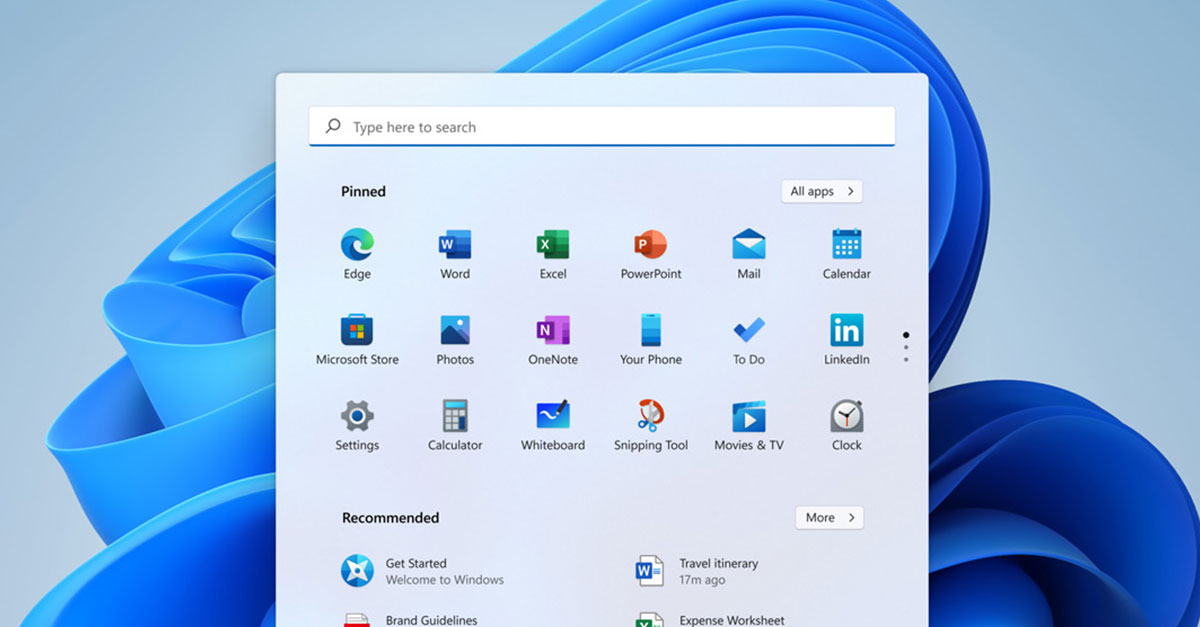
Hoe u Hervatten in Windows 11 kunt inschakelen en gebruiken
Als aan de in de vorige sectie genoemde vereisten is voldaan, kunt u Resume in Windows 11 activeren en profiteren van de voordelen ervan. Volg deze stappen:
- Allereerst is het noodzakelijk Windows 11 bijwerken, dat wil zeggen, ervoor zorgen dat we de nieuwste versie van het systeem hebben.
- Dan moet je OneDrive instellen, door u op beide apparaten aan te melden met uw Microsoft-account.
- Volgende, we openen een document op onze pc. We kunnen Word, Excel of PowerPoint gebruiken en een bestand bewerken dat is opgeslagen in OneDrive.
- Dan we openen hetzelfde document vanaf de mobiel.
- Hierna detecteert de app automatisch het document en kunt u zonder problemen verder werken.
Voordelen van het gebruik van CV
De CV-functie biedt verschillende voordelen voor gebruikers die behoefte hebben aan mobiliteit en continuïteit in hun werk. De belangrijkste voordelen zijn onder andere:
- Tijdsbesparing: Hiermee kunt u precies verdergaan waar u gebleven was, zonder dat u handmatig naar het bestand hoeft te zoeken.
- Compatibiliteit met verschillende systemen: Beschikbaar voor zowel Android als iOS.
- Automatische synchronisatie: Wijzigingen worden in realtime in de cloud opgeslagen.
- Naadloze overgang tussen apparaten: Het is niet nodig om bestanden per e-mail te versturen of documenten handmatig te downloaden.
Mogelijke beperkingen en te verbeteren aspecten
Hoewel Resume in Windows 11 een handig hulpmiddel is, kent het ook enkele beperkingen. Deze kunnen wellicht in toekomstige updates worden verbeterd. Dit zijn er een paar.
- Beperkte compatibiliteit: Momenteel werkt het alleen met Office-bestanden die zijn opgeslagen op OneDrive.
- Afhankelijkheid van de internetverbinding: Het is niet mogelijk om documenten offline te bewerken.
Al met al lijkt Resume in Windows 11 een succes te worden. een belangrijke eigenschap om de productiviteit te verbeteren, vooral voor degenen die op verschillende apparaten werken. Doordat documenten automatisch kunnen worden doorgestuurd tussen pc's en mobiele apparaten, wordt de workflow gestroomlijnd en is dit een praktische oplossing voor Microsoft 365-gebruikers.
Hoewel het nog steeds ruimte voor verbetering, de integratie met OneDrive en Office-applicaties maken het een waardevol hulpmiddel voor degenen die op zoek zijn naar een efficiëntere en meer verbonden werkervaring.

Redacteur gespecialiseerd in technologie- en internetvraagstukken met ruim tien jaar ervaring in verschillende digitale media. Ik heb gewerkt als redacteur en contentmaker voor e-commerce-, communicatie-, online marketing- en reclamebedrijven. Ik heb ook geschreven op websites over economie, financiën en andere sectoren. Mijn werk is ook mijn passie. Nu, via mijn artikelen in Tecnobits, probeer ik al het nieuws en de nieuwe kansen te verkennen die de wereld van de technologie ons elke dag biedt om ons leven te verbeteren.