
Of het nu uit nieuwsgierigheid is of om de compatibiliteit van een bepaald stuk hardware te controleren, u wilt graag weten hoe Bekijk de componenten van uw pc.. Voordat u begint met het losdraaien van schroeven en het demonteren van uw apparatuur om erachter te komen, moet u eenvoudigere en veiligere oplossingen proberen. In dit artikel leggen we uit hoe u de hardwarespecificaties van uw computer kunt achterhalen via het systeem en met apps van derden.
Het zien van de componenten van een computer is vooral noodzakelijk als we dat gaan doen installeer een game of nieuwe software. Ook is het belangrijk om te weten welke processor, moederbord of grafische kaart er gemonteerd wordt als we dat willen update een hardware-element. Gelukkig is het mogelijk om al deze informatie te kennen zonder de toren of laptop te hoeven openen, eenvoudigweg met behulp van native tools of het installeren van een applicatie.
Hoe kan ik de componenten van mijn pc zien?
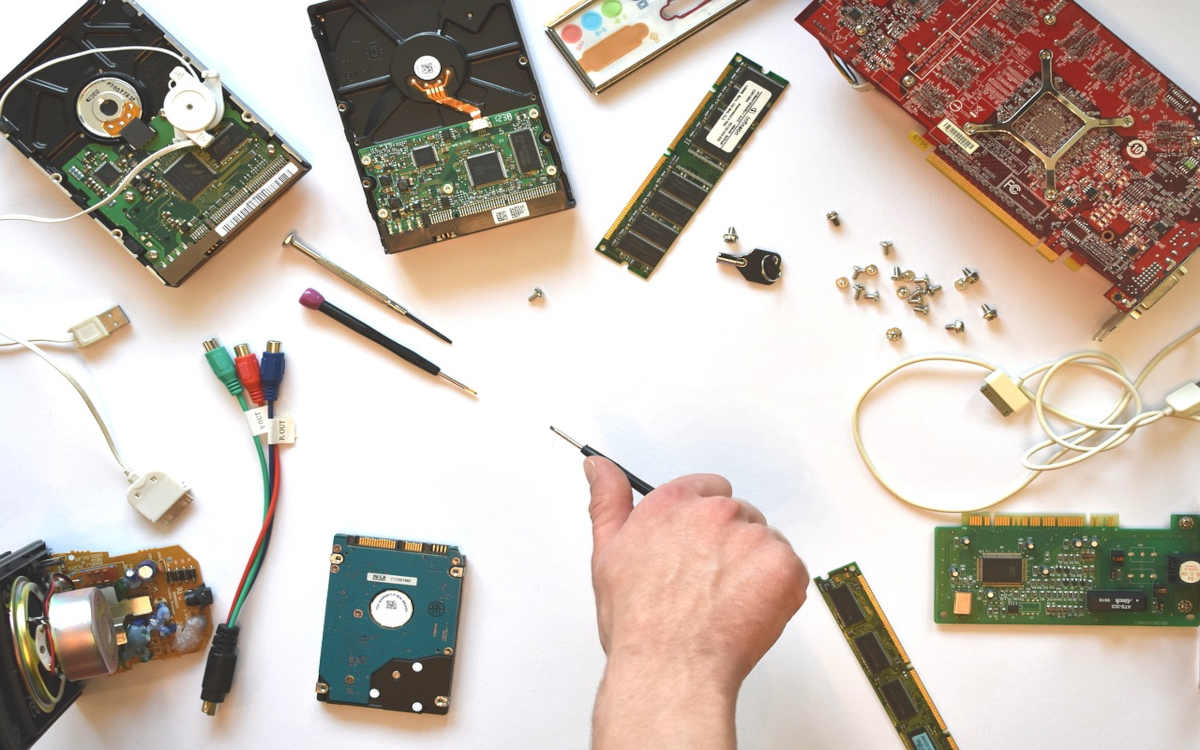
Ken de specificaties van de hardware geïnstalleerd is heel eenvoudig in de computers met Windows. Dit besturingssysteem heeft verschillende tools waarmee u eenvoudig toegang krijgt tot genoemde informatie. Daarnaast zijn er voor dit doeleinde applicaties van derden voor Windows ontworpen, die gratis zijn en die u op elk gewenst moment kunt downloaden.
Hetzelfde geldt als u een Mac-computer of met een Linux-distributie, kunt u ook de componenten zien waaruit het bestaat. Op deze computers voert u eenvoudigweg een opdracht uit of opent u een native tool. Hoe het ook zij, het is altijd mogelijk om de hardwarespecificaties te kennen zonder op zoek te hoeven gaan naar een schroevendraaier.
Bekijk de componenten van mijn pc vanuit het systeem zelf
Laten we beginnen met kijken hoe we de componenten van een computer kunnen kennen via het besturingssysteem zelf. Dit is de gemakkelijkste manier om dit te doen, omdat u informatie kunt krijgen over het type hardware dat is geïnstalleerd zonder dat u uw toevlucht hoeft te nemen tot externe applicaties. In de meeste gevallen zijn de gegevens die deze tools bieden ruim voldoende om de binnenkant van een computer te leren kennen.
Op Windows
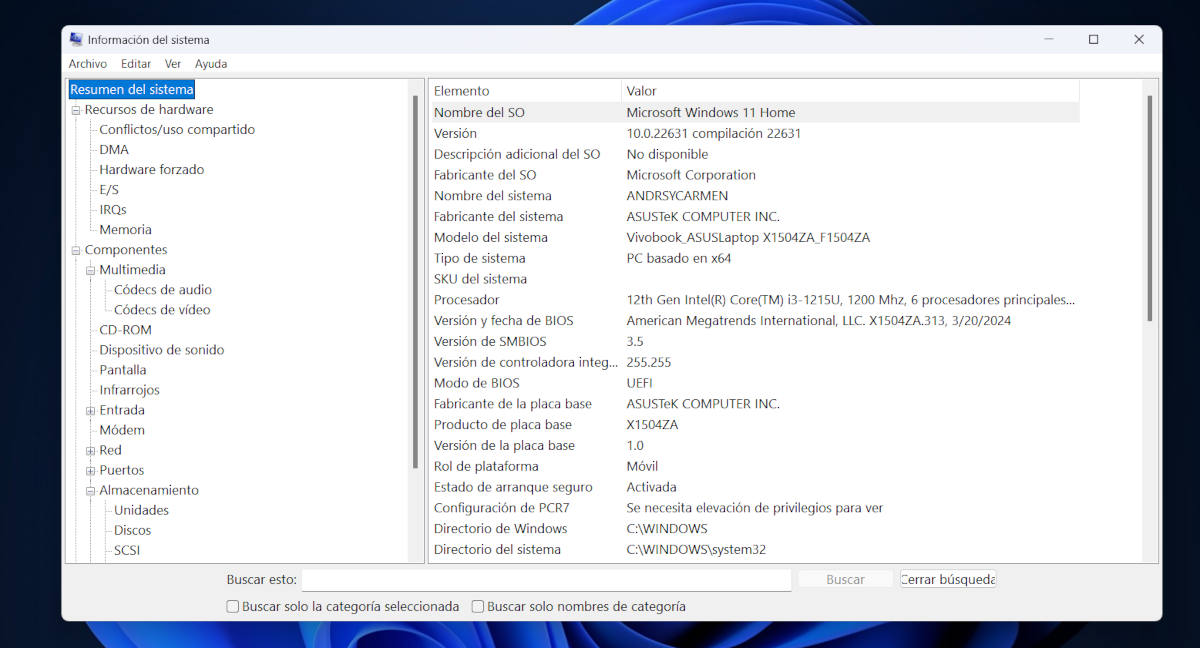
Om de componenten van een Windows-pc te bekijken, kunt u de native tool Systeeminformatie. U krijgt toegang door tegelijkertijd op te drukken Windows + R om het venster Uitvoeren te openen. Eenmaal daar typt u de opdracht in het tekstveld msinfo32 en druk op OK om de systeeminformatie te bekijken.
Vervolgens wordt een venster geopend met alle systeeminformatie. In de linkerkolom ziet u onder de optie Systeemoverzicht verschillende categorieën. Onder de categorieën zijn Hardwarebronnen, componenten en softwareomgeving. Onder elk van deze categorieën vindt u gedetailleerde informatie over de fysieke elementen waaruit uw computer bestaat.
In de categorie Systeemoverzicht ziet u bijvoorbeeld informatie zoals de processortype, versie en datum van BIOS- of moederbordgegevens. Als u meer specifieke details over de opslagschijven of grafische kaart, opent de categorie Componenten. In het venster Systeeminformatie kunt u alle hardwarespecificaties van uw computer zien, u hoeft deze alleen maar zorgvuldig te verkennen.
Als u informatie zoekt over hardwarestuurprogramma's, kunt u de tool openen Apparaatbeheer. Om dit te doen, klikt u op de Start-knop en typt u Apparaatbeheer. Selecteer de eerste optie en u ziet de volledige lijst met componenten, samen met de geïnstalleerde driverversie.
Op macOS
In het geval van Apple-computers is het heel eenvoudig om de componenten en hun specificaties te bekijken. Ga gewoon naar de linkerbovenhoek en klik op het Apple-pictogram. Kies vervolgens de optie 'Over deze Mac' in het vervolgkeuzemenu voor het systeem om de geïnstalleerde hardware weer te geven.
Zodra dit is gebeurd, ziet u een venster met gedetailleerde gegevens over de componenten van de Mac. Het systeem toont het type processor, de hoeveelheid opslag en geheugen en de geïnstalleerde grafische kaart. Als u op de knop klikt Systeemrapport, wordt een veel gedetailleerdere lijst geopend waarin u diepgaander kunt leren over de fysieke elementen die het leven in de computer bepalen.
Op Linux
Als er een Linux-distributie op uw computer is geïnstalleerd, hebt u daar ook toegang tot hardware-informatie. De gemakkelijkste manier om dit te doen is Ga naar Instellingen of Systeeminstellingen. Selecteer daar de optie Details of Info en er wordt een venster geopend met basisinformatie over het apparaat, inclusief details over de hardware.
Een van de informatie die u kunt verkrijgen door deze methode te volgen, is de hardwaremodel en geheugen- en opslaggrootte. Ook getoond is het model van geïnstalleerde processor en type grafische kaart. Uiteraard kunt u op internet zoeken naar meer details over de installatie en werking van elk van deze componenten.
Apps van derden om de componenten van mijn pc te zien

Soms is de informatie die het besturingssysteem over de pc-hardware geeft beperkt of moeilijk te begrijpen. Om deze reden zijn er programma's en applicaties ontworpen om ons te helpen de componenten van onze computer te zien en de werking ervan te evalueren. De meeste van deze applicaties zijn gratis en gemakkelijk te gebruiken, zelfs voor gebruikers met weinig ervaring.
Als u Windows gebruikt, zal het gemakkelijk zijn om een programma te vinden om uw pc-componenten te bekijken. Enkele van de beste zijn de volgende:
- CPU-Z: Deze gratis software analyseert alle hardwarecomponenten en geeft u gedetailleerde gegevens over hun werking.
- Speccy: Van de makers van CCleaner. De gratis versie toont volledige informatie over het type en de prestaties van elk hardwareonderdeel op uw computer.
- HWInfo: De minst intuïtieve van de drie, maar zeer compleet als je hem leert gebruiken om het gedrag van je hardware te evalueren.
Aan de andere kant, als je een Apple-computerJe kunt installeren Geekbench, een benchmarktool die de prestaties van uw Mac evalueert en vergelijkt met andere systemen. En voor de Linux-gebruikers, het beste alternatief in deze zin is HardInfo, een app die u kunt downloaden vanuit uw softwareopslagplaats of kunt installeren vanaf de terminal door de opdracht te typen sudo apt-get install hardinfo.
Kortom, het bekijken van de componenten van uw pc is eenvoudiger dan het lijkt. Gebruik eenvoudig een systeemtool of installeer een applicatie van derden om elk detail van uw hardware te kennen. Met deze informatie kan dat evalueer de prestaties van uw apparatuur, ontdek of deze compatibel is met bepaalde software of beslis of het tijd is om de hardware te verbeteren.

Van jongs af aan ben ik gefascineerd door alles wat wetenschappelijk en technologisch is, vooral door de ontwikkelingen die ons leven gemakkelijker en aangenamer maken. Ik blijf graag op de hoogte van het laatste nieuws en de nieuwste trends, en deel mijn ervaringen, meningen en tips over de apparaten en gadgets die ik gebruik. Dit leidde ertoe dat ik ruim vijf jaar geleden webredacteur werd, met een focus op Android-apparaten en Windows-besturingssystemen. Ik heb geleerd om complexe concepten in eenvoudige bewoordingen uit te leggen, zodat mijn lezers ze gemakkelijk kunnen begrijpen.