
Hoe deel ik het scherm op Discord? Wil je weten hoe je dat moet doen? Dankzij schermdeling op Discord kun je eenvoudig content in realtime aan andere gebruikers laten zien. Hier leggen we stap voor stap uit hoe je dat doet.
Het Discord-platform is uitgegroeid tot een van de meest gebruikte communicatietools ter wereld, of het nu gaat om vergaderingen, games of samenwerkingsactiviteiten. Als je je ooit hebt afgevraagd hoe je je scherm kunt delen op Discord, lees dan dit artikel. een gedetailleerde handleiding over hoe u deze functie kunt activeren en er het maximale uit kunt halen. Hier gaan we met nog een artikel van Tecnobits die uw twijfels binnen enkele minuten wegneemt. Blijf tot het einde kijken, want we bespreken verschillende apparaten en geven je nog wat laatste tips.
Wat is scherm delen op Discord?
Met deze optie kunnen gebruikers hun bureaubladafbeelding of een specifieke toepassing in realtime streamen binnen een server of een privégesprek. Het is een ideale functie voor presentaties, demonstraties en spelsessies. Het vergemakkelijkt ook samenwerking op afstand, doordat u documenten, programma's en browsers kunt delen zonder dat u bestanden of schermafbeeldingen hoeft te versturen. Nu je weet wat de functie inhoudt, gaan we verder met de vereisten. Daarna bespreken we hoe je een scherm deelt op Discord.
Vereisten voor scherm delen op Discord
Voordat u met een uitzending begint, is het belangrijk om te controleren of aan bepaalde vereisten is voldaan:
- Heb de nieuwste versie van Discord op het apparaat geïnstalleerd.
- Zorg voor een stabiele internetverbinding om onderbrekingen te voorkomen.
- In het geval van gebruik Discord Gebruik in de browser Google Chrome o Microsoft Edge om compatibiliteit te garanderen.
- Om audio samen met het scherm te delen, is de optie alleen beschikbaar in Windows en niet in macOS, behalve met aanvullende oplossingen.
- U moet over beheerdersrechten op de server beschikken als u uw scherm wilt delen in een beperkt kanaal.
Natuurlijk weten we al dat je een gebruiker bent en dat je graag naar je vrienden uitzendt, daarom ben je misschien geïnteresseerd in dit artikel waarin we een stap verder gaan en je leren hoe je hoe netflix te streamen op onenigheid, zodat jullie samen een leuke filmavond kunnen hebben.
Hoe u uw scherm kunt delen op Discord vanaf een pc of Mac
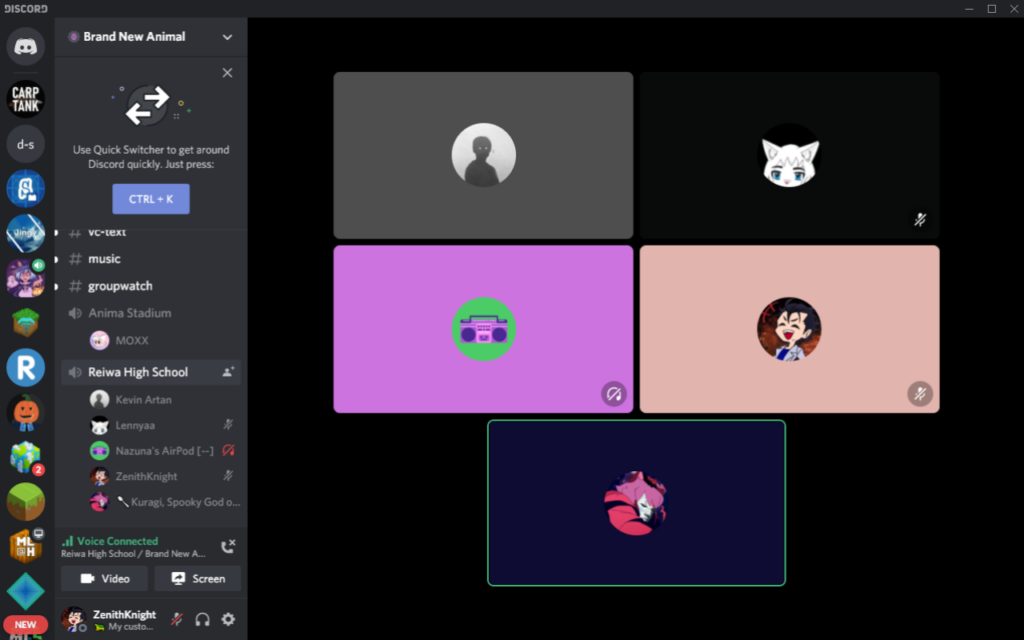
Volg deze stappen om de functie te activeren vanaf de desktopversie:
- Open Discord en word lid van een spraakkanaal: toegang krijgen tot een server en een spraakkanaal invoeren.
- Selecteer de knop ‘Scherm delen’: bevindt zich onderaan het venster.
- De streamingbron selecteren: U kunt ervoor kiezen om het volledige scherm te delen of alleen een specifieke app.
- Videokwaliteit instellen: Pas de resolutie en framesnelheid aan op basis van uw verbinding en hardwaremogelijkheden.
- Begin met streamen: Druk op “Delen” en kanaalgebruikers kunnen jouw scherm zien.
- Einde transmissie: Om te stoppen en het delen ongedaan te maken, klikt u op de knop 'Delen stoppen'.
Als je de ervaring voor je kijkers wilt verbeteren, kun je een tweede scherm gebruiken om te blijven communiceren op Discord zonder dat dit invloed heeft op wat er wordt uitgezonden. Weet je nu hoe je een scherm deelt op Discord? maar je hebt nog steeds mobiele apparaten.
Hoe u uw scherm kunt delen op Discord vanaf mobiele apparaten

Voor degenen die de applicatie gebruiken in Android o iOS, het proces is iets anders:
- Open Discord en neem deel aan een spraak- of videogesprek.
- Tik onderaan op het pictogram ‘Scherm delen’.
- Accepteer de machtigingen als dit de eerste keer is dat u deze functie gebruikt.
- Start met uitzenden: Uw mobiele scherm wordt aan andere deelnemers getoond.
- Scherm delen beëindigen: Tik op 'Uitzenden stoppen' om de functie te sluiten.
Houd er rekening mee dat het casten van het scherm op mobiele apparaten meer batterij en bronnen kan verbruiken. Daarom is het raadzaam om het apparaat opgeladen te houden en achtergrondtoepassingen te sluiten.
Hoe u veelvoorkomende problemen bij het delen van schermen op Discord kunt oplossen

Soms kunnen er problemen optreden bij het gebruik van deze functie. Hier zijn enkele oplossingen voor de meest voorkomende problemen:
- Het scherm is zwart: Probeer Discord opnieuw op te starten of controleer de schermrechten in de systeeminstellingen.
- Audio wordt niet gedeeld: Zorg ervoor dat de audio-optie is ingeschakeld in uw streaminstellingen.
- Lage kwaliteit in de afbeelding: Pas de resolutie aan in de Discord-instellingen of verbeter uw internetverbinding.
- Compatibiliteitsproblemen met macOS:In sommige gevallen is het nodig om aanvullende machtigingen te verlenen in “Beveiliging en privacy” binnen de systeemvoorkeuren.
Weet je al hoe je een scherm deelt op Discord? Maar we hebben nog een paar laatste tips ter aanvulling.
Tips om uw streaming te optimaliseren
- Sluit onnodige applicaties om het resourcegebruik te verminderen en de prestaties te verbeteren.
- Gebruik indien mogelijk een bekabelde verbinding om signaalschommelingen te voorkomen.
- Stel privacy in en verberg meldingen als u uw scherm deelt in een professionele omgeving.
- Activeer de modus 'Niet storen' op Discord om onderbrekingen te voorkomen.
- Pas de resolutie en FPS aan op uw streamingbehoeften om vertraging te voorkomen.
- Controleer de status van Discord-servers, aangezien er soms tijdelijke problemen kunnen optreden.
Gevallen waarin scherm delen op Discord nuttig is
Het gebruik van deze functie is zeer variabel en past zich aan verschillende behoeften aan. Enkele voorbeelden zijn:
- Werkvergaderingen op afstand: Deel documenten en presentaties in realtime met uw team.
- Groepsstudiesessies: samenwerking aan academische projecten en taken vergemakkelijken.
- Technische ondersteuning: andere gebruikers helpen door hen stap voor stap te begeleiden bij het oplossen van problemen.
- Videogames streamen met vrienden: gameplay weergeven zonder dat je andere streamingplatforms hoeft te gebruiken.
- Online tutorials en lessen: het gebruik van hulpmiddelen of software op een visuele manier delen.
Nu je weet hoe je je scherm kunt delen op Discord, kun je deze functie gebruiken om op efficiënte wijze realtime-inhoud weer te geven. Door deze stappen te volgen, verbetert u de ervaring van uw vergaderingen en uitzendingen binnen het platform. Of het nu voor werk, studie of ontspanning is, deze tool is een veelzijdige en praktische oplossing voor online communicatie. We hopen dat dit artikel over Hoe deel je je scherm op Discord? nuttig voor u is geweest. Tot de volgende keer. Vergeet niet om de zoekmachine te gebruiken, u vindt er altijd veel meer informatie over het betreffende onderwerp.

Gepassioneerd door technologie sinds hij klein was. Ik houd ervan om op de hoogte te zijn van de sector en vooral om deze te communiceren. Daarom houd ik mij al jaren bezig met communicatie op technologie- en videogamewebsites. Je kunt mij vinden als ik schrijf over Android, Windows, MacOS, iOS, Nintendo of elk ander gerelateerd onderwerp dat in je opkomt.